
Páginas de producto y funciones para muebles
Esta página explica la página de producto de Plumbline y las funciones creadas para tiendas de muebles, exterior, iluminación y decoración. Para cada función, verás qué ven los clientes, qué datos necesita y cómo activarla.
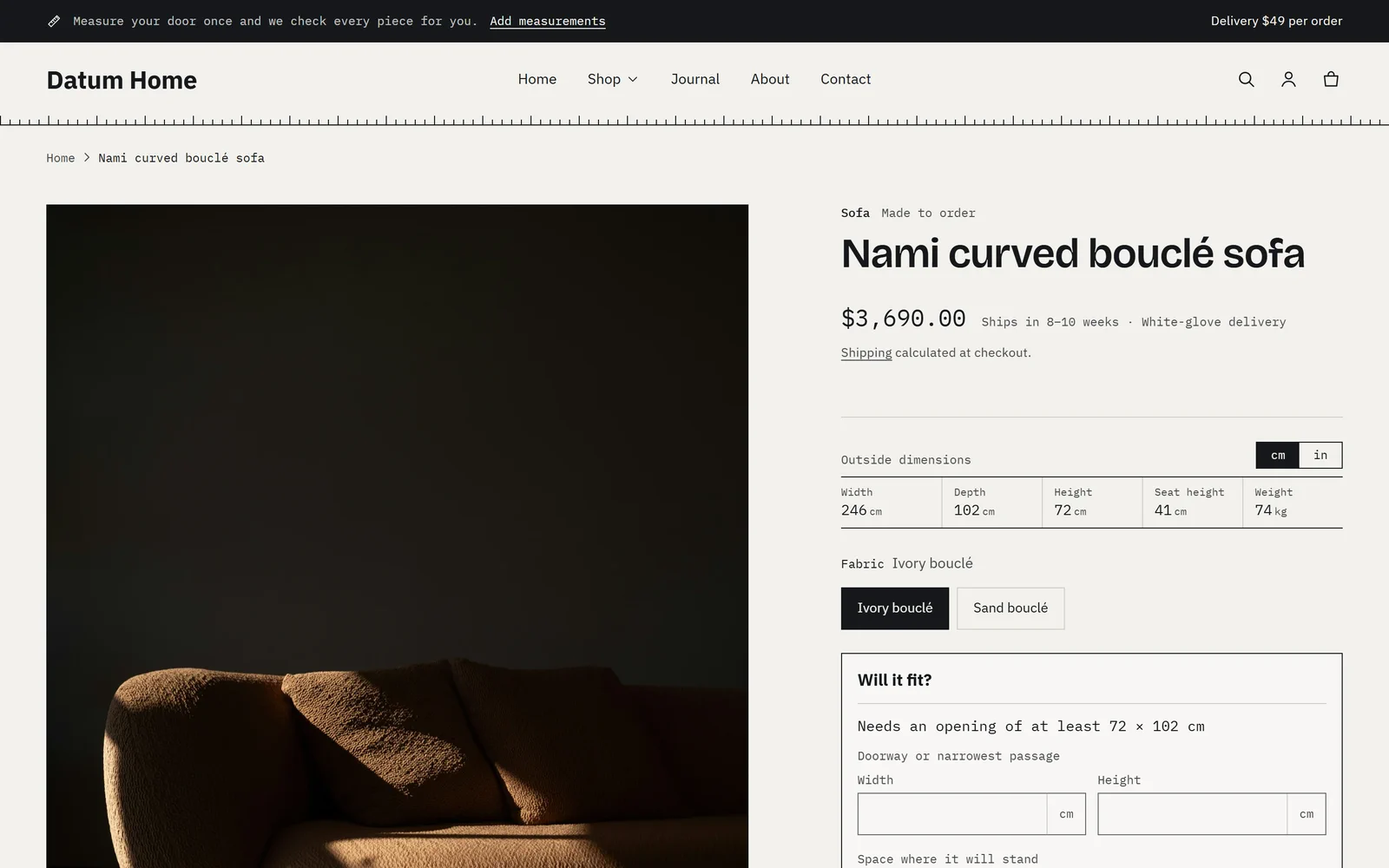
Cómo está construida la página de producto
La página de producto usa la sección Información del producto. Esta sección está formada por bloques. Puedes agregar, eliminar y reordenar los bloques en el editor de temas.
Para editar la página de producto:
- Ve a Tienda online → Temas.
- En la tarjeta del tema Plumbline, selecciona Personalizar.
- En la parte superior del editor de temas, abre el selector de páginas y selecciona Productos → Producto predeterminado.
- En la barra lateral izquierda, selecciona la sección Información del producto para ver sus bloques.
La sección Información del producto tiene estos bloques: Proveedor, Tipo y estado, Título, Precio, Medidas, Comprobación de ajuste, Selector de variantes, Selector de cantidad, Botones de compra, Estado del inventario, SKU, Descripción, Pestaña desplegable, Texto, Materiales y cuidados, Entrega y montaje, Pedir una muestra, Productos complementarios, Liquid personalizado y bloques de aplicaciones. Para ver la configuración de todos los bloques, consulta la Referencia de secciones y bloques.
La plantilla de producto predeterminada ya incluye los bloques Medidas, Comprobación de ajuste, Pedir una muestra y Entrega y montaje. Debajo de la sección Información del producto tiene tres secciones de producto: Lámina de dibujo (vistas frontal, lateral y en planta con un botón para imprimir), Materiales y muestras (cada material vinculado con su imagen, su descripción y sus cuidados, y una tarjeta de muestra) y Día de entrega (el hueco de la puerta, los giros, el peso y cómo llega la pieza). Todos permanecen ocultos hasta que tus productos tengan los datos que necesitan.
La galería puede mostrar dibujos junto a las fotos. Usa Mostrar dibujos en la galería y Mostrar un dibujo a escala en la primera imagen en la sección Información del producto.
Los bloques se ocultan cuando faltan datos
Los bloques para muebles leen los datos de producto de los metacampos. Si un producto no tiene datos para un bloque, el bloque no muestra nada en esa página de producto. No aparece ningún recuadro vacío ni ningún error.
Esto significa que puedes:
- mantener todos los bloques en una sola plantilla de producto para todos los productos
- completar tus productos poco a poco
- vender con la misma plantilla productos que no necesitan estas funciones, como las tarjetas de regalo
Para configurar los metacampos, consulta Configuración de metacampos y metaobjetos.
Medidas
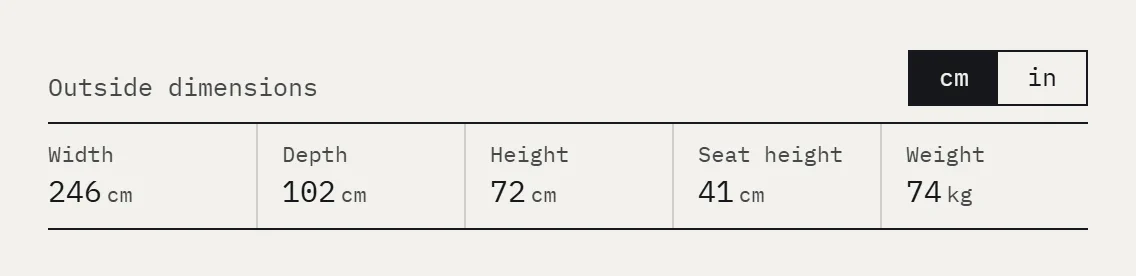
Qué ven los clientes
- Una franja con el ancho, la profundidad, la altura, la altura del asiento y el peso del producto, en la fuente técnica. Solo se muestran los valores que completaste.
- Un selector entre cm e in. Al mismo tiempo, los pesos cambian entre kilogramos y libras.
Si una variante tiene su propio ancho, profundidad, altura o altura del asiento, la franja muestra los valores de la variante seleccionada.
La unidad que elige el cliente se recuerda en su dispositivo. Se aplica a todas las páginas de la tienda, incluidos los dibujos y la comprobación de ajuste. Si el navegador no permite guardar datos (por ejemplo, en algunos modos de navegación privada), el selector sigue funcionando en la página actual.
Qué datos necesita
| Fila | Metacampo | Tipo |
|---|---|---|
| Ancho | specs.width | Dimensión |
| Profundidad | specs.depth | Dimensión |
| Altura | specs.height | Dimensión |
| Altura del asiento | specs.seat_height | Dimensión |
| Peso | specs.weight | Peso |
Puedes introducir longitudes en mm, cm, m, in, ft o yd, y pesos en g, kg, lb u oz. El tema las convierte a centímetros y pulgadas (kilogramos y libras) y las redondea a un decimal. Usa una de estas unidades: un valor en cualquier otra unidad se interpreta como centímetros (o kilogramos).
Importante: Revisa el sistema de unidades de tu tienda antes de introducir valores. Para obtener más información, consulta Configuración de metacampos y metaobjetos.
Cómo activarlo
- Abre la plantilla de producto en el editor de temas (Productos → Producto predeterminado).
- En la sección Información del producto, selecciona Agregar bloque → Medidas. Omite este paso si el bloque ya está.
- Ajusta la configuración del bloque:
- Título: la etiqueta sobre la franja. Déjalo vacío para mostrar "Medidas exteriores" en el idioma de tu tienda.
- Mostrar selector cm / in: muestra el selector de unidad.
- Selecciona Guardar.
La unidad que los clientes ven primero se define en Configuración del tema → Dibujos y medidas → Unidad predeterminada.
El bloque se oculta cuando ninguno de los cinco metacampos tiene valor. Los dibujos de la galería y la sección Lámina de dibujo necesitan el ancho, la profundidad y la altura.
¿Cabe?
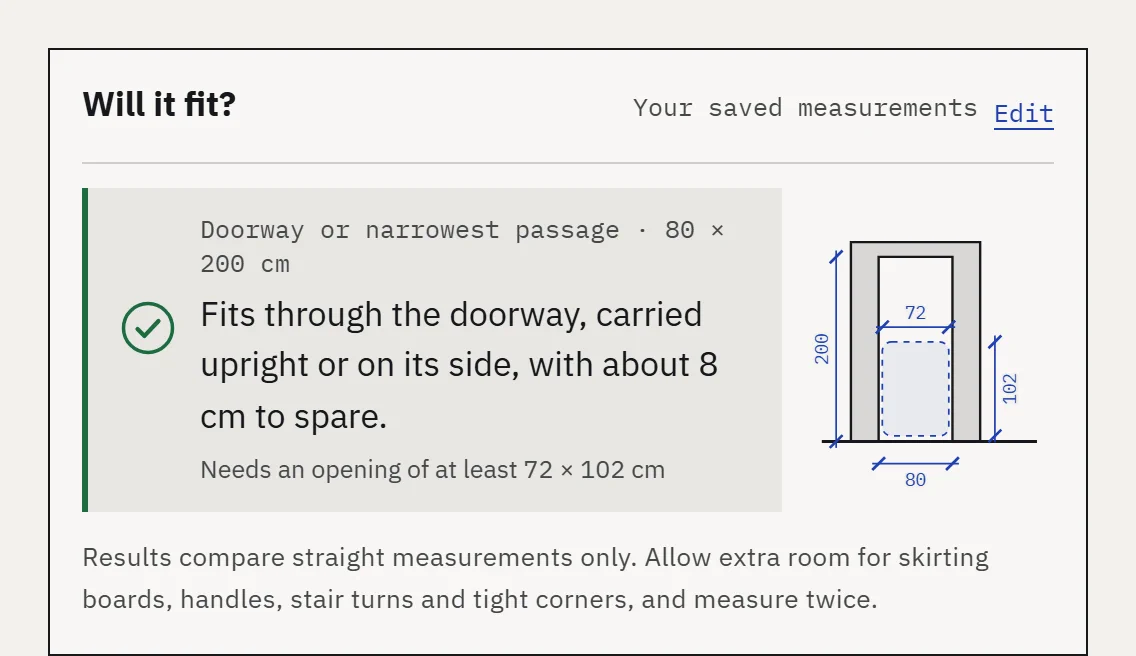
"¿Cabe?" es un bloque propio, Comprobación de ajuste. Está abierto en la zona de compra, debajo del selector de variantes en la plantilla predeterminada.
Qué ven los clientes
Antes de que el cliente haya introducido medidas, el bloque muestra el hueco que necesita la pieza, por ejemplo "Necesita un hueco de al menos 72 × 102 cm", y un formulario breve:
- Puerta o paso más estrecho: el ancho y la altura del hueco por dentro del marco de la puerta.
- Espacio donde irá: el ancho y la profundidad de la superficie del suelo.
El cliente puede completar solo la puerta, solo el espacio o ambos, y selecciona Comprobar si cabe. Las medidas se guardan en su dispositivo y se usan en toda la tienda: en las tarjetas de producto, en el carrito y en todas las demás páginas de producto. El cliente también puede introducirlas una sola vez desde la barra de anuncios y cambiarlas más tarde con Editar.
Cuando hay una puerta guardada, un diagrama de la puerta muestra el hueco con la sección de la pieza dentro, con ambas medidas. Las piezas que se entregan por partes se comprueban según su bulto más grande (consulta Primeros pasos con las medidas).
Cada resultado tiene un ícono y un mensaje breve:
- Una marca de verificación: la pieza cabe, con el margen que sobra.
- Un signo de exclamación: la pieza cabe, pero muy justa.
- Una cruz: la pieza es demasiado grande, con la medida en que se excede.
Cómo se calculan los resultados
La comprobación usa el ancho, la profundidad y la altura del producto. Todos los cálculos se hacen en el navegador del cliente. No se envía ningún dato a ninguna parte.
Puerta
- El tema supone que la pieza se puede llevar en vertical o de lado, pero no inclinada.
- Compara las dos medidas más pequeñas del producto con el ancho y la altura de la puerta.
- Si la pieza cabe con menos de 2 cm (unas 0.8 in) de margen, el resultado es que cabe muy justa.
- Si la pieza es demasiado grande, el mensaje lo indica y sugiere al cliente que se ponga en contacto contigo. Algunas piezas aún pueden pasar por una puerta inclinándolas.
Espacio
- El tema compara el ancho y la profundidad del producto con el ancho y la profundidad del espacio.
- También prueba la pieza girada 90 grados. Si la pieza solo cabe girada, el mensaje lo indica.
- Si la pieza cabe con menos de 5 cm (unas 2 in) de margen en un lado, el resultado es que cabe muy justa.
- Si el cliente guardó una altura de techo (cuando Preguntar la altura del techo está activado en la sección Barra de anuncios) y la pieza es más alta, el resultado indica que la pieza es demasiado alta, aunque la superficie del suelo sea suficiente.
El aviso
Debajo de los resultados, los clientes siempre ven esta nota:
Solo se comparan medidas en línea recta. Deja espacio extra para zócalos, manijas, giros de escalera y esquinas estrechas, y mide dos veces.
El resultado es una guía, no una garantía. Te recomendamos que también expliques tu política de devoluciones para los artículos que no quepan.
Qué datos necesita
"¿Cabe?" necesita los tres metacampos: specs.width, specs.depth y specs.height. Si falta alguno, el bloque Medidas se sigue mostrando, pero "¿Cabe?" se oculta.
Cómo activarlo
- En la plantilla de producto, selecciona Agregar bloque → Comprobación de ajuste. Omite este paso si el bloque ya está.
- Opcional: ajusta Título. Déjalo vacío para mostrar "¿Cabe?" en el idioma de tu tienda.
- Selecciona Guardar.
Materiales y cuidados
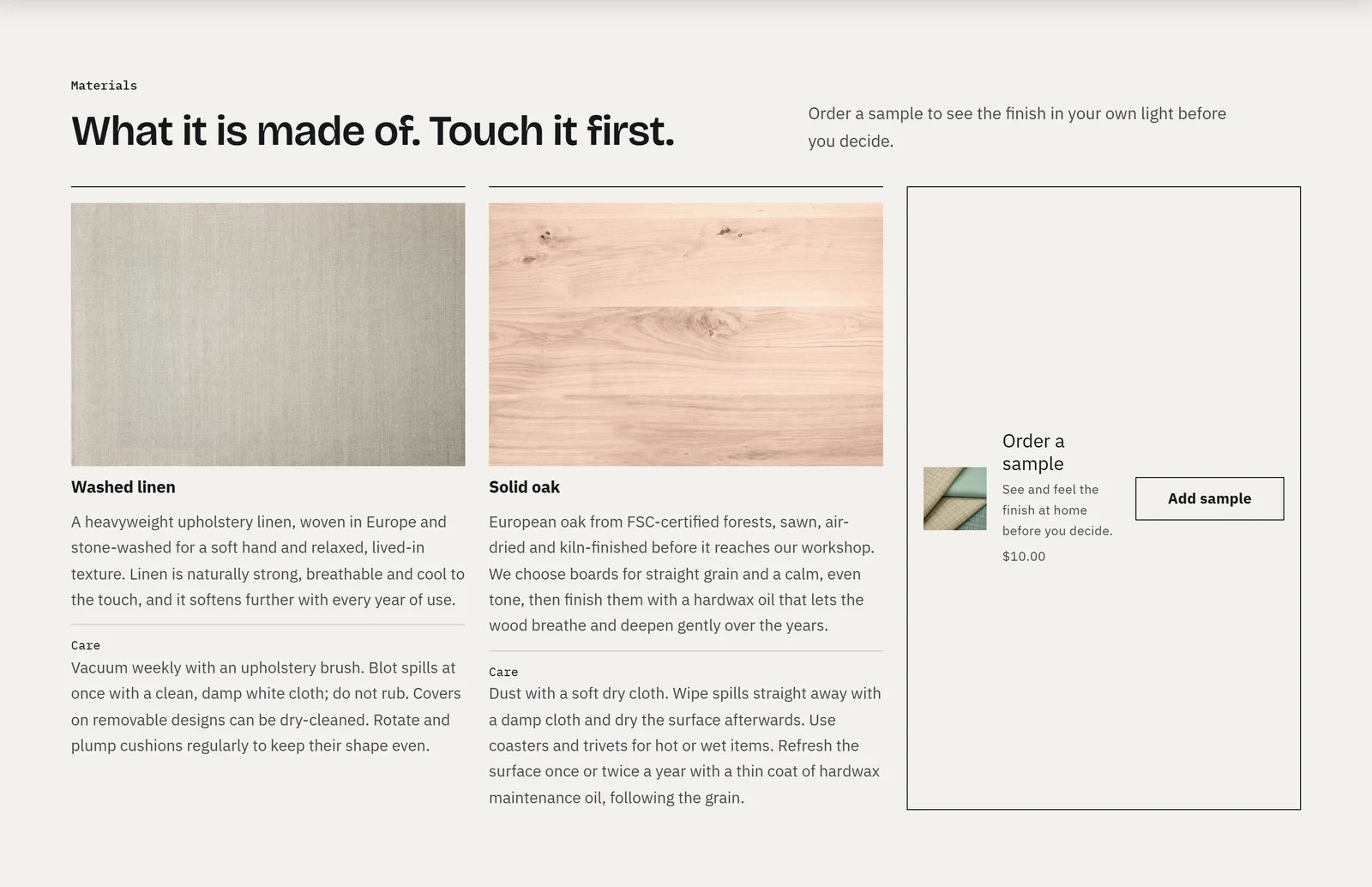
Qué ven los clientes
Los materiales del producto, cada uno con su nombre, una imagen, una descripción e instrucciones de cuidado. La plantilla de producto predeterminada los muestra en la sección Materiales y muestras, debajo de la información del producto: una tarjeta por material con su imagen, la descripción completa y las instrucciones de cuidado, y una tarjeta para pedir una muestra.
También puedes mostrar los materiales en la zona de compra con el bloque Materiales y cuidados. Tiene dos diseños:
- Tarjetas: una tarjeta por material con una imagen grande, el nombre y la primera frase de la descripción. Las instrucciones de cuidado se abren con el botón Cuidados. Los materiales sin imagen muestran un recuadro neutro, para que las tarjetas queden alineadas.
- Lista: una fila por material con una imagen pequeña y el nombre. La fila se abre para mostrar la descripción completa y las instrucciones de cuidado.
Qué datos necesita
- Una entrada del metaobjeto "Material" por cada material, con al menos un nombre. La imagen, la descripción y las instrucciones de cuidado son opcionales.
- El metacampo de producto
specs.materials, que vincula el producto con uno o varios materiales.
Como los materiales son metaobjetos, describes cada material una sola vez y lo reutilizas en muchos productos. Si editas un material, se actualizan todos los productos que lo usan.
Un material sin nombre no se muestra.
Cómo activarlo
- Sección Materiales y muestras: está en la plantilla de producto predeterminada. Para agregarla a otra plantilla de producto, selecciona Agregar sección → Materiales y muestras. Edita Código de lámina, Etiqueta de lámina, Título y Texto, y usa Mostrar muestra para la tarjeta de muestra.
- Bloque Materiales y cuidados: en la sección Información del producto, selecciona Agregar bloque → Materiales y cuidados. Opcional: ajusta Título. Déjalo vacío para mostrar "Materiales y cuidados" en el idioma de tu tienda. Ajusta Diseño en Lista (predeterminado) o Tarjetas.
Selecciona Guardar cuando termines. El bloque y la sección se ocultan cuando el producto no tiene materiales vinculados (la sección se sigue mostrando si tiene una muestra que mostrar).
Pedir una muestra

Qué ven los clientes
El bloque tiene dos estilos, que se eligen con Estilo:
- Botón (predeterminado): un botón de ancho completo con el nombre y el precio de la muestra, por ejemplo "Pedir Set de muestras de tela · $10.00", y tu texto opcional debajo.
- Tarjeta: una tarjeta pequeña con una imagen de la muestra, un título, un texto breve, el precio de la muestra y un botón Agregar muestra.
El botón agrega la muestra al carrito sin salir de la página.
- Si la muestra no cuesta nada, el precio muestra Gratis.
- Si la muestra está agotada, el botón muestra "Muestras no disponibles por el momento" y no se puede seleccionar.
Qué datos necesita
Una muestra es un producto normal de tu tienda, por ejemplo "Set de muestras de tela". Créala como cualquier otro producto y ponle un precio (o 0 para una muestra gratis).
El bloque busca la muestra en este orden:
- El metacampo de producto
specs.sample_product(una referencia a un producto). Úsalo para dar a cada producto su propia muestra. - La opción Producto de muestra del bloque. Úsala para una muestra que se aplique a todos los productos.
El bloque agrega la primera variante disponible del producto de muestra. Si la muestra tiene varias variantes, como colores de tela, crea un producto de muestra independiente para cada una, o vincula cada mueble con la muestra que le corresponde.
El bloque se oculta cuando no hay ningún producto de muestra, y también en la página del propio producto de muestra.
Cómo activarlo
- En la plantilla de producto, selecciona Agregar bloque → Pedir una muestra. Omite este paso si el bloque ya está.
- Opcional: elige un Producto de muestra como alternativa para los productos que no tienen su propia muestra.
- Elige un Estilo: Botón o Tarjeta.
- Edita Título, Texto y Texto del botón si quieres. En el estilo Tarjeta, los campos vacíos muestran "Pide una muestra", "Mira y toca el acabado en casa antes de decidir." y "Agregar muestra" en el idioma de tu tienda. En el estilo Botón, un Texto del botón vacío muestra "Pedir" y el nombre de la muestra.
- Selecciona Guardar.
Consejo: Las muestras son productos reales. Recuerda configurar su inventario, su peso de envío y si están sujetas a impuestos.
Entrega y montaje
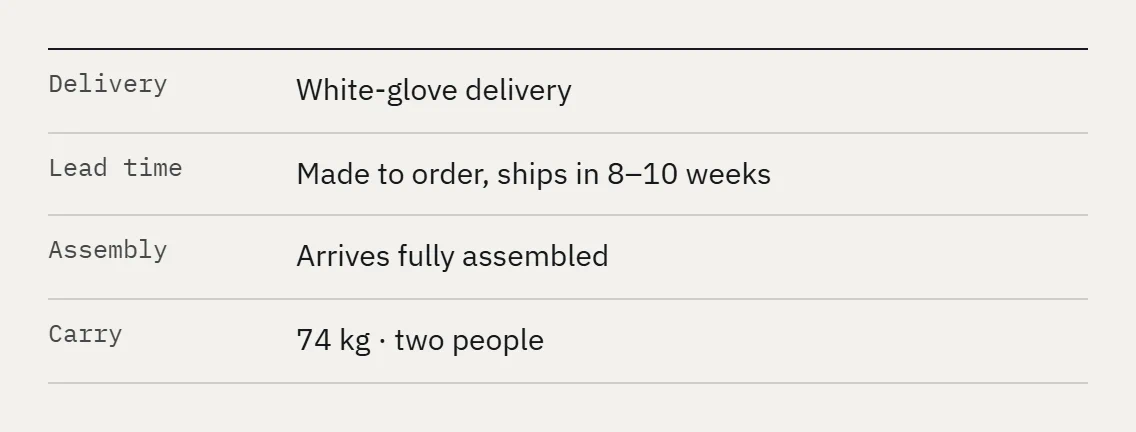
Qué ven los clientes
Hasta cuatro filas, cada una con una etiqueta en la fuente técnica:
| Fila | Ejemplo |
|---|---|
| Entrega | Entrega con servicio premium |
| Plazo de entrega | Hecho por encargo, se envía en 6–8 semanas |
| Montaje | "Requiere algo de montaje" o "Se entrega totalmente montado", con un enlace "Descargar la guía de montaje" |
| Transporte | El peso, con "dos personas" a partir del peso definido en Transporte entre dos desde |
Qué datos necesita
| Fila | Metacampo | Tipo |
|---|---|---|
| Entrega | delivery.method | Texto de una sola línea |
| Plazo de entrega | delivery.lead_time | Texto de una sola línea |
| Montaje | delivery.assembly_required | Verdadero o falso |
| Enlace a la guía de montaje | delivery.assembly_guide | Archivo |
| Transporte | specs.weight | Peso |
Solo se muestran las filas que tienen valor. La fila de montaje se muestra cuando delivery.assembly_required tiene el valor verdadero o falso, o cuando hay una guía de montaje. Si ambos están vacíos, la fila se oculta.
El plazo y el método de entrega se muestran exactamente como los escribes. Escribe un texto honesto y concreto, por ejemplo "En stock, se envía en 3–5 días hábiles".
Cómo activarlo
- En la plantilla de producto, selecciona Agregar bloque → Entrega y montaje. Omite este paso si el bloque ya está.
- Opcional: agrega un Título. De forma predeterminada, el bloque no tiene título.
- Ajusta Transporte entre dos desde (de 0 a 100 kg). Ponlo en 0 para ocultar la nota "dos personas".
- Selecciona Guardar.
El bloque se oculta cuando ninguno de estos metacampos tiene valor.
La sección Día de entrega, debajo de la información del producto en la plantilla predeterminada, agrega un dibujo de la pieza pasando por una puerta, con el hueco mínimo, los giros, el peso y cómo llega la pieza. Necesita el ancho, la profundidad y la altura.
Habitación medida
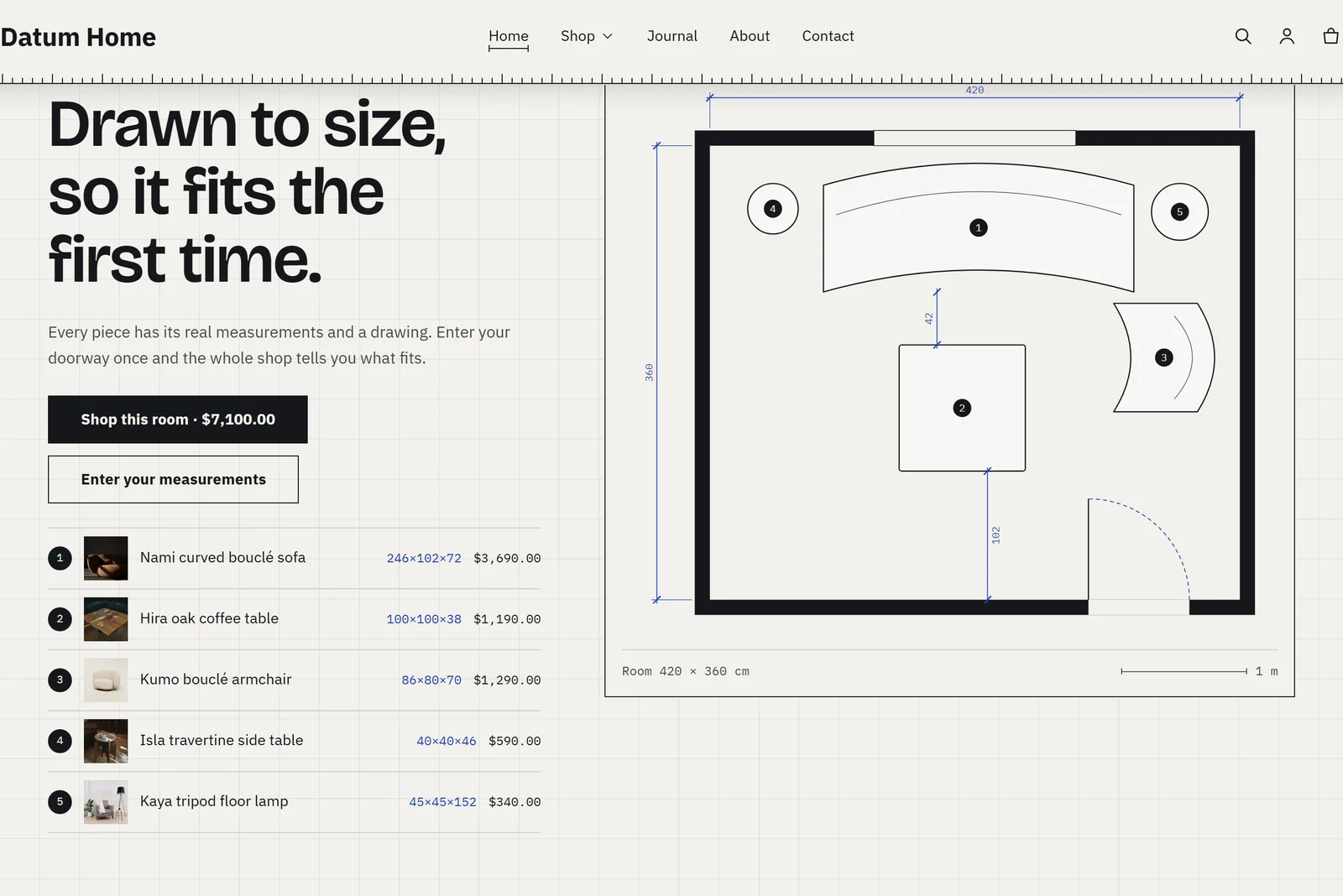
Habitación medida es una sección, no un bloque de la página de producto. Puedes agregarla a la página de inicio o a cualquier otra página. El ajuste preestablecido Plumbline abre su página de inicio con ella.
Qué ven los clientes
- El plano de una habitación a escala real, visto desde arriba, con las paredes, una puerta y una ventana. Cada pieza se dibuja con su huella real, a partir del ancho y la profundidad del producto, y tiene una etiqueta numerada.
- Espacios libres opcionales: el espacio para las piernas entre los asientos y la mesa de centro, el paso delante de ella y el giro de la puerta.
- Una lista numerada de las mismas piezas, con una miniatura, el nombre, ancho × profundidad × altura y el precio. Cada fila enlaza a la página de producto.
- Un botón Shop this room que agrega al carrito todas las piezas disponibles a la vez. El precio total se muestra en el texto del botón.
- Un enlace opcional "Introduce tus medidas" que abre el cuadro de diálogo de medidas guardadas de la barra de anuncios.
El plano sigue la elección de cm / in del cliente. La lista y el botón funcionan con el teclado y con lectores de pantalla.
Qué datos necesita
- Productos con
specs.widthyspecs.depth. Un producto sin estas medidas se omite del plano. - Ninguna imagen. El plano se dibuja a partir de las medidas.
Cómo activarla
- En el editor de temas, abre la página donde quieres la sección, por ejemplo la página de inicio.
- Selecciona Agregar sección y elige uno de los tres diseños de partida: Habitación medida: esquina en L, Habitación medida: sofás enfrentados o Habitación medida: comedor.
- Edita Código de lámina, Etiqueta de lámina, Título y Texto. Usa Nivel de título H1 solo cuando sea el título principal de la página.
- En Habitación, ajusta Ancho de la habitación, Fondo de la habitación, las paredes, posiciones y anchos de Puerta y Ventana, y activa o desactiva Mostrar espacios libres.
- Para cada bloque Pieza (hasta 8):
- Elige un Producto.
- Colócalo con Posición desde la izquierda, cm y Posición desde el fondo, cm, medidas desde la esquina posterior izquierda de la habitación, y gíralo con Rotación.
- Opcional: introduce una Etiqueta. Déjala vacía para usar el título del producto.
- Opcional: cambia Etiqueta del botón de compra. Déjala vacía para ocultar el botón.
- Selecciona Guardar.
Importante: Una pieza sin producto se dibuja como un marcador de posición de tamaño típico (el ajuste Marcador de posición), y los clientes lo ven en el plano y en la lista. Elige un producto para cada pieza, o elimina el bloque, antes de publicar. En el editor de temas, los marcadores de posición están señalados, y una pieza que sobresale de la habitación recibe un contorno rojo.
Para espacios exteriores, la sección Plano de situación funciona igual, con sombrillas, el recorrido del sol y la sombra. Para iluminación, la sección Alzado de pared dibuja las lámparas a su altura de colgado. Consulta la Referencia de secciones y bloques.
Otras funciones de la página de producto
Plumbline también admite estas funciones estándar de Shopify en la página de producto:
- Selector de variantes con botones, muestras de color y de imagen, o menús desplegables. Los valores que no existen con la selección actual aparecen tachados.
- Estado del inventario con un mensaje de pocas existencias. Solo usa tu inventario real.
- Bloques Pestaña desplegable para información adicional, como una política de devoluciones o una tabla de tallas. El contenido puede venir del bloque o de una página.
- Disponibilidad de retiro en tienda, Shop Pay Installments, botones de pago dinámico, formulario de destinatario de tarjetas de regalo, suscripciones (planes de venta) y reglas de cantidad y precios por volumen.
- Productos complementarios, configurados en la aplicación Search & Discovery de Shopify.
- Una galería de medios con videos, modelos 3D y dibujos. Con Habilitar zoom de imagen, los clientes seleccionan una imagen para abrirla a pantalla completa.