
Páginas de produto e recursos para móveis
Esta página explica a página de produto do Plumbline e os recursos criados para lojas de móveis, área externa, iluminação e decoração. Para cada recurso, você vai ver o que os clientes veem, de quais dados ele precisa e como ativá-lo.
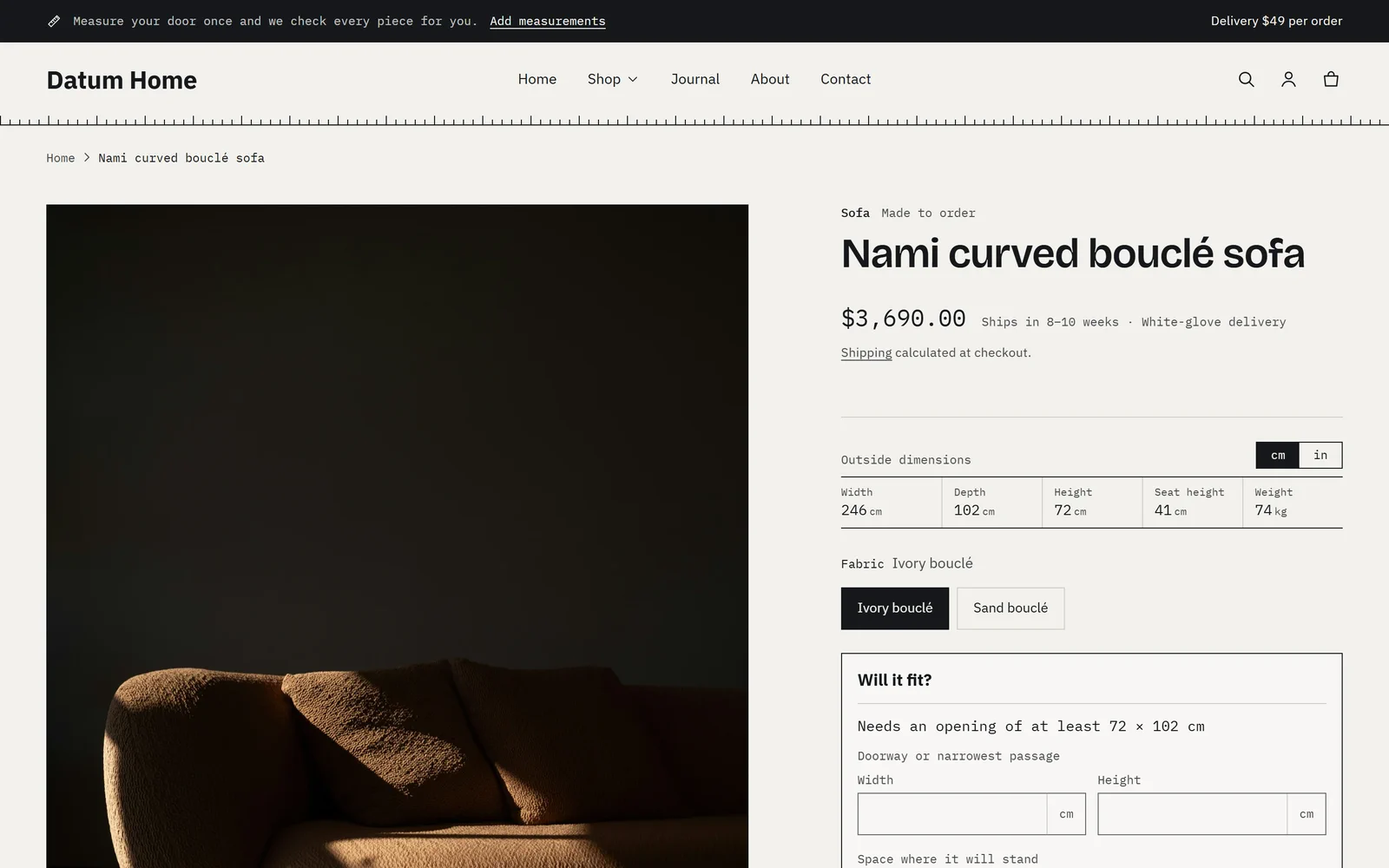
Como a página de produto é montada
A página de produto usa a seção Informações do produto. Essa seção é formada por blocos. Você pode adicionar, remover e reordenar os blocos no editor de temas.
Para editar a página de produto:
- Acesse Loja virtual (Online Store) → Temas (Themes).
- No cartão do tema Plumbline, selecione Personalizar (Customize).
- Na parte superior do editor de temas, abra o seletor de páginas e selecione Produtos → Produto padrão (Default product).
- Na barra lateral esquerda, selecione a seção Informações do produto para ver os blocos.
A seção Informações do produto tem estes blocos: Fornecedor, Tipo e status, Título, Preço, Dimensões, Verificação de encaixe, Seletor de variantes, Seletor de quantidade, Botões de compra, Status do estoque, SKU, Descrição, Guia recolhível, Texto, Materiais e cuidados, Entrega e montagem, Pedir uma amostra, Produtos complementares, Liquid personalizado e blocos de apps. Para ver todas as configurações dos blocos, consulte a Referência de seções e blocos.
O modelo de produto padrão já inclui os blocos Dimensões, Verificação de encaixe, Pedir uma amostra e Entrega e montagem. Abaixo da seção Informações do produto, ele tem três seções de produto: Prancha de desenho (vistas frontal, lateral e em planta, com um botão de impressão), Materiais e amostras (cada material vinculado com imagem, descrição e cuidados, e um cartão de amostra) e Dia da entrega (o vão da porta, as curvas, o peso e como a peça chega). Todos ficam ocultos até que seus produtos tenham os dados necessários.
A galeria pode mostrar desenhos ao lado das fotos. Use Mostrar desenhos na galeria e Mostrar um desenho em escala na primeira imagem na seção Informações do produto.
Os blocos se ocultam quando faltam dados
Os blocos para móveis leem os dados de produto em metacampos. Se um produto não tiver dados para um bloco, o bloco não mostra nada naquela página de produto. Não aparece nenhuma caixa vazia nem erro.
Isso significa que você pode:
- manter todos os blocos em um único modelo de produto para todos os produtos
- preencher seus produtos aos poucos
- vender produtos que não precisam desses recursos, como cartões-presente, com o mesmo modelo
Para configurar os metacampos, consulte Configuração de metacampos e metaobjetos.
Dimensões
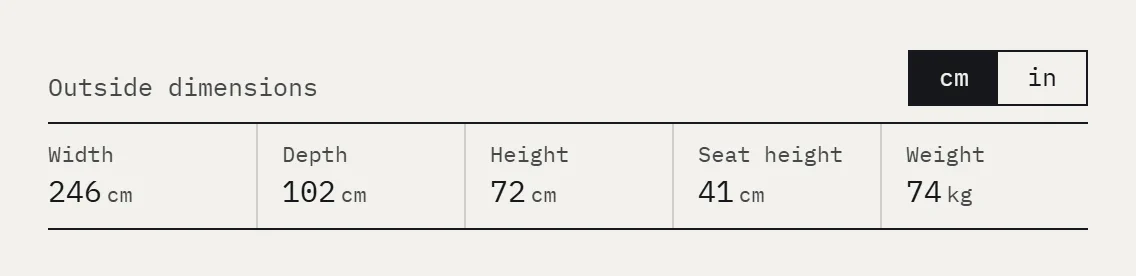
O que os clientes veem
- Uma faixa com a largura, a profundidade, a altura, a altura do assento e o peso do produto, na fonte técnica. Só aparecem os valores que você preencheu.
- Uma opção para alternar entre cm e pol. Os pesos mudam entre quilogramas e libras ao mesmo tempo.
Se uma variante tiver largura, profundidade, altura ou altura do assento próprias, a faixa mostra os valores da variante selecionada.
A unidade escolhida pelo cliente fica salva no dispositivo dele. Ela vale para todas as páginas da loja, incluindo os desenhos e a verificação de encaixe. Se o navegador não permitir armazenamento (por exemplo, em alguns modos de navegação anônima), a opção continua funcionando na página atual.
De quais dados precisa
| Linha | Metacampo | Tipo |
|---|---|---|
| Largura | specs.width | Dimensão |
| Profundidade | specs.depth | Dimensão |
| Altura | specs.height | Dimensão |
| Altura do assento | specs.seat_height | Dimensão |
| Peso | specs.weight | Peso |
Você pode inserir comprimentos em mm, cm, m, in, ft ou yd, e pesos em g, kg, lb ou oz. O tema converte os valores para centímetros e polegadas (quilogramas e libras) e arredonda para uma casa decimal. Use uma dessas unidades: um valor em qualquer outra unidade é lido como centímetros (ou quilogramas).
Importante: confira o sistema de unidades da sua loja antes de inserir os valores. Para mais informações, consulte Configuração de metacampos e metaobjetos.
Como ativar
- Abra o modelo de produto no editor de temas (Produtos → Produto padrão).
- Na seção Informações do produto, selecione Adicionar bloco → Dimensões. Pule esta etapa se o bloco já estiver lá.
- Defina as configurações do bloco:
- Título: o rótulo acima da faixa. Deixe o campo vazio para mostrar "Medidas externas" no idioma da sua loja.
- Mostrar seletor cm / in: mostra a opção de trocar a unidade.
- Selecione Salvar.
A unidade que os clientes veem primeiro é definida em Configurações do tema → Desenhos e medidas → Unidade padrão.
O bloco fica oculto quando nenhum dos cinco metacampos tem valor. Os desenhos da galeria e a seção Prancha de desenho precisam da largura, da profundidade e da altura.
Será que cabe?
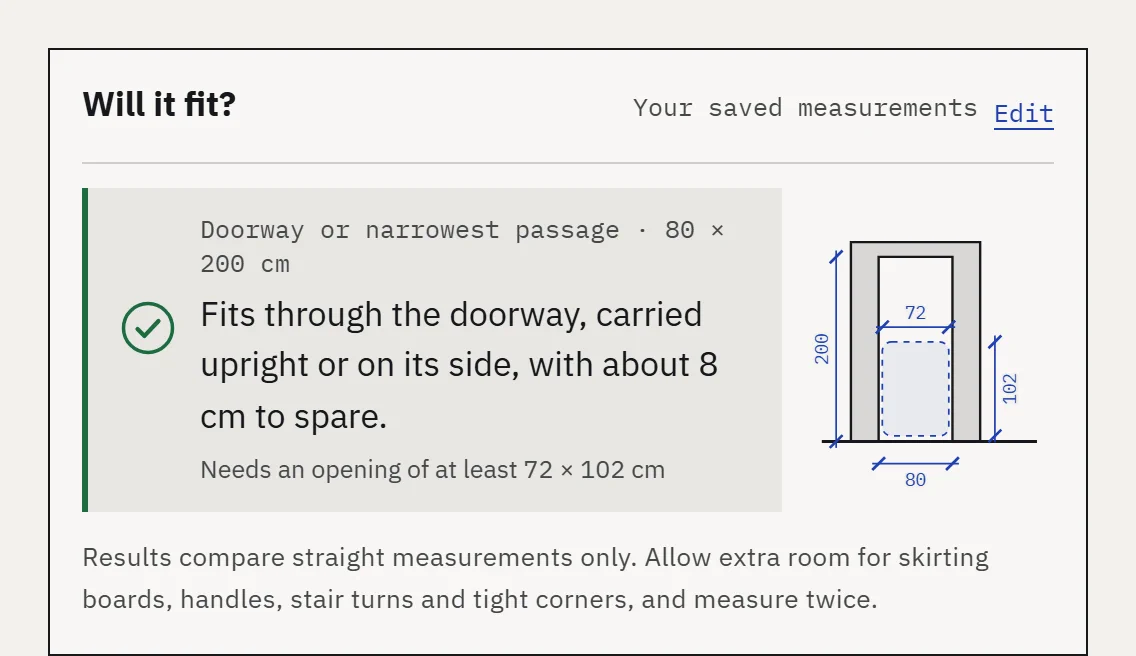
O "Será que cabe?" é um bloco próprio, Verificação de encaixe. Ele fica aberto na área de compra, abaixo do seletor de variantes no modelo padrão.
O que os clientes veem
Antes de o cliente inserir qualquer medida, o bloco mostra o vão de que a peça precisa, por exemplo "Precisa de um vão de pelo menos 72 × 102 cm", e um formulário curto:
- Porta ou passagem mais estreita: a largura e a altura do vão por dentro do batente.
- Espaço onde a peça vai ficar: a largura e a profundidade da área de piso.
O cliente pode preencher só a porta, só o espaço ou os dois, e seleciona Verificar se cabe. As medidas ficam salvas no dispositivo dele e são usadas em toda a loja: nos cards de produto, no carrinho e em todas as outras páginas de produto. O cliente também pode inseri-las uma vez pela barra de avisos e alterá-las depois com Editar.
Quando há uma porta salva, um diagrama da porta mostra o vão com a seção da peça dentro, com as duas medidas. Peças entregues em partes são verificadas pelo maior pacote (consulte Primeiros passos com as medidas).
Cada resultado tem um ícone e uma mensagem curta:
- Uma marca de seleção: a peça cabe, com a folga que sobra.
- Um ponto de exclamação: a peça cabe, mas por pouco (encaixe justo).
- Um X: a peça é grande demais, com o quanto ela excede.
Como os resultados são calculados
A verificação usa a largura, a profundidade e a altura do produto. Todos os cálculos são feitos no navegador do cliente. Nenhum dado é enviado para lugar nenhum.
Porta
- O tema considera que a peça pode ser carregada em pé ou de lado, mas não inclinada.
- Ele compara as duas menores medidas do produto com a largura e a altura da porta.
- Se a peça couber com menos de 2 cm (cerca de 0,8 pol) de folga, o resultado é um encaixe justo.
- Se a peça for grande demais, a mensagem informa isso e sugere que o cliente entre em contato com você. Algumas peças ainda podem passar inclinadas por uma porta.
Espaço
- O tema compara a largura e a profundidade do produto com a largura e a profundidade do espaço.
- Ele também testa a peça girada 90 graus. Se a peça só couber girada, a mensagem informa isso.
- Se a peça couber com menos de 5 cm (cerca de 2 pol) de folga em um dos lados, o resultado é um encaixe justo.
- Se o cliente salvou uma altura do teto (quando Pedir a altura do teto está ativado na seção Barra de avisos) e a peça for mais alta, o resultado diz que a peça é alta demais, mesmo que a área de piso seja suficiente.
O aviso
Abaixo dos resultados, os clientes sempre veem esta observação:
Os resultados comparam apenas medidas retas. Deixe um espaço extra para rodapés, maçanetas, curvas de escada e cantos apertados, e meça duas vezes.
O resultado é uma orientação, não uma garantia. Recomendamos que você também explique sua política de devolução para itens que não couberem.
De quais dados precisa
O "Será que cabe?" precisa dos três metacampos specs.width, specs.depth e specs.height. Se faltar um deles, o bloco Dimensões continua aparecendo, mas o "Será que cabe?" fica oculto.
Como ativar
- No modelo de produto, selecione Adicionar bloco → Verificação de encaixe. Pule esta etapa se o bloco já estiver lá.
- Opcional: defina o Título. Deixe o campo vazio para mostrar "Será que cabe?" no idioma da sua loja.
- Selecione Salvar.
Materiais e cuidados
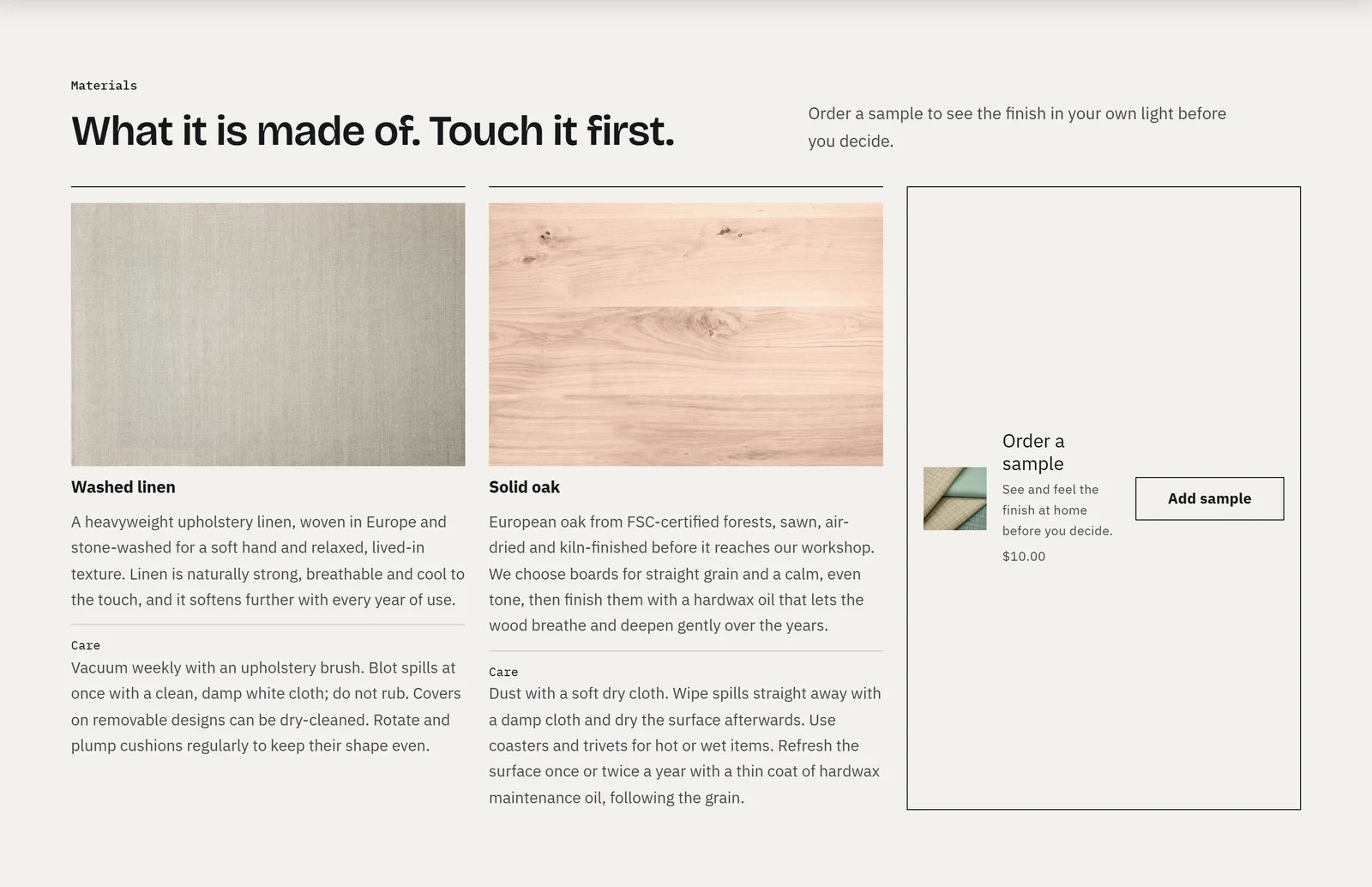
O que os clientes veem
Os materiais do produto, cada um com nome, imagem, descrição e instruções de cuidados. O modelo de produto padrão os mostra na seção Materiais e amostras, abaixo das informações do produto: um cartão para cada material, com a imagem, a descrição completa e as instruções de cuidados, e um cartão para pedir uma amostra.
Você também pode mostrar os materiais na área de compra com o bloco Materiais e cuidados. Ele tem dois layouts:
- Cartões: um cartão para cada material, com uma imagem grande, o nome e a primeira frase da descrição. As instruções de cuidados abrem pelo botão Cuidados. Materiais sem imagem recebem um bloco neutro, para que os cartões fiquem alinhados.
- Lista: uma linha para cada material, com uma imagem pequena e o nome. A linha se abre para mostrar a descrição completa e as instruções de cuidados.
De quais dados precisa
- Uma entrada do metaobjeto "Material" para cada material, com pelo menos um nome. A imagem, a descrição e as instruções de cuidados são opcionais.
- O metacampo de produto
specs.materials, que vincula o produto a um ou mais materiais.
Como os materiais são metaobjetos, você descreve cada material uma vez e o reutiliza em vários produtos. Se você editar um material, todos os produtos que o usam são atualizados.
Um material sem nome não é exibido.
Como ativar
- Seção Materiais e amostras: ela está no modelo de produto padrão. Para adicioná-la a outro modelo de produto, selecione Adicionar seção → Materiais e amostras. Edite Código da prancha, Rótulo da prancha, Título e Texto, e use Mostrar amostra para o cartão de amostra.
- Bloco Materiais e cuidados: na seção Informações do produto, selecione Adicionar bloco → Materiais e cuidados. Opcional: defina o Título. Deixe o campo vazio para mostrar "Materiais e cuidados" no idioma da sua loja. Defina o Layout como Lista (padrão) ou Cartões.
Selecione Salvar quando terminar. O bloco e a seção ficam ocultos quando o produto não tem materiais vinculados (a seção continua aparecendo quando há uma amostra para mostrar).
Pedir uma amostra

O que os clientes veem
O bloco tem dois estilos, definidos em Estilo:
- Botão (padrão): um botão de largura total com o nome e o preço da amostra, por exemplo "Pedir Kit de amostras de tecido · $10.00", e o seu texto opcional abaixo dele.
- Cartão: um cartão pequeno com a imagem da amostra, um título, um texto curto, o preço da amostra e o botão Adicionar amostra.
O botão adiciona a amostra ao carrinho sem sair da página.
- Se a amostra não tiver custo, o preço mostra Grátis.
- Se a amostra estiver esgotada, o botão mostra "Amostras indisponíveis no momento" e não pode ser selecionado.
De quais dados precisa
Uma amostra é um produto normal da sua loja, por exemplo "Kit de amostras de tecido". Crie a amostra como qualquer outro produto e defina um preço (ou 0 para uma amostra grátis).
O bloco procura a amostra nesta ordem:
- O metacampo de produto
specs.sample_product(uma referência de produto). Use-o para dar a cada produto a sua própria amostra. - A configuração Produto de amostra do bloco. Use-a para uma única amostra que vale para todos os produtos.
O bloco adiciona a primeira variante disponível do produto de amostra. Se a amostra tiver várias variantes, como cores de tecido, crie um produto de amostra separado para cada uma ou vincule cada móvel à amostra correspondente.
O bloco fica oculto quando não há produto de amostra e na própria página do produto de amostra.
Como ativar
- No modelo de produto, selecione Adicionar bloco → Pedir uma amostra. Pule esta etapa se o bloco já estiver lá.
- Opcional: escolha um Produto de amostra como alternativa para os produtos sem amostra própria.
- Escolha um Estilo: Botão ou Cartão.
- Edite Título, Texto e Texto do botão, se quiser. No estilo Cartão, os campos vazios mostram "Peça uma amostra", "Veja e sinta o acabamento em casa antes de decidir." e "Adicionar amostra" no idioma da sua loja. No estilo Botão, um Texto do botão vazio mostra "Pedir" e o nome da amostra.
- Selecione Salvar.
Dica: as amostras são produtos reais. Lembre-se de definir o estoque, o peso de envio e se elas são tributáveis.
Entrega e montagem
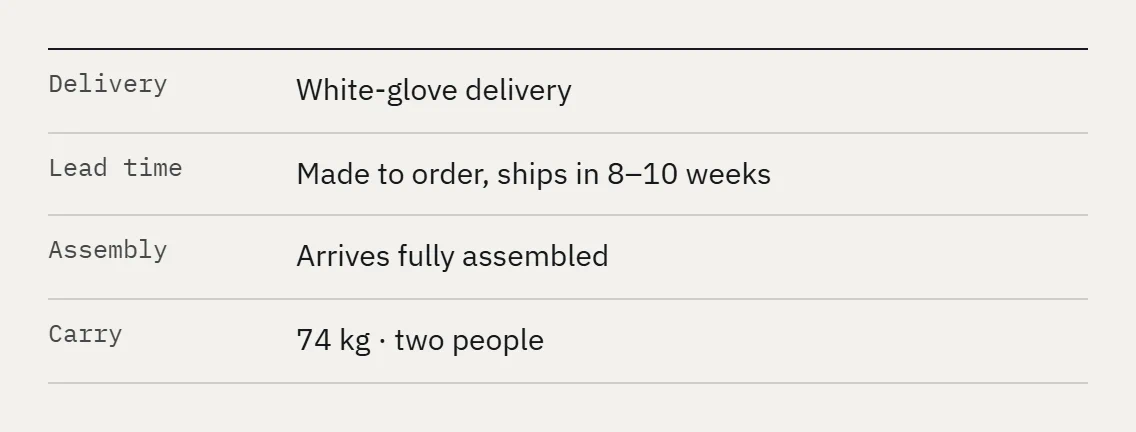
O que os clientes veem
Até quatro linhas, cada uma com um rótulo na fonte técnica:
| Linha | Exemplo |
|---|---|
| Entrega | Entrega especial (white glove) |
| Prazo de entrega | Feito sob encomenda, enviado em 6 a 8 semanas |
| Montagem | "Requer alguma montagem" ou "Entregue totalmente montado", com um link "Baixar o manual de montagem" |
| Transporte | O peso, com "duas pessoas" a partir do peso definido em Transporte por duas pessoas a partir de |
De quais dados precisa
| Linha | Metacampo | Tipo |
|---|---|---|
| Entrega | delivery.method | Texto de linha única |
| Prazo de entrega | delivery.lead_time | Texto de linha única |
| Montagem | delivery.assembly_required | Verdadeiro ou falso |
| Link do manual de montagem | delivery.assembly_guide | Arquivo |
| Transporte | specs.weight | Peso |
Só aparecem as linhas que têm valor. A linha de montagem aparece quando delivery.assembly_required está definido como verdadeiro ou falso, ou quando há um manual de montagem. Se os dois estiverem vazios, a linha fica oculta.
O prazo e a forma de entrega aparecem exatamente como você os digita. Escreva um texto honesto e específico, por exemplo "Em estoque, enviado em 3 a 5 dias úteis".
Como ativar
- No modelo de produto, selecione Adicionar bloco → Entrega e montagem. Pule esta etapa se o bloco já estiver lá.
- Opcional: adicione um Título. Por padrão, o bloco não tem título.
- Defina Transporte por duas pessoas a partir de (de 0 a 100 kg). Use 0 para ocultar a observação "duas pessoas".
- Selecione Salvar.
O bloco fica oculto quando nenhum desses metacampos tem valor.
A seção Dia da entrega, abaixo das informações do produto no modelo padrão, adiciona um desenho da peça passando por uma porta, com o vão mínimo, as curvas, o peso e como a peça chega. Ela precisa da largura, da profundidade e da altura.
Cômodo medido
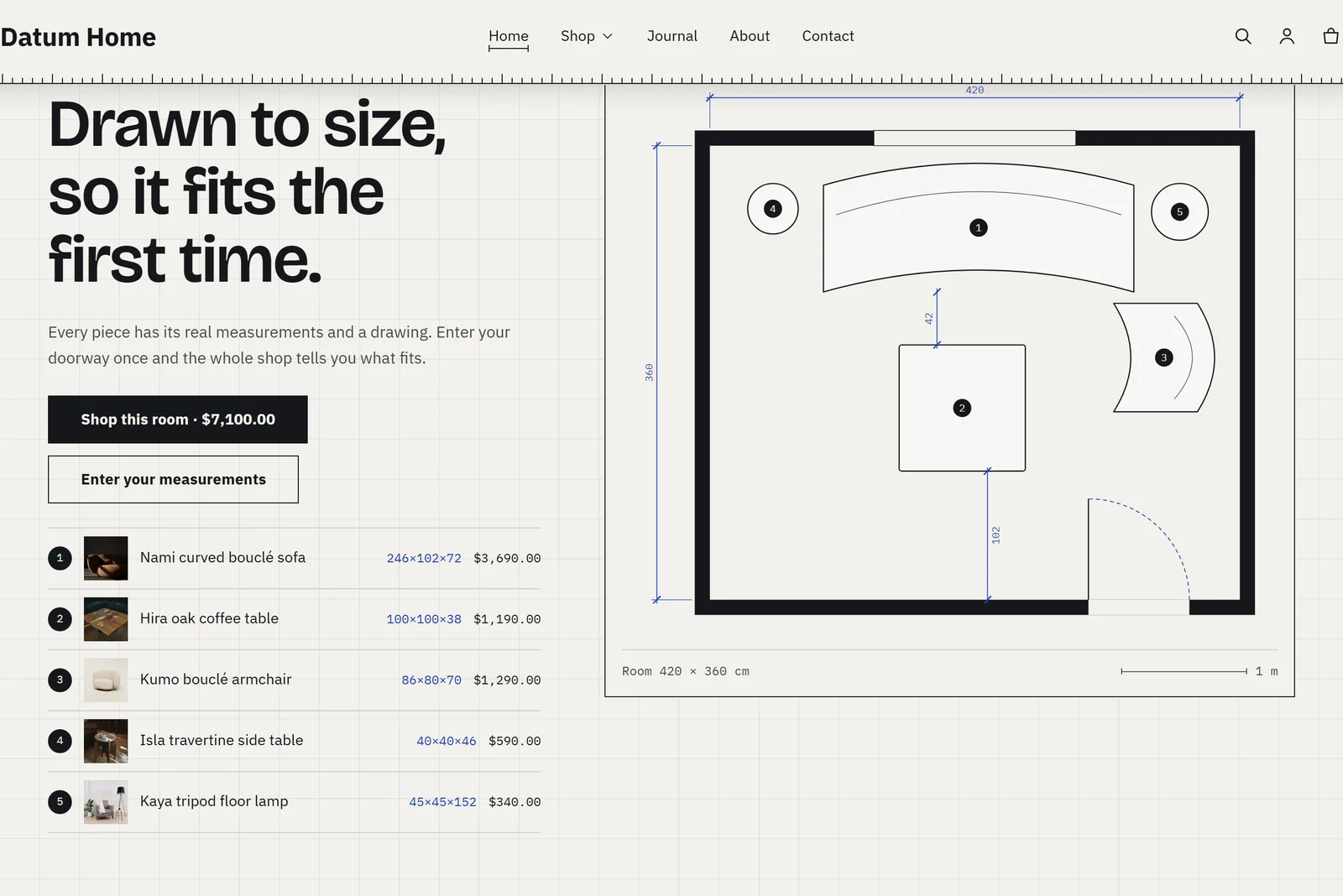
Cômodo medido é uma seção, não um bloco da página de produto. Você pode adicioná-la à página inicial ou a qualquer outra página. O preset Plumbline abre a página inicial com ela.
O que os clientes veem
- A planta de um cômodo em escala real, vista de cima, com as paredes, uma porta e uma janela. Cada peça é desenhada com a área real que ocupa, a partir da largura e da profundidade do produto, e tem uma etiqueta numerada.
- Folgas opcionais: o espaço para as pernas entre os assentos e a mesa de centro, a passagem em frente a ela e a abertura da porta.
- Uma lista numerada das mesmas peças, com miniatura, nome, largura × profundidade × altura e preço. Cada linha leva à página do produto.
- Um botão Shop this room que adiciona todas as peças disponíveis ao carrinho de uma vez. O preço total aparece no texto do botão.
- Um link opcional "Informe suas medidas" que abre a caixa de diálogo de medidas salvas da barra de avisos.
A planta segue a escolha de cm / pol do cliente. A lista e o botão funcionam com o teclado e com leitores de tela.
De quais dados precisa
- Produtos com
specs.widthespecs.depth. Um produto sem essas dimensões fica de fora da planta. - Nenhuma imagem. A planta é desenhada a partir das dimensões.
Como ativar
- No editor de temas, abra a página onde você quer a seção, por exemplo a página inicial.
- Selecione Adicionar seção e escolha um dos três layouts iniciais: Cômodo medido: canto em L, Cômodo medido: sofás frente a frente ou Cômodo medido: sala de jantar.
- Edite Código da prancha, Rótulo da prancha, Título e Texto. Use o Nível do título H1 somente quando este for o título principal da página.
- Em Cômodo, defina Largura do cômodo, Profundidade do cômodo, as paredes, posições e larguras de Porta e Janela, e ative ou desative Mostrar folgas.
- Para cada bloco Peça (até 8):
- Escolha um Produto.
- Posicione a peça com Posição a partir da esquerda, cm e Posição a partir do fundo, cm, medidas a partir do canto traseiro esquerdo do cômodo, e gire-a com Rotação.
- Opcional: insira um Rótulo. Deixe vazio para usar o título do produto.
- Opcional: altere o Rótulo do botão de compra. Deixe vazio para ocultar o botão.
- Selecione Salvar.
Importante: uma peça sem produto é desenhada como um espaço reservado de tamanho típico (a configuração Espaço reservado), e os clientes o veem na planta e na lista. Escolha um produto para cada peça, ou remova o bloco, antes de publicar. No editor de temas, os espaços reservados ficam marcados, e uma peça que sai do cômodo recebe um contorno vermelho.
Para áreas externas, a seção Planta de situação funciona da mesma forma, com guarda-sóis, o caminho do sol e a sombra. Para iluminação, a seção Elevação da parede desenha as luminárias nas alturas em que ficam penduradas. Consulte a Referência de seções e blocos.
Outros recursos da página de produto
O Plumbline também é compatível com estes recursos padrão da Shopify na página de produto:
- Seletor de variantes com botões, amostras de cor e de imagem, ou menus suspensos. Os valores que não existem com a seleção atual aparecem riscados.
- Status do estoque com mensagem de estoque baixo. Ele usa apenas o seu estoque real.
- Blocos Guia recolhível para informações extras, como a política de devolução ou uma tabela de tamanhos. O conteúdo pode vir do bloco ou de uma página.
- Disponibilidade de retirada, Shop Pay Parcelado, botões de checkout dinâmico, formulário de destinatário do cartão-presente, assinaturas (planos de venda) e regras de quantidade e preços por volume.
- Produtos complementares, configurados no app Search & Discovery da Shopify.
- Uma galeria de mídia com vídeos, modelos 3D e desenhos. Com Ativar zoom da imagem, os clientes selecionam uma imagem para abri-la em tela cheia.