
Perguntas frequentes
Recursos da página de produto
Por que o bloco Dimensões, Materiais e cuidados, Entrega e montagem ou Pedir uma amostra não aparece?
Esses blocos se ocultam quando o produto não tem dados para eles. Confira estes pontos:
- O bloco está no modelo de produto que o produto usa. No editor de temas, abra Produtos e selecione o modelo certo.
- A definição do metacampo usa exatamente o namespace e a chave, por exemplo
specs.width, e nãospecs.Width. - O acesso de Vitrines (Storefronts) está ativado para a definição do metacampo e para o metaobjeto "Material".
- O produto tem um valor para o metacampo. Abra o produto no admin e role até Metacampos.
- Para materiais: cada entrada de material tem um nome. Se a definição "Material" usar Status ativo/rascunho (Active-draft status), as entradas estão definidas como Ativo.
Para ver a configuração completa, consulte Configuração de metacampos e metaobjetos.
Por que o "Será que cabe?" não aparece se as dimensões aparecem?
O "Será que cabe?" precisa da largura, da profundidade e da altura do produto. Se uma delas estiver vazia, só as dimensões aparecem. Confira também se o bloco Verificação de encaixe está na seção Informações do produto do modelo do produto.
Posso mostrar polegadas em vez de centímetros?
Sim. Acesse Configurações do tema → Desenhos e medidas e defina Unidade padrão como Polegadas. Os clientes ainda podem mudar para centímetros. Quando o cliente escolhe uma unidade, a escolha fica salva no dispositivo dele e é usada em todas as páginas.
Você pode inserir os valores em centímetros, polegadas ou qualquer outra unidade. O tema faz a conversão.
As dimensões mostram números estranhos. Por quê?
Provavelmente a unidade está errada. Se a sua loja usa o sistema de unidades imperial, o admin seleciona polegadas por padrão, então 220 vira 220 polegadas. Abra o produto, confira a unidade ao lado de cada valor e salve. Consulte Confira primeiro o sistema de unidades da loja.
As amostras podem ser grátis?
Sim. Uma amostra é um produto normal. Defina o preço como 0, e o bloco Pedir uma amostra e a seção Materiais e amostras mostram Grátis. Defina um preço para vender amostras pagas. Lembre-se de que as amostras grátis também passam pelo checkout, então configure fretes para elas.
Cada produto pode ter a sua própria amostra?
Sim. Use o metacampo de produto specs.sample_product para vincular cada produto à sua amostra. A configuração Produto de amostra do bloco Pedir uma amostra é usada apenas para produtos sem esse metacampo.
Como adiciono uma tabela de medidas ou um guia de cuidados?
Use um bloco Guia recolhível na seção Informações do produto:
- Abra o modelo de produto no editor de temas.
- Selecione Adicionar bloco → Guia recolhível.
- Insira um Título, como "Guia de medidas".
- Adicione o conteúdo em Conteúdo ou escolha uma página em Conteúdo da página. Uma página é útil quando muitos produtos compartilham a mesma tabela.
- Selecione Salvar.
Para as medidas específicas de cada produto, os metacampos de dimensões e o bloco Dimensões são a melhor escolha, porque convertem as unidades e também alimentam os desenhos e o "Será que cabe?".
Posso mostrar blocos diferentes para produtos diferentes?
Sim. Crie um segundo modelo de produto no editor de temas (Produtos → Criar modelo (Create template)), altere os blocos e atribua o modelo aos produtos no admin (Produtos → produto → Modelo de tema (Theme template)).
Por que a planta do Cômodo medido mostra uma peça que eu não escolhi?
Um bloco Peça sem produto é desenhado como um espaço reservado de tamanho típico, como um sofá ou uma mesa de centro. Escolha um Produto para cada peça ou remova o bloco. Um produto sem largura e profundidade fica de fora da planta, então confira os metacampos specs.width e specs.depth dele. As seções Planta de situação e Elevação da parede também desenham espaços reservados para blocos sem produto.
O que o "Shop this room" adiciona ao carrinho?
Todas as peças disponíveis da planta, uma de cada, na primeira variante disponível. O preço total aparece no texto do botão. Espaços reservados e produtos esgotados não são adicionados. Para ocultar o botão, deixe o Rótulo do botão de compra vazio.
Design e navegação
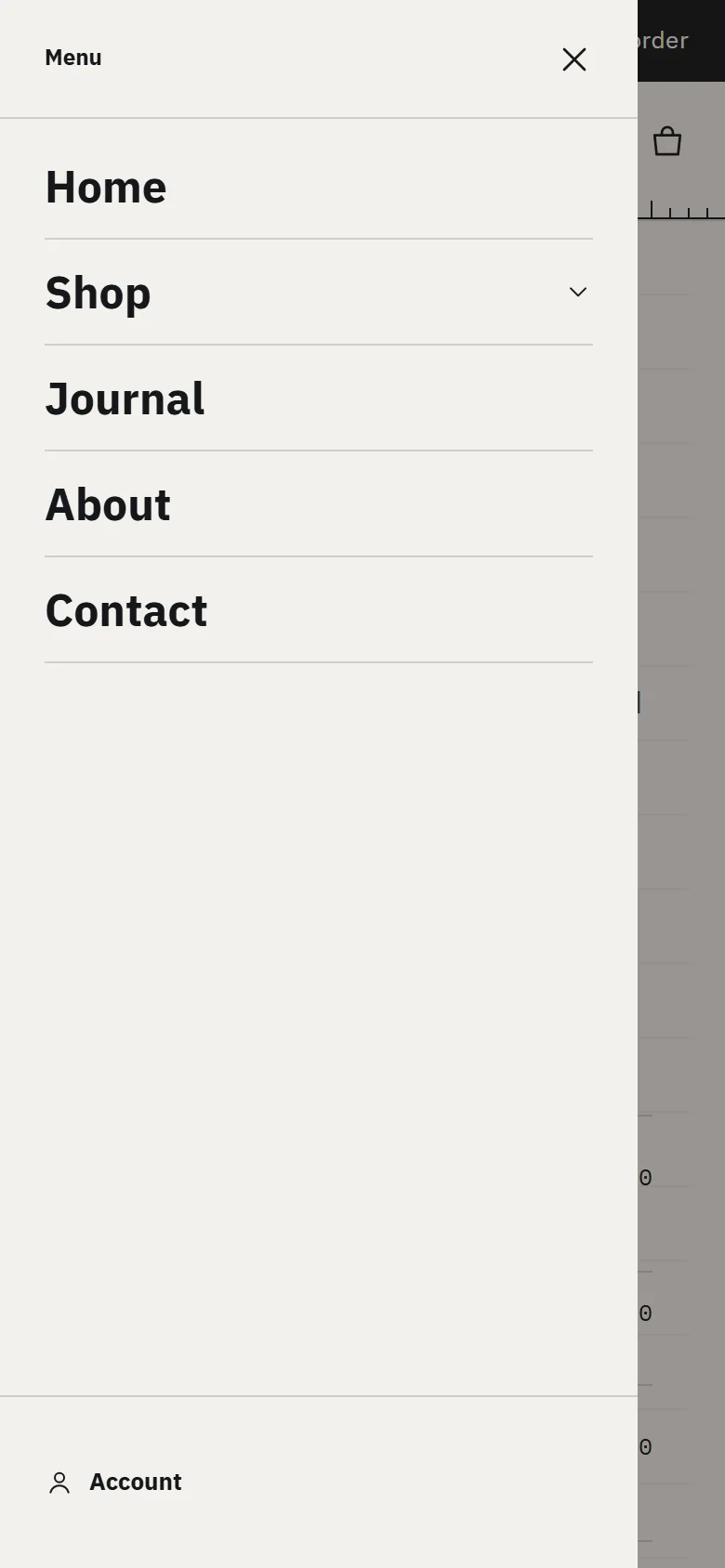
Por que o menu do cabeçalho abre como painel lateral em uma tela grande?
Em telas grandes, o menu principal fica na linha do cabeçalho. Quando o menu não cabe em uma linha, porque tem muitos itens ou títulos longos, o cabeçalho mantém o botão de menu e abre o menu em um painel lateral, como no celular. Assim, o logo e os ícones continuam visíveis.
Para mostrar o menu de novo na linha do cabeçalho:
- encurte os títulos dos itens do menu, ou
- mova alguns itens para menus suspensos (links filhos abaixo de um item principal).
Como crio um megamenu?
- Na seção Cabeçalho, defina Estilo do menu como Megamenu.
- No seu menu (Conteúdo (Content) → Menus), adicione três níveis de links: itens principais, os links filhos e os links netos. O terceiro nível aparece em colunas.
- Opcional: adicione um bloco Promoção no megamenu à seção Cabeçalho. Insira o nome de um item do menu principal em Item do menu principal, por exemplo "Sala de estar", e adicione uma imagem e um link.
Posso trocar o preset depois de instalar o tema?
Você pode alterar qualquer configuração a qualquer momento, então dá para deixar o tema com a cara de outro preset. Os estilos de tema em Configurações do tema alteram as configurações globais, como cores e fontes, mas não o conteúdo da sua página inicial. Para começar com a página inicial de outro preset, adicione o Plumbline novamente pela Theme Store com esse preset. Consulte Instalação e configuração.
Como configuro filtros nas páginas de coleção?
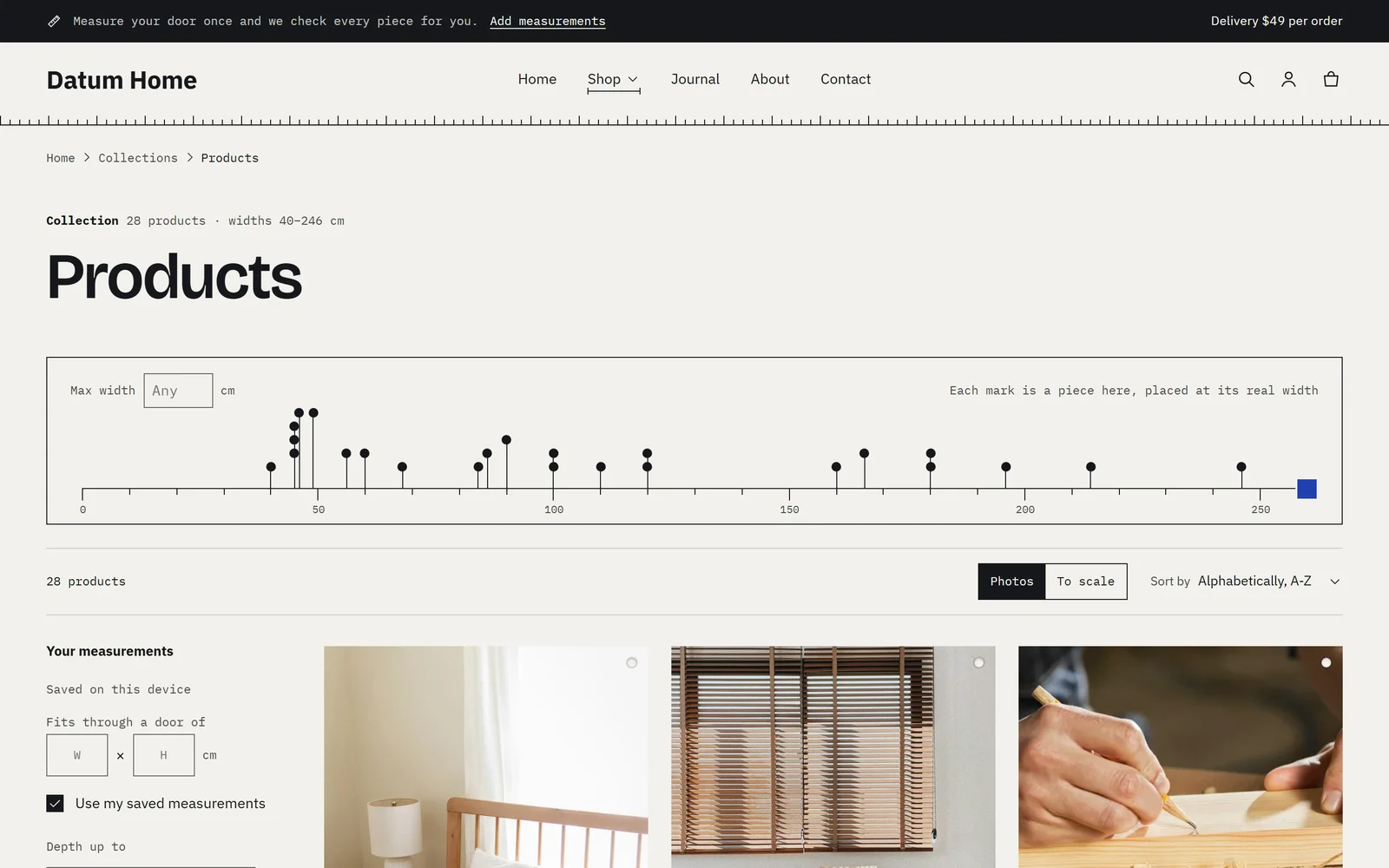
Os filtros vêm do app Search & Discovery da Shopify. Adicione os filtros nele, como disponibilidade, preço, tipo de produto ou cor. No editor de temas, abra uma página de coleção e use Ativar filtragem e Layout dos filtros (Barra lateral ou Gaveta) na seção Grade de produtos. Mostrar filtros de tamanho e Mostrar régua de larguras adicionam filtros pelas medidas do cliente e pela largura.
Por que meu logo parece pequeno?
O logo tem altura máxima de 56px no cabeçalho. Por isso, logos altos ou quadrados parecem menores que logos largos. Aumente a Largura do logo em Configurações do tema → Logo e favicon ou use uma versão mais larga do seu logo.
Idiomas e moedas
O tema é traduzido?
Sim. O texto da loja está traduzido para 31 idiomas além do inglês, incluindo o árabe, e o editor de temas para 20 idiomas além do inglês. Seu próprio conteúdo, como produtos e textos das seções, precisa ser traduzido com as ferramentas de tradução da Shopify. Consulte Vendas internacionais.
Como altero um texto que o tema adiciona, como "Adicionar amostra"?
Acesse Loja virtual (Online Store) → Temas (Themes), selecione o botão ... (ações) no cartão do tema Plumbline e selecione Editar conteúdo padrão do tema (Edit default theme content). Pesquise o texto, altere e salve. Alguns textos, como o título e o texto do botão do bloco Pedir uma amostra, também são configurações do bloco no editor de temas.
Por que meus preços mostram "USD" depois do valor?
A configuração Mostrar códigos de moeda está ativada. Você pode desativá-la em Configurações do tema → Formato de moeda. O total estimado no carrinho sempre mostra o código da moeda.
Pedidos e cartões-presente
Por que meu cliente não recebeu o cartão-presente?
A Shopify envia o e-mail do cartão-presente quando o cartão é processado. Se você processa os pedidos manualmente, o cliente só recebe o cartão-presente depois desse processamento. Para enviar cartões-presente na hora, acesse Configurações (Settings) → Geral (General) → Processamento de pedidos (Order processing) e ative Processar automaticamente apenas os cartões-presente do pedido (Automatically fulfill only the gift cards of the order).
Suporte e atualizações
Vou perder minhas configurações ao atualizar o tema?
Não. Quando você atualiza, a Shopify copia suas configurações e seu conteúdo para a nova versão. As alterações no código do tema não são copiadas. Consulte Atualizar o tema.
Onde posso conseguir ajuda?
Consulte Suporte para saber o que cobrimos e como falar com a gente.