
Sık sorulan sorular
Ürün sayfası özellikleri
Ölçüler, Malzeme ve bakım, Teslimat ve kurulum veya Numune sipariş et bloğu neden görünmüyor?
Üründe bu bloklar için veri yoksa bloklar kendini gizler. Şu noktaları kontrol edin:
- Blok, ürünün kullandığı ürün şablonunda bulunmalıdır. Tema düzenleyicide Ürünler (Products) seçeneğini açın ve doğru şablonu seçin.
- Meta alan tanımı ad alanını ve anahtarı birebir kullanmalıdır, örneğin
specs.Widthdeğil,specs.width. - Meta alan tanımı ve "Material" meta nesnesi için Mağaza vitrinleri (Storefronts) erişimi açık olmalıdır.
- Üründe meta alan için bir değer olmalıdır. Ürünü yöneticide açın ve Meta alanlar (Metafields) bölümüne kaydırın.
- Malzemeler için: her malzeme girişinin bir adı olmalıdır. "Material" tanımı Aktif-taslak durumu (Active-draft status) kullanıyorsa girişler Aktif (Active) olarak ayarlanmalıdır.
Kurulumun tamamı için Meta alan ve meta nesne kurulumu sayfasına bakın.
Ölçüler görünürken "Sığar mı?" neden yok?
"Sığar mı?" için ürünün genişliği, derinliği ve yüksekliği gerekir. Bunlardan biri boşsa yalnızca ölçüler gösterilir. Ayrıca ürünün şablonundaki Ürün bilgileri bölümünde Sığma kontrolü bloğunun bulunduğunu kontrol edin.
Santimetre yerine inç gösterebilir miyim?
Evet. Tema ayarları → Çizimler ve ölçüler bölümüne gidin ve Varsayılan birim ayarını İnç olarak belirleyin. Müşteriler yine de santimetreye geçebilir. Müşteri bir birim seçtiğinde tercihi cihazında hatırlanır ve tüm sayfalarda kullanılır.
Değerlerinizi santimetre, inç veya başka bir birimle girebilirsiniz. Tema bunları dönüştürür.
Ölçülerim tuhaf sayılar gösteriyor. Neden?
Birim büyük olasılıkla yanlış. Mağazanız emperyal birim sistemini kullanıyorsa yönetici varsayılan olarak inç seçer. Bu durumda 220, 220 inç olur. Ürünü açın, her değerin yanındaki birimi kontrol edin ve kaydedin. Önce mağazanızın birim sistemini kontrol edin bölümüne bakın.
Numuneler ücretsiz olabilir mi?
Evet. Numune normal bir üründür. Fiyatını 0 olarak ayarlarsanız Numune sipariş et bloğu ve Malzemeler ve numuneler bölümü Ücretsiz gösterir. Ücretli numune satmak için bir fiyat verin. Ücretsiz numunelerin de ödeme adımından geçtiğini unutmayın. Bu nedenle onlar için kargo ücretlerini ayarlayın.
Her ürünün kendi numunesi olabilir mi?
Evet. Her ürünü kendi numunesine bağlamak için specs.sample_product ürün meta alanını kullanın. Numune sipariş et bloğundaki Numune ürün ayarı yalnızca bu meta alanı olmayan ürünler için kullanılır.
Beden tablosu veya bakım rehberi nasıl eklerim?
Ürün bilgileri bölümünde bir Daraltılabilir sekme bloğu kullanın:
- Ürün şablonunu tema düzenleyicide açın.
- Blok ekle (Add block) → Daraltılabilir sekme seçeneğini seçin.
- "Beden rehberi" gibi bir Başlık girin.
- İçeriği İçerik alanına ekleyin veya Sayfadan içerik ayarında bir sayfa seçin. Birçok ürün aynı tabloyu paylaşıyorsa sayfa kullanmak pratiktir.
- Kaydet (Save) seçeneğini seçin.
Ürüne özel ölçüler için boyut meta alanları ve Ölçüler bloğu daha iyi bir seçimdir, çünkü birimleri dönüştürür, çizimleri ve "Sığar mı?" özelliğini de besler.
Farklı ürünler için farklı bloklar gösterebilir miyim?
Evet. Tema düzenleyicide ikinci bir ürün şablonu oluşturun (Ürünler → Şablon oluştur (Create template)), bloklarını değiştirin ve yöneticide ürünlere atayın (Ürünler → ürün → Tema şablonu (Theme template)).
Ölçülü oda planı neden seçmediğim bir parçayı gösteriyor?
Ürünü olmayan bir Parça bloğu, kanepe veya orta sehpa gibi tipik boyutta bir yer tutucu olarak çizilir. Her parça için bir Ürün seçin veya bloğu kaldırın. Genişliği ve derinliği olmayan bir ürün plana alınmaz; bu yüzden specs.width ve specs.depth değerlerini kontrol edin. Vaziyet planı ve Duvar görünüşü bölümleri de ürünü olmayan blokları yer tutucu olarak çizer.
"Shop this room" sepete ne ekler?
Plandaki stokta olan her parçadan birer tane, stokta olan ilk varyasyonuyla. Toplam fiyat düğme etiketinde gösterilir. Yer tutucular ve tükenmiş ürünler eklenmez. Düğmeyi gizlemek için Satın alma düğmesi etiketi alanını boş bırakın.
Tasarım ve gezinme
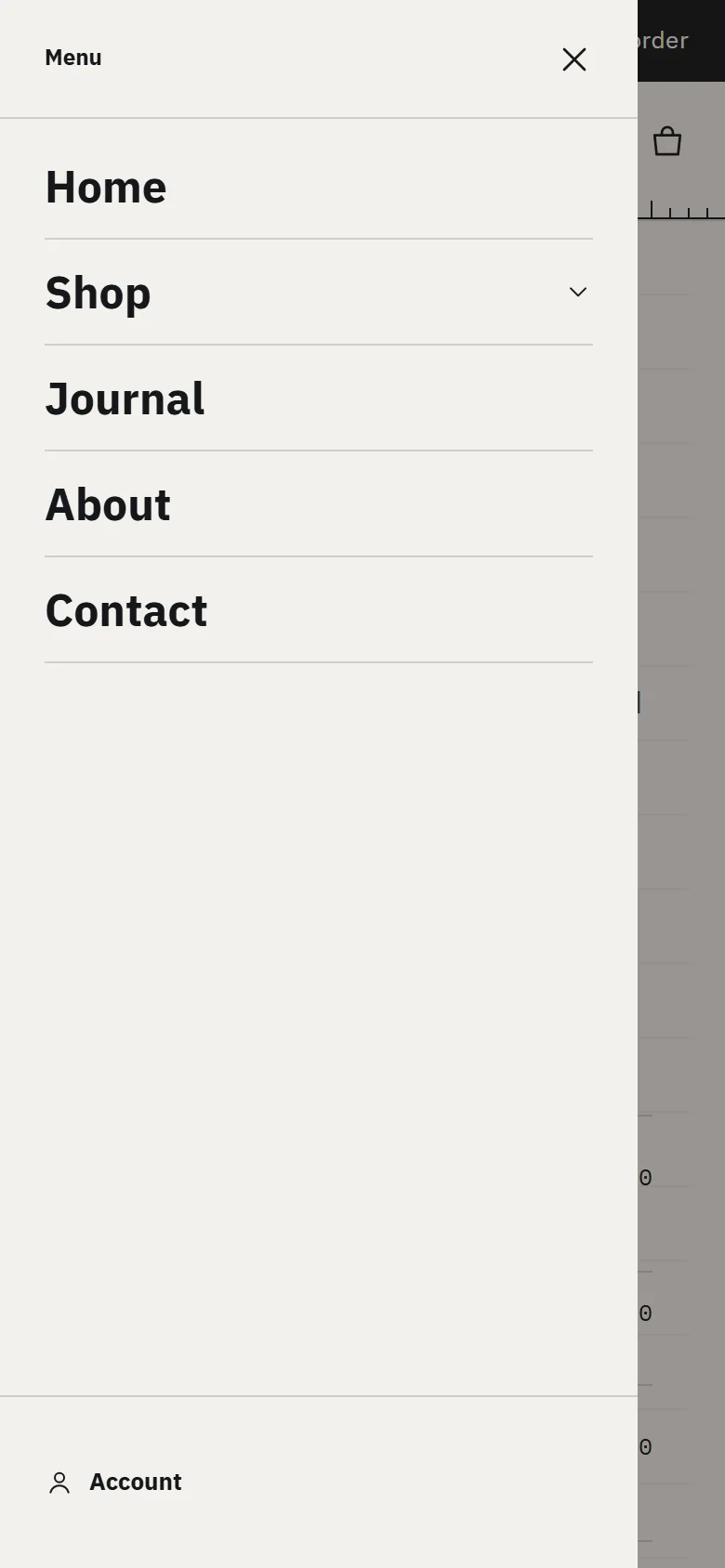
Üstbilgi menüm büyük ekranda neden çekmece olarak açılıyor?
Büyük ekranlarda ana menü üstbilgi satırında yer alır. Menü, çok sayıda öğesi veya uzun başlıkları olduğu için tek satıra sığmazsa üstbilgi menü düğmesini korur ve menüyü telefonlarda olduğu gibi bir çekmecede açar. Böylece logo ve simgeler görünür kalır.
Menüyü yeniden üstbilgi satırında göstermek için:
- menü öğesi başlıklarını kısaltın veya
- bazı öğeleri açılır menülere taşıyın (bir ana öğenin altındaki alt bağlantılar).
Mega menü nasıl oluştururum?
- Üstbilgi bölümünde Menü stili ayarını Mega menü olarak belirleyin.
- Menünüzde (İçerik (Content) → Menüler (Menus)) üç seviye bağlantı ekleyin: ana öğeler, alt bağlantıları ve bunların alt bağlantıları. Üçüncü seviye sütunlar hâlinde gösterilir.
- İsteğe bağlı: Üstbilgi bölümüne bir Mega menü tanıtımı bloğu ekleyin. Ana menü öğesi alanına bir ana menü öğesinin adını girin, örneğin "Oturma odası", ardından bir görsel ve bağlantı ekleyin.
Temayı kurduktan sonra ön ayarı değiştirebilir miyim?
Tüm ayarları istediğiniz zaman değiştirebilirsiniz. Böylece temayı başka bir ön ayar gibi görünecek şekilde düzenleyebilirsiniz. Tema ayarları içindeki tema stilleri, renkler ve yazı tipleri gibi genel ayarları değiştirir, ancak ana sayfa içeriğinizi değiştirmez. Başka bir ön ayarın ana sayfasıyla başlamak için Plumbline'ı Tema Mağazası'ndan (Theme Store) o ön ayarla yeniden ekleyin. Kurulum ve ayarlama sayfasına bakın.
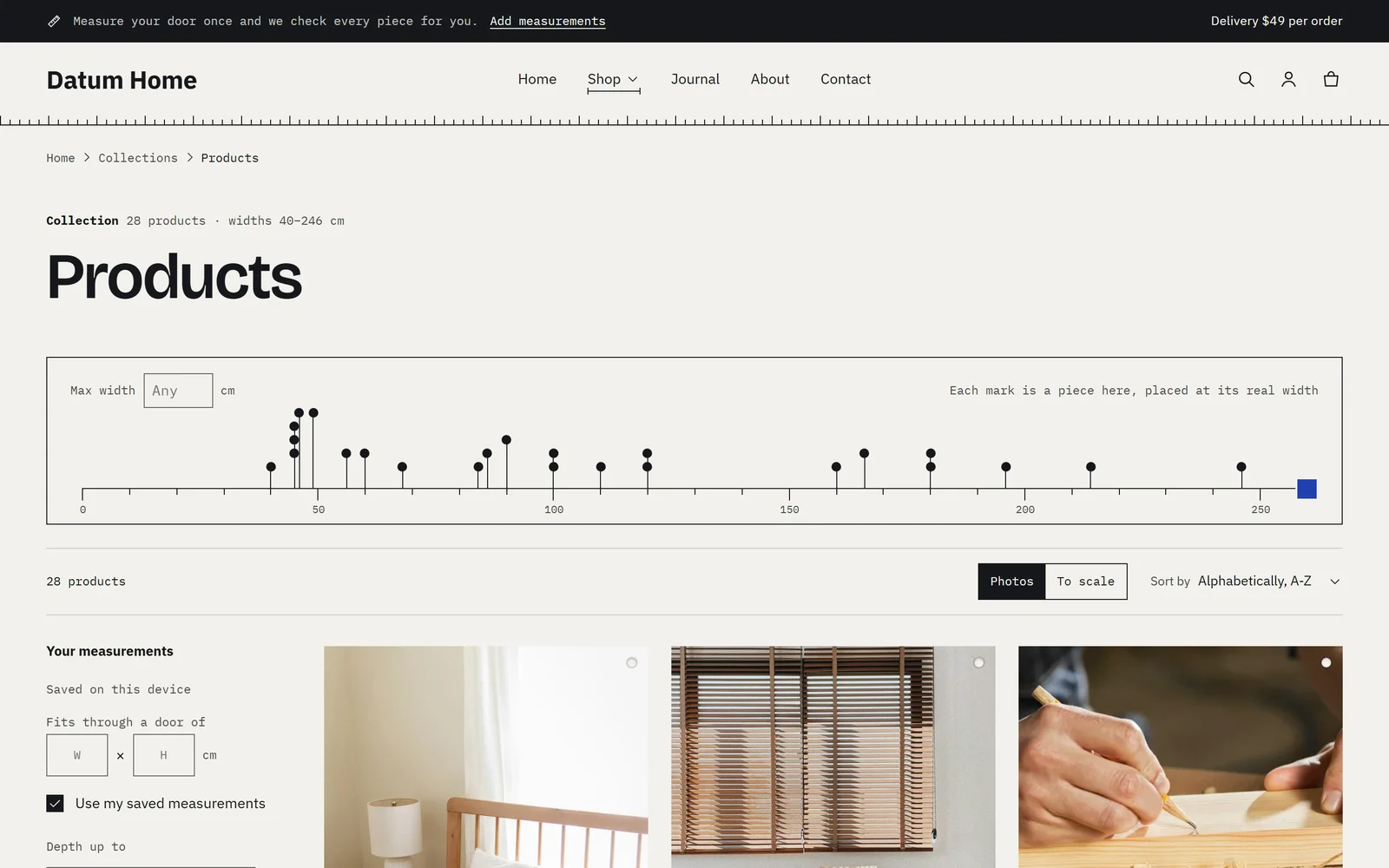
Koleksiyon sayfalarında filtreleri nasıl ayarlarım?
Filtreler, Shopify'ın Search & Discovery uygulamasından gelir. Stok durumu, fiyat, ürün türü veya renk gibi filtreleri orada ekleyin. Tema düzenleyicide bir koleksiyon sayfası açın ve Ürün ızgarası bölümündeki Filtrelemeyi etkinleştir ve Filtre düzeni (Kenar çubuğu veya Çekmece) ayarlarını kullanın. Boyut filtrelerini göster ve Genişlik cetvelini göster, müşterinin ölçülerine ve genişliğe göre filtreler ekler.
Logom neden küçük görünüyor?
Logo, üstbilgide en fazla 56px yükseklikle sınırlıdır. Bu nedenle uzun veya kare logolar geniş logolardan daha küçük görünür. Tema ayarları → Logo ve favicon bölümünde Logo genişliği değerini artırın veya logonuzun daha geniş bir sürümünü kullanın.
Diller ve para birimleri
Tema çevrildi mi?
Evet. Vitrin metinleri İngilizcenin yanı sıra Arapça dahil 31 dile, tema düzenleyici ise İngilizcenin yanı sıra 20 dile çevrilmiştir. Ürünler ve bölüm metinleri gibi kendi içeriğinizi Shopify'ın çeviri araçlarıyla çevirmeniz gerekir. Küresel satış sayfasına bakın.
Temanın eklediği "Numune ekle" gibi bir metni nasıl değiştiririm?
Online Mağaza (Online Store) → Temalar (Themes) bölümüne gidin, Plumbline tema kartındaki ... (işlemler) düğmesini seçin ve Varsayılan tema içeriğini düzenle (Edit default theme content) seçeneğini seçin. Metni arayın, değiştirin ve kaydedin. Numune sipariş et başlığı ve düğme etiketi gibi bazı metinler, tema düzenleyicide blok ayarı olarak da bulunur.
Fiyatlarım neden tutarın ardından "USD" gösteriyor?
Para birimi kodlarını göster ayarı açık. Bu ayarı Tema ayarları → Para birimi biçimi bölümünden kapatabilirsiniz. Sepetteki tahmini toplam her zaman para birimi kodunu gösterir.
Siparişler ve hediye kartları
Müşterim hediye kartını neden almadı?
Shopify, hediye kartı e-postasını hediye kartı gönderildi olarak işaretlendiğinde yollar. Siparişleri elle gönderildi olarak işaretliyorsanız müşteri hediye kartını ancak bu işlemden sonra alır. Hediye kartlarını hemen göndermek için Ayarlar (Settings) → Genel (General) → Sipariş işleme (Order processing) bölümüne gidin ve Siparişteki yalnızca hediye kartlarını otomatik olarak gönder (Automatically fulfill only the gift cards of the order) seçeneğini açın.
Destek ve güncellemeler
Temayı güncellediğimde ayarlarımı kaybeder miyim?
Hayır. Güncelleme yaptığınızda Shopify ayarlarınızı ve içeriğinizi yeni sürüme kopyalar. Tema kodunda yapılan değişiklikler kopyalanmaz. Temayı güncelleme bölümüne bakın.
Nereden yardım alabilirim?
Desteğin kapsamı ve bize nasıl ulaşabileceğiniz için Destek sayfasına bakın.