
Häufige Fragen
Funktionen der Produktseite
Warum wird der Block Maße, Materialien und Pflege, Lieferung und Montage oder Muster bestellen nicht angezeigt?
Diese Blöcke blenden sich aus, wenn das Produkt keine Daten für sie hat. Prüfe diese Punkte:
- Der Block ist in der Produktvorlage enthalten, die das Produkt verwendet. Öffne im Theme-Editor Produkte und wähle die richtige Vorlage.
- Die Metafeld-Definition verwendet genau den richtigen Namespace und Schlüssel, zum Beispiel
specs.width, nichtspecs.Width. - Der Zugriff für Storefronts ist für die Metafeld-Definition und für das Metaobjekt „Material“ aktiviert.
- Das Produkt hat einen Wert für das Metafeld. Öffne das Produkt im Adminbereich und scrolle zu Metafelder.
- Bei Materialien: Jeder Materialeintrag hat einen Namen. Verwendet die Definition „Material“ Status Aktiv/Entwurf (Active-draft status), sind die Einträge auf Aktiv gesetzt.
Die vollständige Einrichtung findest du unter Metafelder und Metaobjekte einrichten.
Warum fehlt „Passt es?“, obwohl die Maße angezeigt werden?
„Passt es?“ braucht Breite, Tiefe und Höhe des Produkts. Ist einer dieser Werte leer, werden nur die Maße angezeigt. Prüfe außerdem, ob der Block Maßprüfung im Abschnitt Produktinformationen der Produktvorlage enthalten ist.
Kann ich Zoll statt Zentimeter anzeigen?
Ja. Öffne Theme-Einstellungen → Zeichnungen und Maße und stelle Standardeinheit auf Zoll. Kunden können trotzdem zu Zentimetern wechseln. Wählen Kunden eine Einheit, wird die Wahl auf ihrem Gerät gespeichert und auf jeder Seite verwendet.
Du kannst deine Werte in Zentimetern, Zoll oder jeder anderen Einheit eingeben. Das Theme rechnet sie um.
Meine Maße zeigen seltsame Zahlen. Warum?
Wahrscheinlich ist die Einheit falsch. Verwendet dein Shop das imperiale Einheitensystem, wählt der Adminbereich standardmäßig Zoll. Aus 220 werden dann 220 Zoll. Öffne das Produkt, prüfe die Einheit neben jedem Wert und speichere. Siehe Prüfe zuerst das Einheitensystem deines Shops.
Können Muster kostenlos sein?
Ja. Ein Muster ist ein normales Produkt. Setze seinen Preis auf 0, dann zeigen der Block Muster bestellen und der Abschnitt Materialien und Muster Kostenlos. Gib ihm einen Preis, um kostenpflichtige Muster zu verkaufen. Denke daran, dass auch kostenlose Muster durch den Checkout gehen. Richte also Versandtarife für sie ein.
Kann jedes Produkt ein eigenes Muster haben?
Ja. Verknüpfe jedes Produkt über das Produkt-Metafeld specs.sample_product mit seinem Muster. Die Einstellung Musterprodukt im Block Muster bestellen wird nur für Produkte ohne dieses Metafeld verwendet.
Wie füge ich eine Größentabelle oder eine Pflegeanleitung hinzu?
Verwende einen Block Einklappbarer Tab im Abschnitt Produktinformationen:
- Öffne die Produktvorlage im Theme-Editor.
- Wähle Block hinzufügen → Einklappbarer Tab.
- Gib eine Überschrift ein, etwa „Größentabelle“.
- Füge den Inhalt unter Inhalt hinzu oder wähle eine Seite unter Inhalt aus Seite. Eine Seite ist praktisch, wenn viele Produkte dieselbe Tabelle nutzen.
- Wähle Speichern.
Für produktspezifische Maße sind die Maß-Metafelder und der Block Maße die bessere Wahl, weil sie Einheiten umrechnen und außerdem die Zeichnungen und „Passt es?“ ermöglichen.
Kann ich für verschiedene Produkte verschiedene Blöcke anzeigen?
Ja. Erstelle im Theme-Editor eine zweite Produktvorlage (Produkte → Vorlage erstellen), ändere ihre Blöcke und weise sie im Adminbereich Produkten zu (Produkte → Produkt → Theme-Vorlage).
Warum zeigt der Plan von Vermessener Raum ein Stück, das ich nicht gewählt habe?
Ein Block Stück ohne Produkt wird als Platzhalter in typischer Größe gezeichnet, etwa als Sofa oder Couchtisch. Wähle für jedes Stück ein Produkt oder entferne den Block. Ein Produkt ohne Breite und Tiefe wird im Plan ausgelassen, prüfe also specs.width und specs.depth. Auch die Abschnitte Lageplan und Wandansicht zeichnen Platzhalter für Blöcke ohne Produkt.
Was legt „Shop this room“ in den Warenkorb?
Jedes verfügbare Stück im Plan, je eines, in seiner ersten verfügbaren Variante. Die Summe steht in der Button-Beschriftung. Platzhalter und ausverkaufte Produkte werden nicht hinzugefügt. Um den Button auszublenden, lass Beschriftung des Shop-Buttons leer.
Design und Navigation
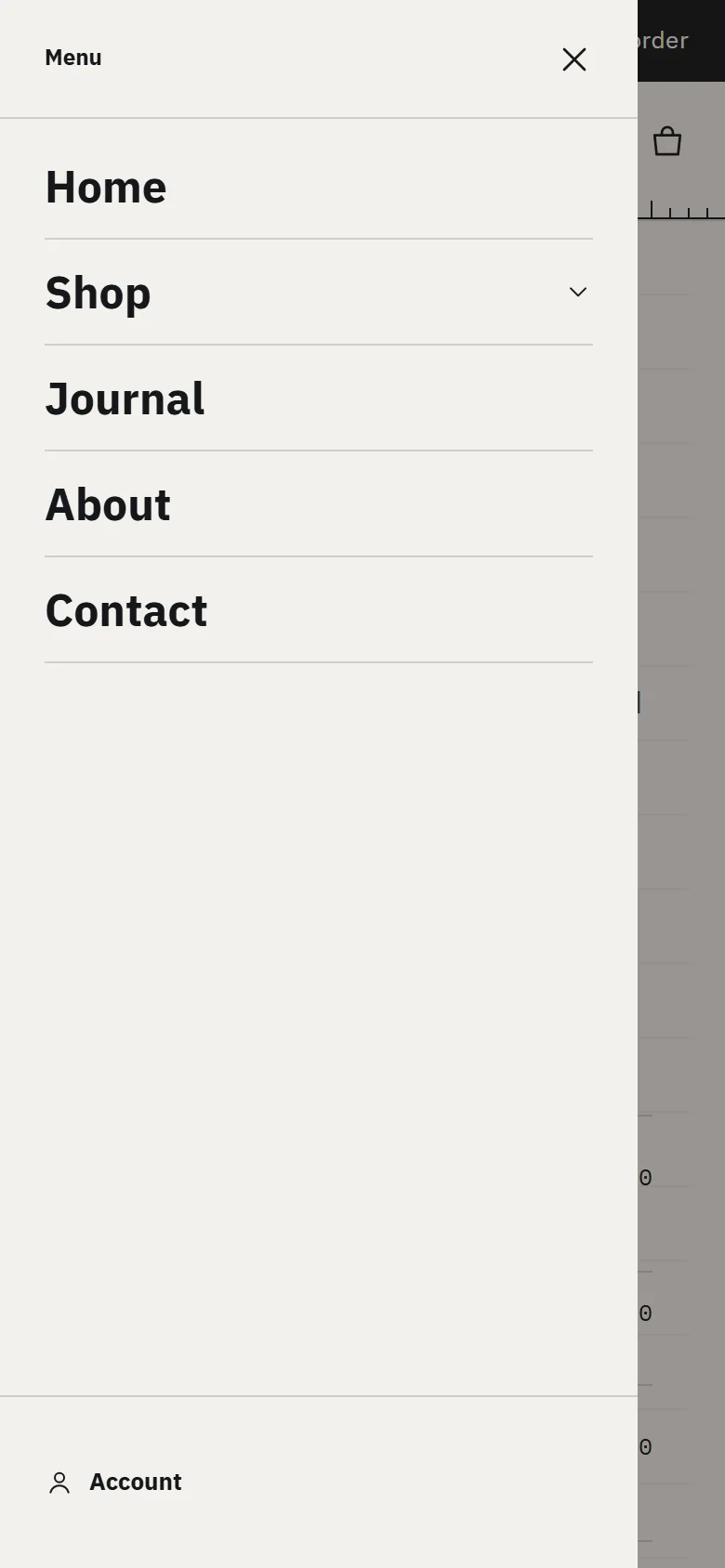
Warum öffnet sich mein Header-Menü auf einem großen Bildschirm als Einschub?
Auf großen Bildschirmen steht das Hauptmenü in der Header-Zeile. Passt das Menü nicht in eine Zeile, weil es viele Punkte oder lange Titel hat, behält der Header den Menü-Button und öffnet das Menü wie auf Smartphones in einem Einschub. So bleiben Logo und Symbole sichtbar.
So zeigst du das Menü wieder in der Header-Zeile:
- kürze die Titel der Menüpunkte oder
- verschiebe einige Punkte in Dropdowns (untergeordnete Links unter einem Hauptpunkt).
Wie erstelle ich ein Mega-Menü?
- Stelle im Abschnitt Header den Menüstil auf Mega-Menü.
- Füge in deinem Menü (Inhalt → Menüs) drei Ebenen von Links hinzu: Hauptpunkte, deren untergeordnete Links und wiederum deren untergeordnete Links. Die dritte Ebene wird in Spalten angezeigt.
- Optional: Füge dem Abschnitt Header einen Block Mega-Menü-Aktion hinzu. Gib unter Hauptmenüpunkt den Namen eines Hauptmenüpunkts ein, zum Beispiel „Wohnzimmer“, und füge ein Bild und einen Link hinzu.
Kann ich das Preset nach der Installation ändern?
Du kannst jede Einstellung jederzeit ändern und das Theme so wie ein anderes Preset aussehen lassen. Theme-Stile in den Theme-Einstellungen ändern die globalen Einstellungen wie Farben und Schriftarten, aber nicht die Inhalte deiner Startseite. Um mit der Startseite eines anderen Presets zu beginnen, füge Plumbline mit diesem Preset erneut aus dem Theme Store hinzu. Siehe Installation und Einrichtung.
Wie richte ich Filter auf Kollektionsseiten ein?
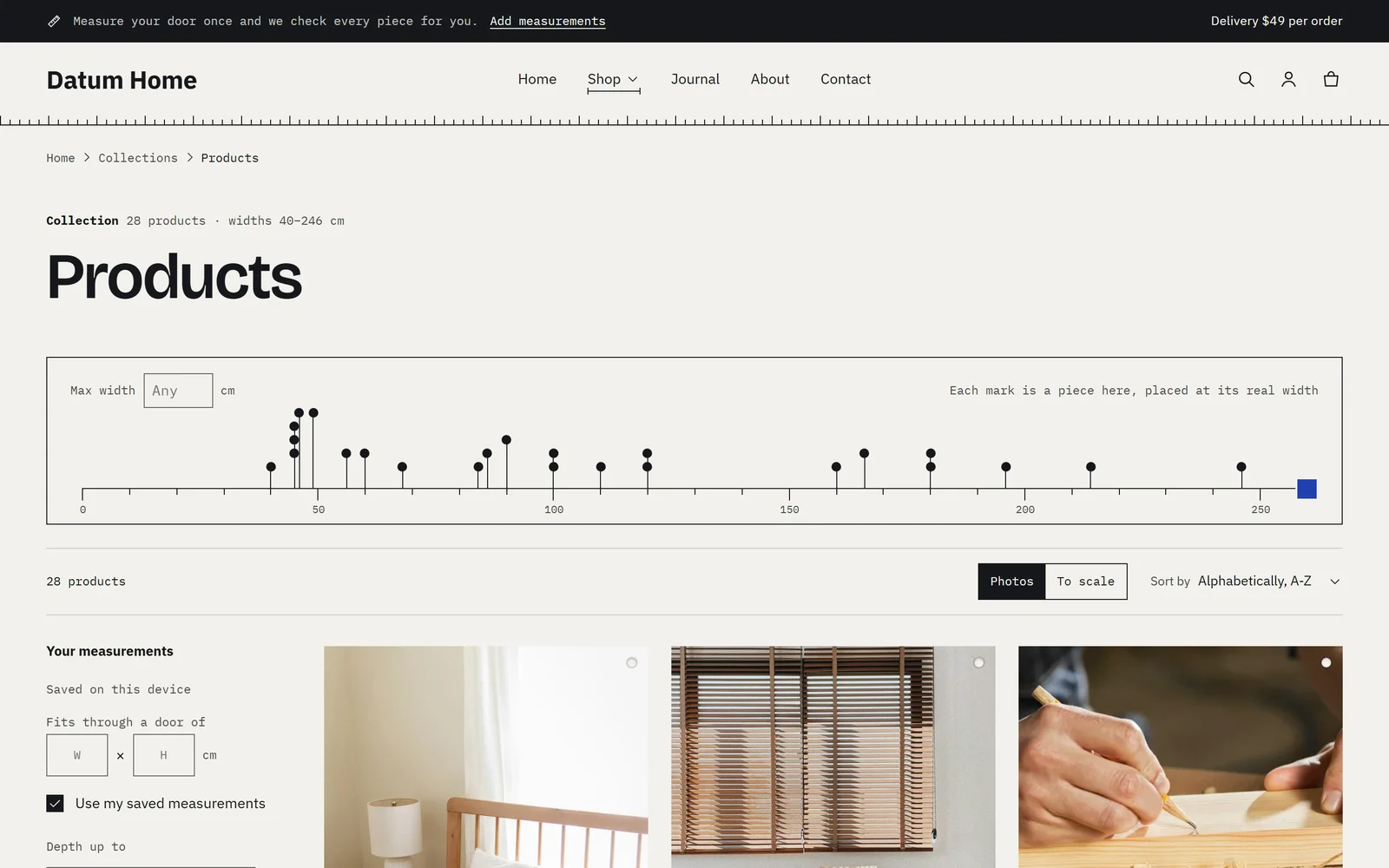
Filter stammen aus der Search & Discovery-App von Shopify. Füge dort Filter hinzu, etwa Verfügbarkeit, Preis, Produkttyp oder Farbe. Öffne im Theme-Editor eine Kollektionsseite und verwende im Abschnitt Produktraster die Einstellungen Filtern aktivieren und Filterlayout (Seitenleiste oder Einschub). Größenfilter anzeigen und Breitenlineal anzeigen ergänzen Filter nach den Maßen der Kunden und nach Breite.
Warum wirkt mein Logo klein?
Das Logo ist im Header auf eine Höhe von 56px begrenzt. Hohe oder quadratische Logos wirken daher kleiner als breite. Erhöhe die Logobreite unter Theme-Einstellungen → Logo und Favicon oder verwende eine breitere Version deines Logos.
Sprachen und Währungen
Ist das Theme übersetzt?
Ja. Die Storefront-Texte sind neben Englisch in 31 Sprachen übersetzt, darunter Arabisch, der Theme-Editor neben Englisch in 20 Sprachen. Deine eigenen Inhalte wie Produkte und Abschnittstexte musst du mit den Übersetzungstools von Shopify übersetzen. Siehe International verkaufen.
Wie ändere ich einen Text, den das Theme hinzufügt, etwa „Muster hinzufügen“?
Öffne Onlineshop → Themes, wähle auf der Karte des Plumbline-Themes den Button ... (Aktionen) und dann Standard-Theme-Inhalt bearbeiten (Edit default theme content). Suche den Text, ändere ihn und speichere. Manche Texte, etwa die Überschrift und die Button-Beschriftung von Muster bestellen, sind außerdem Blockeinstellungen im Theme-Editor.
Warum zeigen meine Preise „USD“ nach dem Betrag?
Die Einstellung Währungscodes anzeigen ist aktiviert. Du kannst sie unter Theme-Einstellungen → Währungsformat deaktivieren. Die geschätzte Gesamtsumme im Warenkorb zeigt immer den Währungscode.
Bestellungen und Geschenkgutscheine
Warum hat meine Kundin oder mein Kunde den Geschenkgutschein nicht erhalten?
Shopify versendet die E-Mail mit dem Geschenkgutschein, sobald der Gutschein ausgeführt ist. Wenn du Bestellungen manuell ausführst, erhält die Kundschaft den Gutschein erst nach der Ausführung. Damit Geschenkgutscheine sofort verschickt werden, öffne Einstellungen (Settings) → Allgemein (General) → Bestellabwicklung (Order processing) und aktiviere Nur die Geschenkgutscheine der Bestellung automatisch ausführen (Automatically fulfill only the gift cards of the order).
Support und Updates
Verliere ich meine Einstellungen, wenn ich das Theme aktualisiere?
Nein. Beim Update kopiert Shopify deine Einstellungen und Inhalte in die neue Version. Änderungen am Theme-Code werden nicht übernommen. Siehe Das Theme aktualisieren.
Wo bekomme ich Hilfe?
Unter Support erfährst du, was wir abdecken und wie du uns erreichst.