
Theme-Einstellungen
Theme-Einstellungen sind globale Einstellungen. Sie gelten für jede Seite deines Shops. Auf dieser Seite erklären wir jede Gruppe in den Theme-Einstellungen, in der Reihenfolge, in der du sie im Theme-Editor siehst.
So öffnest du die Theme-Einstellungen:
- Öffne Onlineshop → Themes.
- Wähle auf der Karte des Plumbline-Themes Anpassen.
- Wähle im Theme-Editor Theme-Einstellungen (das Zahnradsymbol).
Die unten empfohlenen Werte sind die Standardwerte des Plumbline-Presets, sofern der Text nichts anderes sagt.
Logo und Favicon
| Einstellung | Funktion | Empfohlener Wert |
|---|---|---|
| Logo | Das Logobild im Header und auf der Passwortseite. Ohne Logo zeigt der Header deinen Shopnamen als Text. | Eine transparente .png- oder .svg-Datei |
| Logobreite | Die Breite des Logos, von 40 bis 300px. | 120px |
| Favicon-Bild | Das kleine Symbol im Browser-Tab. | Eine .png-Datei mit 32 x 32px |
Tipps
- Das Logo ist im Header nie höher als 56px. Ein hohes Logo bleibt kompakt, daher sieht ein breites Logo meist am besten aus.
- Das Logo verwendet den Alt-Text des Bildes. Hat das Bild keinen Alt-Text, wird der Shopname verwendet. Füge den Alt-Text des Logos unter Inhalt → Dateien hinzu.
- Shopnamen ohne Logo, die länger als 18 Zeichen sind, werden in einer kleineren Schriftgröße angezeigt. Bei einem langen Shopnamen empfehlen wir, ein Logo hochzuladen.
Farben
Farbschemas
Ein Farbschema ist eine Gruppe von Farben, die du einem Abschnitt zuweist. Plumbline hat 6 Farbschemas. Die meisten Abschnitte haben die Einstellung Farbschema, sodass du für jeden Abschnitt ein anderes Schema wählen kannst.
Jedes Farbschema enthält diese Farben:
| Farbe | Wo sie verwendet wird |
|---|---|
| Hintergrund | Der Hintergrund des Abschnitts |
| Text | Überschriften, Fließtext und Symbole |
| Akzent | Links, aktive Zustände und die Details der Maßlinien |
| Maßlinien | Maßlinien und Maße in Zeichnungen. Achte auf einen starken Kontrast zum Hintergrund. |
| Button-Hintergrund | Der Hintergrund gefüllter Buttons |
| Button-Beschriftung | Der Text auf gefüllten Buttons |
| Beschriftung Outline-Button | Text und Rahmen von Outline-Buttons |
So bearbeitest du ein Farbschema:
- Öffne Theme-Einstellungen → Farben.
- Wähle das Farbschema, das du ändern möchtest.
- Ändere die Farben. Die Vorschau wird sofort aktualisiert.
- Wähle Speichern.
Empfehlungen
- Halte ein Kontrastverhältnis von mindestens 4.5:1 zwischen Text und Hintergrund sowie zwischen Button-Beschriftung und Button-Hintergrund ein. Alle Farbpaare in den drei Presets erfüllen dieses Niveau (WCAG AA).
- Nutze wie in den Presets ein Hauptschema für die meisten Seiten und ein kontrastierendes Schema für die Fußzeile.
- Fehler- und Erfolgsmeldungen verwenden die Textfarbe des Schemas mit einem farbigen Symbol. So bleiben sie in jedem Schema lesbar.
Oberflächen
| Einstellung | Funktion | Empfohlener Wert |
|---|---|---|
| Körnung anzeigen | Fügt Hintergründen eine dezente, papierartige Struktur hinzu. | Aus. Sie ist in allen drei Presets deaktiviert. |
Typografie
Plumbline verwendet drei Schriften: eine für große Überschriften, eine für Fließtext und eine technische Schrift für Zahlen und Beschriftungen.
Anzeigeschrift
| Einstellung | Funktion | Empfohlener Wert |
|---|---|---|
| Schriftart | Die Schriftart für Überschriften ab 28px. Kleinere Überschriften verwenden die Schrift des Fließtexts. Wähle aus der Shopify-Schriftbibliothek. | Bricolage Grotesque (Plumbline), Syne (Terrace), Instrument Serif (Lantern) |
| Skalierung der Überschriftengrößen | Legt fest, wie viel größer jede Überschriftenebene als der Fließtext ist. Optionen: Kompakt, Ausgewogen, Ausdrucksstark. | Ausgewogen |
| Groß-/Kleinschreibung | Standard übernimmt deinen Text so, wie du ihn eingegeben hast. Großbuchstaben zeigt Überschriften in Großbuchstaben. | Standard |
Fließtext
| Einstellung | Funktion | Empfohlener Wert |
|---|---|---|
| Schriftart | Die Schriftart für Fließtext, Buttons und kleinere Überschriften. | IBM Plex Sans (Plumbline), Archivo (Terrace), Instrument Sans (Lantern) |
| Schriftgröße | Die Basis-Textgröße, von 14 bis 20px. | 16px |
Zahlen und Beschriftungen
| Einstellung | Funktion | Empfohlener Wert |
|---|---|---|
| Schriftart | Die technische Schrift für Maße, Blattkennungen und Beschriftungen. Eine Festbreitenschrift hält Ziffern bündig. | IBM Plex Mono (Plumbline), Azeret Mono (Terrace), Geist Mono (Lantern) |
Tipp: Wähle Schriftarten, die die Zeichen aller deiner Shop-Sprachen enthalten. Manche Schriftarten unterstützen nicht jedes Alphabet. Fehlt ein Zeichen, zeigt der Browser dafür eine Ersatzschrift an.
Layout
| Einstellung | Funktion | Empfohlener Wert |
|---|---|---|
| Seitenbreite | Die maximale Breite des Inhalts. Optionen: Schmal (1200px), Standard (1440px), Breit (1680px). | Standard (Plumbline, Terrace), Breit (Lantern) |
| Seitenrand | Der Abstand links und rechts auf der Seite, von 16 bis 80px. Auf kleinen Bildschirmen wird er automatisch verkleinert. | 48px |
| Abschnittsabstand | Skaliert das obere und untere Padding jedes Abschnitts. Optionen: Kompakt, Standard, Großzügig. | Standard (Plumbline, Terrace), Großzügig (Lantern) |
| Rasterabstand | Der Abstand zwischen Elementen in Rastern, etwa Produktkarten, von 8 bis 48px. | 24px (Plumbline), 20px (Terrace), 32px (Lantern) |
Zeichnungen und Maße
| Einstellung | Funktion | Empfohlener Wert |
|---|---|---|
| Standardeinheit | Die Einheit, die Kunden zuerst sehen: Zentimeter oder Zoll. Kunden können die Einheit wechseln. Zeichnungen und gespeicherte Maße folgen ihrer Wahl. | Die Einheit, die deine Kunden verwenden |
| Person als Größenvergleich in Zeichnungen zeigen | Zeichnet in Zeichnungen eine Person neben die Stücke, damit Kunden die Größe einschätzen können. | An |
| Linienstärke der Zeichnungen | Die Stärke der Linien in Zeichnungen, von 1 bis 2px. | 1.2px |
| Maßstab für Größen | Die Breite, die die Breitenbalken auf Produktkarten, die Ansicht Maßstab und das Breitenlineal ausfüllt, von 120 bis 400cm. Breitere Stücke füllen den Balken. | 260cm oder etwas mehr als dein breitestes Stück |
Konstruktionsraster
| Einstellung | Funktion | Empfohlener Wert |
|---|---|---|
| Konstruktionsraster anzeigen | Ein feines Quadratraster hinter Abschnitten im Blattstil. Viele Abschnitte haben außerdem eine eigene Einstellung Konstruktionsraster anzeigen. Das Raster erscheint nur, wo beide aktiviert sind. | An |
| Rastergröße | Die Größe der Rasterquadrate, von 20 bis 80px. | 40px (Plumbline), 28px (Terrace), 60px (Lantern) |
Buttons
| Einstellung | Funktion | Empfohlener Wert |
|---|---|---|
| Eckenradius | Rundet die Ecken von Buttons ab, von 0 bis 40px. 0 ergibt eckige Ecken. | 0px (Plumbline, Lantern), 24px (Terrace) |
| Rahmenstärke | Die Rahmenbreite von Outline-Buttons, von 1 bis 3px. | 1px |
| Groß-/Kleinschreibung | Button-Beschriftungen in Standard oder Großbuchstaben. | Standard |
Gebrandete Zahlungsbuttons wie Shop Pay behalten ihre eigenen Farben und ihren eigenen Stil. Das Theme ändert sie nicht.
Eingabefelder
Diese Einstellungen gelten für Formularfelder, etwa die Mengenauswahl, das Feld der E-Mail-Anmeldung, die Felder von „Passt es?“ und die Felder des Kontaktformulars.
| Einstellung | Funktion | Empfohlener Wert |
|---|---|---|
| Eckenradius | Rundet die Ecken von Feldern ab, von 0 bis 24px. | Passend zu deinem Button-Stil: 0px bei eckigen Buttons (Plumbline, Lantern), etwa 8px bei abgerundeten Buttons (Terrace) |
| Rahmenstärke | Die Rahmenbreite von Feldern, von 1 bis 3px. | 1px |
Produkt- und Kollektionskarten
| Einstellung | Funktion | Empfohlener Wert |
|---|---|---|
| Stil | Das Aussehen der Produktkarten. Standard zeigt nur Bild und Text. Gerahmt setzt die Karte mit Padding auf eine Fläche. Muster fügt dem Kartenbild einen Materialmuster-Reiter hinzu. | Muster (Plumbline), Standard (Terrace), Gerahmt (Lantern) |
| Bildverhältnis | Die Form der Kartenbilder. Optionen: An Bild anpassen, Hochformat (4:5), Quadratisch, Querformat. | Hochformat (Plumbline), Quadratisch (Terrace, Lantern) |
| Eckenradius | Rundet die Ecken von Karten ab, von 0 bis 24px. | 0px (Plumbline, Lantern), 18px (Terrace) |
Tipp: Mit An Bild anpassen verwendet jede Karte die Form ihres eigenen Produktbilds. Nutze diese Option nur, wenn alle deine Produktbilder dieselbe Form haben. Sonst wirkt das Raster unruhig.
Ob Kollektionsseiten zuerst Fotos oder maßstäbliche Zeichnungen zeigen, legst du im Abschnitt Produktraster mit Standardansicht der Karten fest. Das Lantern-Preset zeigt zuerst Maßstab, Plumbline und Terrace zeigen Fotos.
Währungsformat
| Einstellung | Funktion | Empfohlener Wert |
|---|---|---|
| Währungscodes anzeigen | Zeigt Preise mit Währungscode an, zum Beispiel „$12.00 USD“ statt „$12.00“ – auf Produktseiten, Produktkarten, im Warenkorb und im Warenkorb-Einschub. | An, wenn du in mehreren Währungen mit demselben Symbol verkaufst, etwa USD, CAD und AUD. Sonst aus. |
Die geschätzte Gesamtsumme im Warenkorb zeigt immer den Währungscode. Weitere Informationen findest du unter International verkaufen.
Warenkorb
| Einstellung | Funktion | Empfohlener Wert |
|---|---|---|
| Warenkorbtyp | Einschub öffnet den Warenkorb als Seitenpanel, wenn Kunden ein Produkt hinzufügen oder das Warenkorbsymbol wählen. Seite führt Kunden zur Warenkorbseite. | Einschub |
| Bestellnotiz anzeigen | Zeigt im Warenkorb-Einschub und auf der Warenkorbseite das Feld „Bestellnotiz hinzufügen“. Kunden können es für Lieferhinweise nutzen. | An |
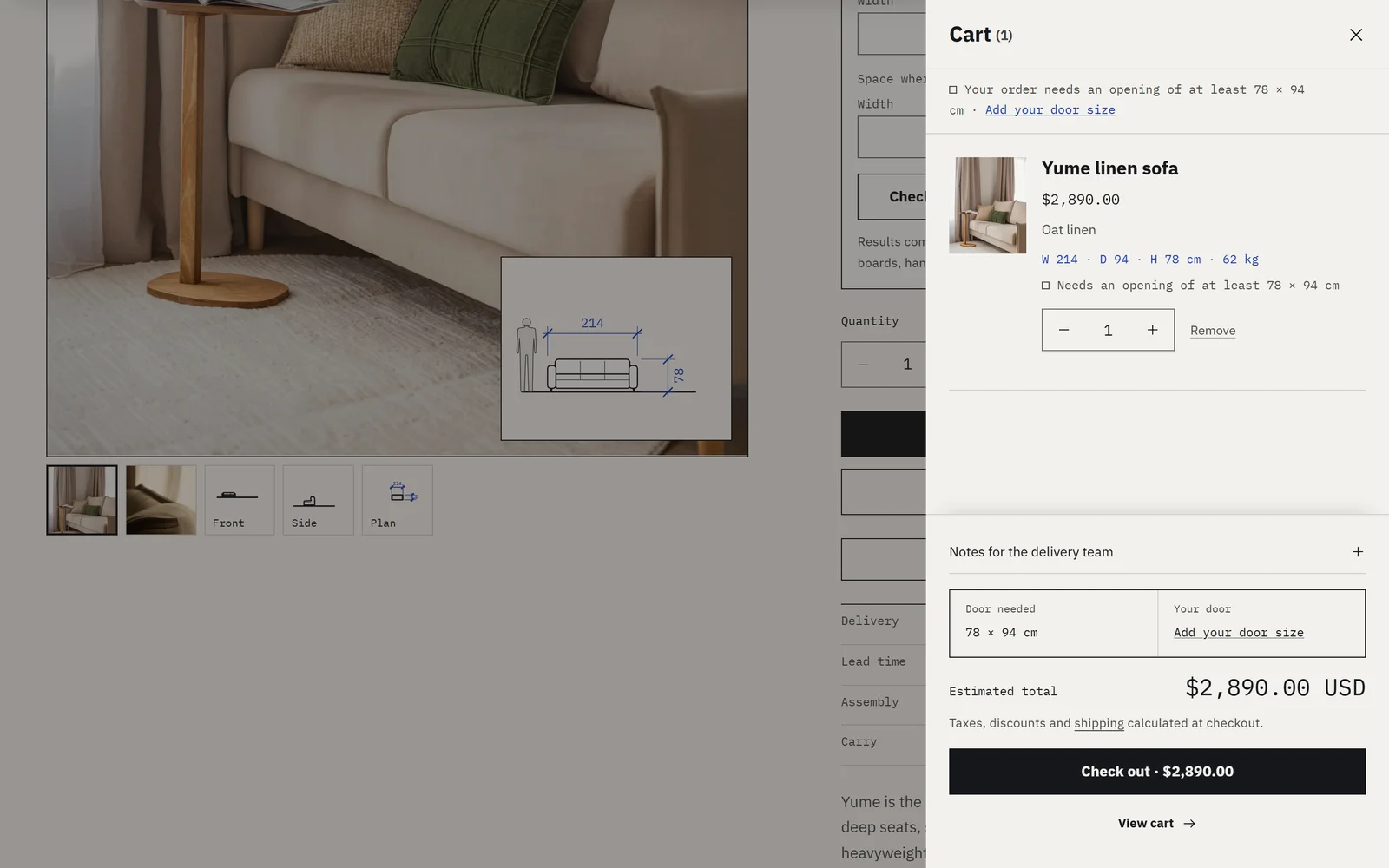
Die Einstellungen des Warenkorb-Einschubs findest du in derselben Gruppe unter der Überschrift Warenkorb-Einschub in Theme-Einstellungen > Warenkorb: Farbschema und Dynamische Checkout-Buttons anzeigen.
Suche
| Einstellung | Funktion | Empfohlener Wert |
|---|---|---|
| Vorausschauende Suche aktivieren | Zeigt Produkte, Vorschläge, Kollektionen, Seiten und Beiträge an, während Kunden im Suchpanel tippen. Ist sie deaktiviert, funktioniert das Suchpanel weiterhin und öffnet die Seite mit den Suchergebnissen. | An |
| Produktpreis anzeigen | Zeigt in der vorausschauenden Suche den Preis neben Produkten an. Diese Einstellung ist nur sichtbar, wenn die vorausschauende Suche aktiviert ist. | An |
Social Media
Gib die vollständige Adresse jedes Social-Media-Kontos ein, zum Beispiel https://www.instagram.com/yourstore. Lass ein Feld leer, um das jeweilige Symbol auszublenden.
Verfügbare Konten: Facebook, Instagram, Pinterest, TikTok, X (Twitter), YouTube, Vimeo, Tumblr und Snapchat.
Die Symbole erscheinen:
- im Block Social-Media-Symbole des Abschnitts Fußzeile
- im Menü-Einschub auf Smartphones und Tablets
Ist kein Konto ausgefüllt, werden keine Symbole angezeigt.