
Impostazioni del tema
Le impostazioni del tema sono impostazioni globali: valgono per tutte le pagine del negozio. Questa pagina spiega ogni gruppo di Impostazioni del tema, nell'ordine in cui compare nell'editor del tema.
Per aprire le Impostazioni del tema:
- Vai su Negozio online (Online Store) → Temi (Themes).
- Nella scheda del tema Plumbline, seleziona Personalizza (Customize).
- Nell'editor del tema, seleziona Impostazioni del tema (l'icona a forma di ingranaggio).
I valori consigliati qui sotto sono quelli predefiniti del preset Plumbline, salvo diversa indicazione.
Logo e favicon
| Impostazione | Cosa fa | Valore consigliato |
|---|---|---|
| Logo | L'immagine del logo nell'header e nella pagina della password. Senza logo, l'header mostra il nome del negozio come testo. | Un .png trasparente o un .svg |
| Larghezza del logo | La larghezza del logo, da 40 a 300px. | 120px |
| Immagine favicon | La piccola icona nella scheda del browser. | Un .png da 32 x 32px |
Suggerimenti
- Nell'header il logo non supera mai i 56px di altezza. Un logo alto resta compatto, quindi di solito un logo largo rende meglio.
- Il logo usa il testo alternativo dell'immagine. Se l'immagine non ha un testo alternativo, viene usato il nome del negozio. Aggiungi il testo alternativo al logo in Contenuti (Content) → File (Files).
- I nomi del negozio senza logo più lunghi di 18 caratteri vengono mostrati con un testo più piccolo. Per un nome lungo, ti consigliamo di caricare un logo.
Colori
Schemi di colori
Uno schema di colori è un insieme di colori da applicare a una sezione. Plumbline ha 6 schemi di colori. La maggior parte delle sezioni ha un'impostazione Schema di colori, così puoi scegliere uno schema diverso per ogni sezione.
Ogni schema di colori contiene questi colori:
| Colore | Dove viene usato |
|---|---|
| Sfondo | Lo sfondo della sezione |
| Testo | Titoli, testo del corpo e icone |
| Colore di accento | Link, stati attivi e dettagli delle linee di quota |
| Linee di quota | Linee di quota e misure nei disegni. Mantieni un contrasto elevato con lo sfondo. |
| Sfondo del pulsante | Lo sfondo dei pulsanti pieni |
| Etichetta del pulsante | Il testo dei pulsanti pieni |
| Etichetta del pulsante con contorno | Il testo e il bordo dei pulsanti con contorno |
Per modificare uno schema di colori:
- Vai su Impostazioni del tema → Colori.
- Seleziona lo schema di colori da modificare.
- Cambia i colori. L'anteprima si aggiorna subito.
- Seleziona Salva.
Consigli
- Mantieni un rapporto di contrasto di almeno 4.5:1 tra Testo e Sfondo e tra Etichetta del pulsante e Sfondo del pulsante. Tutte le coppie di colori dei tre preset raggiungono questo livello (WCAG AA).
- Usa uno schema principale per la maggior parte delle pagine e uno schema a contrasto per il footer, come nei preset.
- I messaggi di errore e di conferma usano il colore del testo dello schema con un'icona colorata, quindi restano leggibili con ogni schema.
Superfici
| Impostazione | Cosa fa | Valore consigliato |
|---|---|---|
| Mostra la texture granulosa | Aggiunge agli sfondi una leggera texture simile alla carta. | Disattivata. È disattivata in tutti e tre i preset. |
Tipografia
Plumbline usa tre font: uno per i titoli grandi, uno per il testo del corpo e un font tecnico per numeri ed etichette.
Titoli
| Impostazione | Cosa fa | Valore consigliato |
|---|---|---|
| Font | Il font dei titoli da 28px in su. I titoli più piccoli usano il font del testo del corpo. Sceglilo dalla libreria di font di Shopify. | Bricolage Grotesque (Plumbline), Syne (Terrace), Instrument Serif (Lantern) |
| Scala delle dimensioni dei titoli | Controlla quanto ogni livello di titolo è più grande del testo del corpo. Opzioni: Compatta, Bilanciata, Espressiva. | Bilanciata |
| Maiuscole | Predefinito lascia il testo come l'hai scritto. Maiuscolo mostra i titoli in lettere maiuscole. | Predefinito |
Testo del corpo
| Impostazione | Cosa fa | Valore consigliato |
|---|---|---|
| Font | Il font di testo del corpo, pulsanti e titoli più piccoli. | IBM Plex Sans (Plumbline), Archivo (Terrace), Instrument Sans (Lantern) |
| Dimensione del font | La dimensione di base del testo, da 14 a 20px. | 16px |
Numeri ed etichette
| Impostazione | Cosa fa | Valore consigliato |
|---|---|---|
| Font | Il font tecnico per dimensioni, codici tavola ed etichette. Un font a spaziatura fissa mantiene allineate le cifre. | IBM Plex Mono (Plumbline), Azeret Mono (Terrace), Geist Mono (Lantern) |
Suggerimento: scegli font che includono i caratteri di tutte le lingue del negozio. Alcuni font non supportano tutti gli alfabeti. Se manca un carattere, il browser lo mostra con un font di riserva.
Layout
| Impostazione | Cosa fa | Valore consigliato |
|---|---|---|
| Larghezza della pagina | La larghezza massima dei contenuti. Opzioni: Stretta (1200px), Standard (1440px), Ampia (1680px). | Standard (Plumbline, Terrace), Ampia (Lantern) |
| Margine della pagina | Lo spazio a sinistra e a destra della pagina, da 16 a 80px. Si riduce automaticamente sugli schermi piccoli. | 48px |
| Spaziatura tra le sezioni | Regola la spaziatura interna superiore e inferiore di ogni sezione. Opzioni: Compatta, Standard, Ampia. | Standard (Plumbline, Terrace), Ampia (Lantern) |
| Spaziatura della griglia | Lo spazio tra gli elementi delle griglie, come le schede prodotto, da 8 a 48px. | 24px (Plumbline), 20px (Terrace), 32px (Lantern) |
Disegni e misure
| Impostazione | Cosa fa | Valore consigliato |
|---|---|---|
| Unità predefinita | L'unità che i clienti vedono per prima: Centimetri o Pollici. I clienti possono cambiare unità. I disegni e le misure salvate seguono la loro scelta. | L'unità che usano i tuoi clienti |
| Mostra una persona come scala nei disegni | Disegna una persona accanto ai pezzi nei disegni, così i clienti possono valutarne le dimensioni. | Attiva |
| Spessore delle linee | Lo spessore delle linee nei disegni, da 1 a 2px. | 1.2px |
| Scala delle misure | La larghezza che riempie le barre della larghezza nelle schede prodotto, la vista In scala e il righello delle larghezze, da 120 a 400cm. I pezzi più larghi riempiono la barra. | 260cm, o poco più del tuo pezzo più largo |
Griglia di costruzione
| Impostazione | Cosa fa | Valore consigliato |
|---|---|---|
| Mostra griglia di costruzione | Una leggera griglia a quadri dietro le sezioni che usano lo stile della tavola. Molte sezioni hanno anche una propria impostazione Mostra griglia di costruzione. La griglia compare solo dove entrambe sono attive. | Attiva |
| Dimensione della griglia | La dimensione dei quadrati della griglia, da 20 a 80px. | 40px (Plumbline), 28px (Terrace), 60px (Lantern) |
Pulsanti
| Impostazione | Cosa fa | Valore consigliato |
|---|---|---|
| Raggio degli angoli | Arrotonda gli angoli dei pulsanti, da 0 a 40px. Con 0 gli angoli sono squadrati. | 0px (Plumbline, Lantern), 24px (Terrace) |
| Spessore del bordo | Lo spessore del bordo dei pulsanti con contorno, da 1 a 3px. | 1px |
| Maiuscole | Etichette dei pulsanti Predefinito o Maiuscolo. | Predefinito |
I pulsanti di pagamento con brand, come Shop Pay, mantengono i propri colori e il proprio stile. Il tema non li modifica.
Campi di input
Queste impostazioni valgono per i campi dei moduli, come il selettore di quantità, il campo di iscrizione email, i campi di "Ci starà?" e i campi del modulo di contatto.
| Impostazione | Cosa fa | Valore consigliato |
|---|---|---|
| Raggio degli angoli | Arrotonda gli angoli dei campi, da 0 a 24px. | In linea con lo stile dei pulsanti: 0px con pulsanti squadrati (Plumbline, Lantern), circa 8px con pulsanti arrotondati (Terrace) |
| Spessore del bordo | Lo spessore del bordo dei campi, da 1 a 3px. | 1px |
Schede di prodotti e collezioni
| Impostazione | Cosa fa | Valore consigliato |
|---|---|---|
| Stile | L'aspetto delle schede prodotto. Standard mostra solo immagine e testo. Con cornice colloca la scheda su una superficie con spaziatura interna. Campione aggiunge una linguetta con campione di materiale all'immagine della scheda. | Campione (Plumbline), Standard (Terrace), Con cornice (Lantern) |
| Proporzioni dell'immagine | La forma delle immagini delle schede. Opzioni: Adatta all'immagine, Verticale (4:5), Quadrato, Orizzontale. | Verticale (Plumbline), Quadrato (Terrace, Lantern) |
| Raggio degli angoli | Arrotonda gli angoli delle schede, da 0 a 24px. | 0px (Plumbline, Lantern), 18px (Terrace) |
Suggerimento: con Adatta all'immagine, ogni scheda usa la forma della propria immagine prodotto. Usalo solo se tutte le immagini prodotto hanno la stessa forma, altrimenti la griglia appare irregolare.
Nella sezione Griglia prodotti, con Vista predefinita delle schede, scegli se le pagine delle collezioni mostrano per prime le foto o i disegni in scala. Il preset Lantern mostra per prima la vista In scala; Plumbline e Terrace mostrano Foto.
Formato valuta
| Impostazione | Cosa fa | Valore consigliato |
|---|---|---|
| Mostra i codici valuta | Mostra i prezzi con il codice valuta, ad esempio "$12.00 USD" invece di "$12.00", nelle pagine prodotto, nelle schede prodotto, nel carrello e nel carrello a scomparsa. | Attiva se vendi in più valute con lo stesso simbolo, come USD, CAD e AUD. Altrimenti disattivata. |
Il totale stimato nel carrello mostra sempre il codice valuta. Per saperne di più, consulta Vendere a livello internazionale.
Carrello
| Impostazione | Cosa fa | Valore consigliato |
|---|---|---|
| Tipo di carrello | A scomparsa apre il carrello come pannello laterale quando un cliente aggiunge un prodotto o seleziona l'icona del carrello. Pagina porta il cliente alla pagina del carrello. | A scomparsa |
| Mostra la nota dell'ordine | Mostra il campo "Aggiungi una nota all'ordine" nel carrello a scomparsa e nella pagina del carrello. I clienti possono usarlo per le istruzioni di consegna. | Attiva |
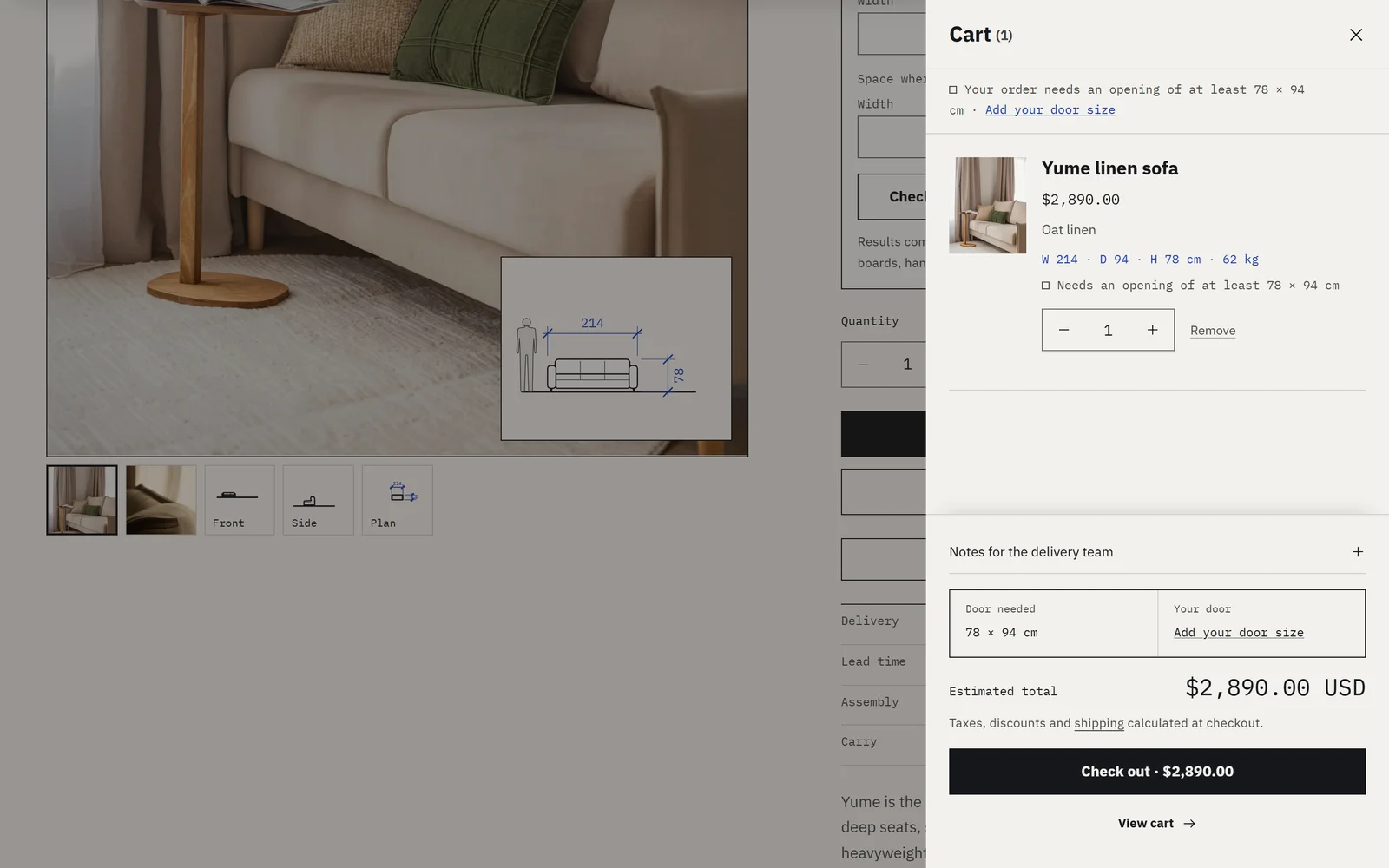
Le impostazioni del carrello a scomparsa sono in questo stesso gruppo, sotto l'intestazione Carrello a scomparsa in Impostazioni del tema > Carrello: Schema di colori e Mostra i pulsanti di check-out dinamico.
Ricerca
| Impostazione | Cosa fa | Valore consigliato |
|---|---|---|
| Abilita la ricerca predittiva | Mostra prodotti, suggerimenti, collezioni, pagine e articoli mentre il cliente digita nel pannello di ricerca. Se è disattivata, il pannello di ricerca funziona comunque e apre la pagina dei risultati della ricerca. | Attiva |
| Mostra il prezzo del prodotto | Mostra il prezzo accanto ai prodotti nella ricerca predittiva. Questa impostazione è visibile solo quando la ricerca predittiva è attiva. | Attiva |
Social media
Inserisci l'indirizzo completo di ogni account social, ad esempio https://www.instagram.com/yourstore. Lascia vuoto un campo per nascondere l'icona corrispondente.
Gli account disponibili sono: Facebook, Instagram, Pinterest, TikTok, X (Twitter), YouTube, Vimeo, Tumblr e Snapchat.
Le icone compaiono:
- nel blocco Icone dei social della sezione Footer
- nel menu a scomparsa su smartphone e tablet
Se non compili nessun account, non viene mostrata nessuna icona.