
Pagine prodotto e funzioni per l'arredamento
Questa pagina spiega la pagina prodotto di Plumbline e le funzioni pensate per negozi di mobili, arredi da esterno, illuminazione e décor. Per ogni funzione scoprirai cosa vedono i clienti, di quali dati ha bisogno e come attivarla.
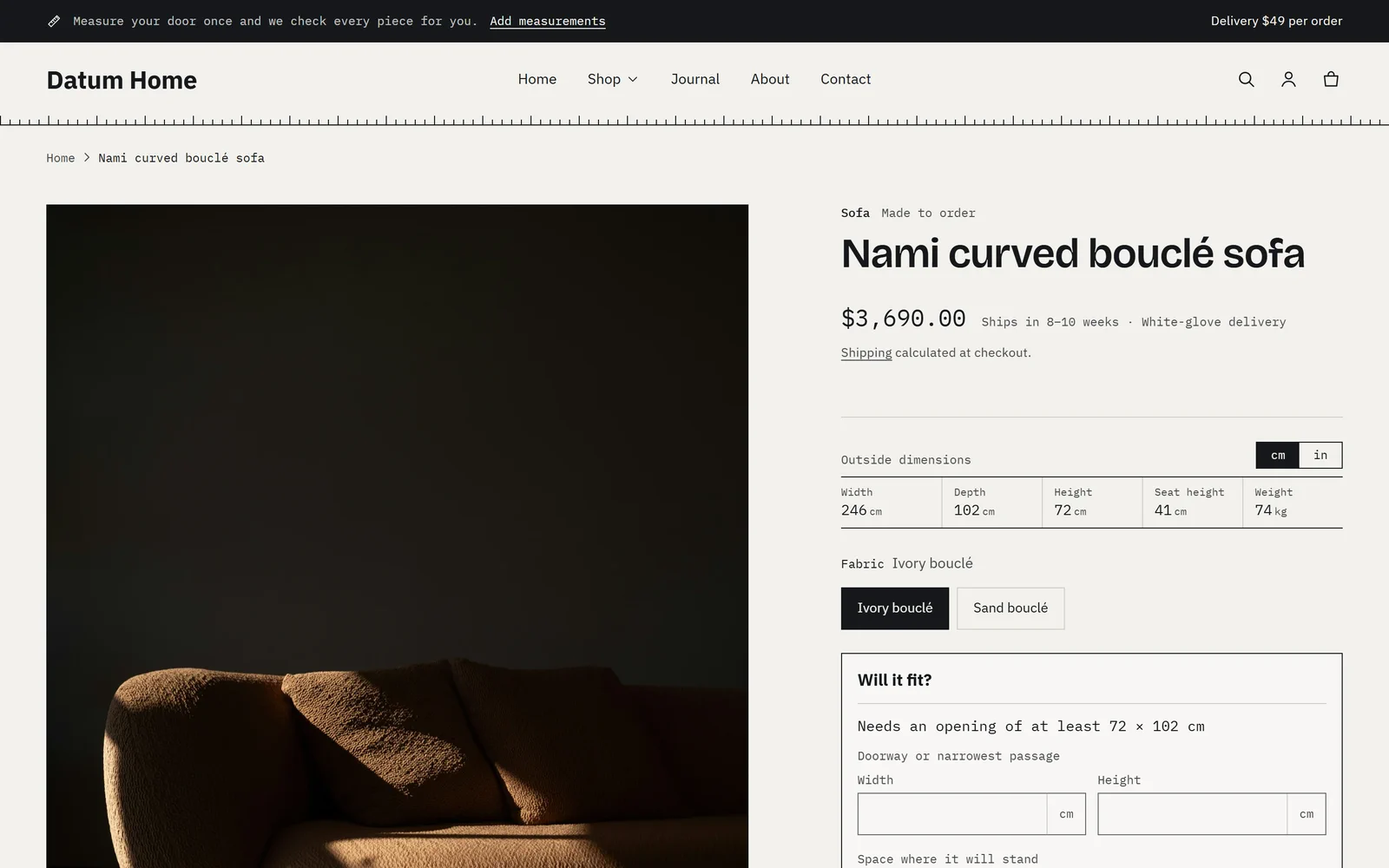
Com'è costruita la pagina prodotto
La pagina prodotto usa la sezione Informazioni sul prodotto. Questa sezione è composta da blocchi, che puoi aggiungere, rimuovere e riordinare nell'editor del tema.
Per modificare la pagina prodotto:
- Vai su Negozio online (Online Store) → Temi (Themes).
- Nella scheda del tema Plumbline, seleziona Personalizza (Customize).
- In cima all'editor del tema, apri il selettore di pagina e seleziona Prodotti → Prodotto predefinito (Default product).
- Nella barra laterale a sinistra, seleziona la sezione Informazioni sul prodotto per vederne i blocchi.
La sezione Informazioni sul prodotto contiene questi blocchi: Fornitore, Tipo e stato, Titolo, Prezzo, Dimensioni, Verifica dimensioni, Selettore di varianti, Selettore di quantità, Pulsanti di acquisto, Stato delle scorte, SKU, Descrizione, Scheda comprimibile, Testo, Materiali e cura, Consegna e montaggio, Ordina un campione, Prodotti complementari, Liquid personalizzato e blocchi delle app. Per tutte le impostazioni dei blocchi, consulta il Riferimento di sezioni e blocchi.
Il modello di prodotto predefinito include già i blocchi Dimensioni, Verifica dimensioni, Ordina un campione e Consegna e montaggio. Sotto la sezione Informazioni sul prodotto ha tre sezioni prodotto: Tavola di disegno (viste frontale, laterale e in pianta con un pulsante di stampa), Materiali e campioni (ogni materiale collegato con immagine, descrizione e cura, e una scheda del campione) e Giorno di consegna (il vano della porta, le svolte, il peso e come arriva il pezzo). Restano tutti nascosti finché i prodotti non hanno i dati necessari.
La galleria può mostrare i disegni accanto alle foto. Usa Mostra disegni nella galleria e Mostra un disegno in scala sulla prima immagine nella sezione Informazioni sul prodotto.
I blocchi si nascondono se mancano i dati
I blocchi per l'arredamento leggono i dati prodotto dai metafield. Se un prodotto non ha dati per un blocco, il blocco non mostra nulla in quella pagina prodotto. Nessun riquadro vuoto e nessun errore.
Questo significa che puoi:
- tenere tutti i blocchi in un unico modello di prodotto per tutti i prodotti
- completare i prodotti un po' alla volta
- vendere con lo stesso modello prodotti che non hanno bisogno di queste funzioni, come i buoni regalo
Per configurare i metafield, consulta Configurazione di metafield e metaoggetti.
Dimensioni
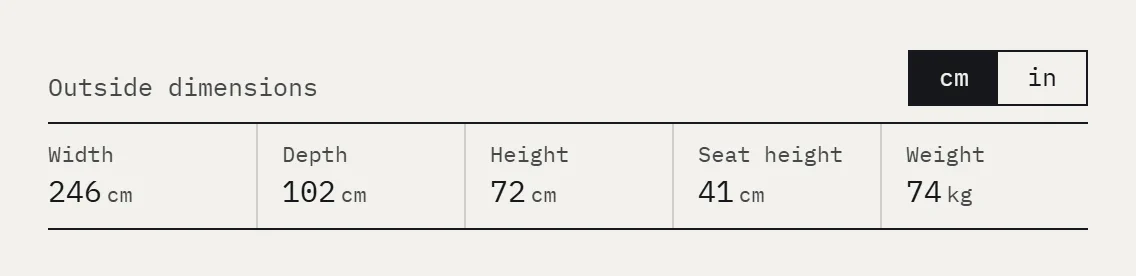
Cosa vedono i clienti
- Una striscia con larghezza, profondità, altezza, altezza seduta e peso del prodotto, nel font tecnico. Vengono mostrati solo i valori che hai compilato.
- Un selettore tra cm e in. Contemporaneamente, i pesi passano da chilogrammi a libbre.
Se una variante ha larghezza, profondità, altezza o altezza seduta proprie, la striscia mostra i valori della variante selezionata.
L'unità scelta dal cliente viene memorizzata sul suo dispositivo e vale per ogni pagina del negozio, compresi i disegni e la verifica delle dimensioni. Se il browser non consente la memorizzazione (ad esempio in alcune modalità di navigazione privata), il selettore funziona comunque nella pagina corrente.
Di quali dati ha bisogno
| Riga | Metafield | Tipo |
|---|---|---|
| Larghezza | specs.width | Dimensione |
| Profondità | specs.depth | Dimensione |
| Altezza | specs.height | Dimensione |
| Altezza seduta | specs.seat_height | Dimensione |
| Peso | specs.weight | Peso |
Puoi inserire le lunghezze in mm, cm, m, in, ft o yd e i pesi in g, kg, lb o oz. Il tema li converte in centimetri e pollici (chilogrammi e libbre) e li arrotonda a un decimale. Usa una di queste unità: un valore in qualsiasi altra unità viene letto come centimetri (o chilogrammi).
Importante: controlla il sistema di unità del negozio prima di inserire i valori. Per saperne di più, consulta Configurazione di metafield e metaoggetti.
Come attivarlo
- Apri il modello di prodotto nell'editor del tema (Prodotti → Prodotto predefinito).
- Nella sezione Informazioni sul prodotto, seleziona Aggiungi blocco → Dimensioni. Salta questo passaggio se il blocco è già presente.
- Configura le impostazioni del blocco:
- Titolo: l'etichetta sopra la striscia. Lascialo vuoto per mostrare "Misure esterne" nella lingua del tuo negozio.
- Mostra selettore cm / in: mostra il selettore dell'unità.
- Seleziona Salva.
L'unità che i clienti vedono per prima si imposta in Impostazioni del tema → Disegni e misure → Unità predefinita.
Il blocco è nascosto se nessuno dei cinque metafield ha un valore. I disegni nella galleria e la sezione Tavola di disegno richiedono larghezza, profondità e altezza.
Ci starà?
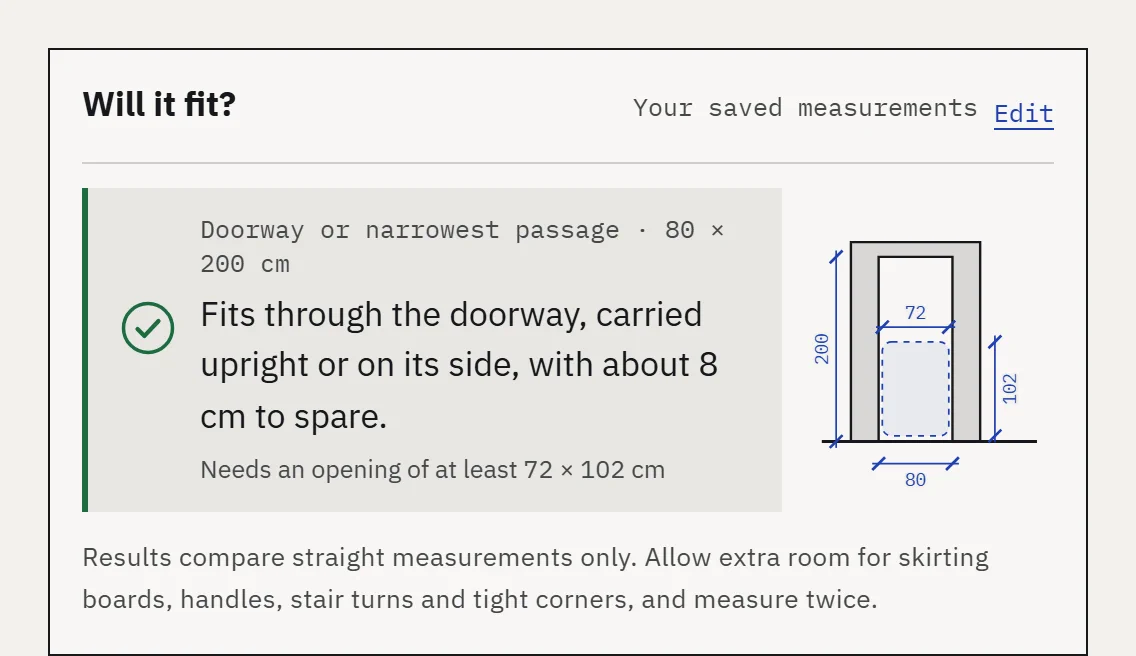
"Ci starà?" è un blocco a sé, Verifica dimensioni. È sempre aperto nell'area di acquisto, sotto il selettore di varianti nel modello predefinito.
Cosa vedono i clienti
Prima che il cliente abbia inserito delle misure, il blocco mostra il vano di cui il pezzo ha bisogno, ad esempio "Serve un vano di almeno 72 × 102 cm", e un breve modulo:
- Porta o passaggio più stretto: larghezza e altezza dell'apertura all'interno del telaio della porta.
- Spazio in cui verrà collocato: larghezza e profondità della superficie del pavimento.
Il cliente può compilare solo la porta, solo lo spazio o entrambi, e seleziona Verifica le misure. Le misure vengono salvate sul suo dispositivo e usate in tutto il negozio: nelle schede prodotto, nel carrello e in ogni altra pagina prodotto. Il cliente può anche inserirle una sola volta dalla barra degli annunci e cambiarle in seguito con Modifica.
Quando è salvata una porta, uno schema della porta mostra il vano con la sezione del pezzo al suo interno, con entrambe le misure. I pezzi consegnati in parti vengono verificati in base al collo più grande (consulta Primi passi con le misure).
Ogni risultato ha un'icona e un breve messaggio:
- Un segno di spunta: il pezzo ci sta, con lo spazio che avanza.
- Un punto esclamativo: il pezzo ci sta, ma appena (misure al limite).
- Una croce: il pezzo è troppo grande, con l'indicazione di quanto.
Come vengono calcolati i risultati
La verifica usa larghezza, profondità e altezza del prodotto. Tutti i calcoli avvengono nel browser del cliente. Nessun dato viene inviato altrove.
Porta
- Il tema presuppone che il pezzo possa essere trasportato in verticale o su un lato, ma non inclinato.
- Confronta le due misure più piccole del prodotto con larghezza e altezza della porta.
- Se il pezzo passa con meno di 2 cm (circa 0.8 in) di margine, il risultato è "al limite".
- Se il pezzo è troppo grande, il messaggio lo indica e suggerisce al cliente di contattarti. Alcuni pezzi possono comunque passare da una porta inclinandoli.
Spazio
- Il tema confronta larghezza e profondità del prodotto con larghezza e profondità dello spazio.
- Prova anche a ruotare il pezzo di 90 gradi. Se il pezzo ci sta solo ruotato, il messaggio lo indica.
- Se il pezzo ci sta con meno di 5 cm (circa 2 in) di margine su un lato, il risultato è "al limite".
- Se il cliente ha salvato un'altezza del soffitto (quando Chiedi l’altezza del soffitto è attivo nella sezione Barra degli annunci) e il pezzo è più alto, il risultato indica che il pezzo è troppo alto, anche se la superficie del pavimento è sufficiente.
L'avvertenza
Sotto i risultati, i clienti vedono sempre questa nota:
Il confronto considera solo le misure lineari. Lascia spazio in più per battiscopa, maniglie, curve delle scale e angoli stretti, e misura due volte.
Il risultato è un'indicazione, non una garanzia. Ti consigliamo di spiegare anche la tua politica di reso per gli articoli che non entrano.
Di quali dati ha bisogno
"Ci starà?" richiede tutti e tre i metafield specs.width, specs.depth e specs.height. Se ne manca uno, il blocco Dimensioni viene comunque mostrato, ma "Ci starà?" resta nascosto.
Come attivarlo
- Nel modello di prodotto, seleziona Aggiungi blocco → Verifica dimensioni. Salta questo passaggio se il blocco è già presente.
- Facoltativo: imposta Titolo. Lascialo vuoto per mostrare "Ci starà?" nella lingua del tuo negozio.
- Seleziona Salva.
Materiali e cura
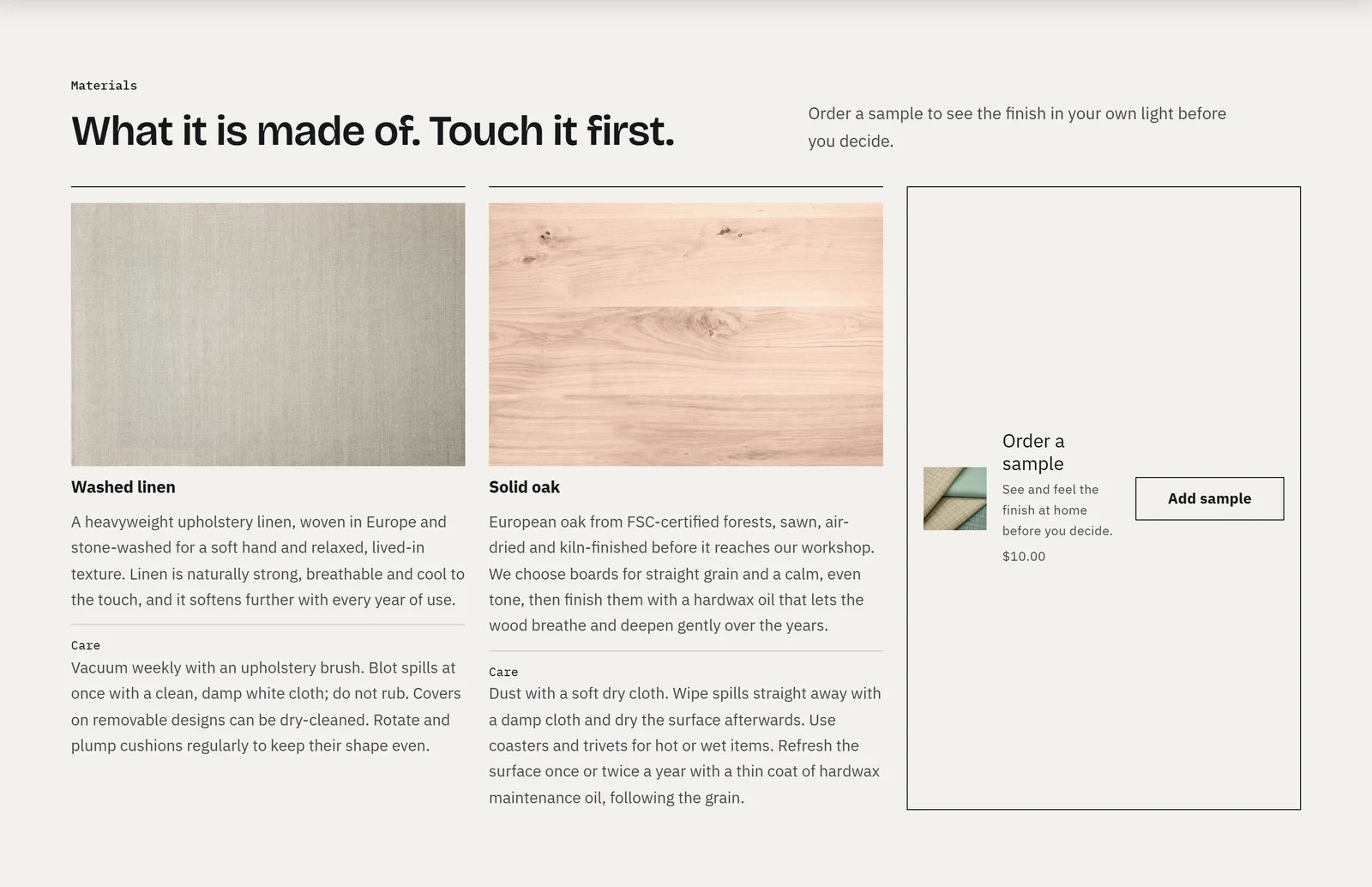
Cosa vedono i clienti
I materiali del prodotto, ciascuno con nome, immagine, descrizione e istruzioni per la cura. Il modello di prodotto predefinito li mostra nella sezione Materiali e campioni, sotto le informazioni sul prodotto: una scheda per ogni materiale con immagine, descrizione completa e istruzioni per la cura, e una scheda per ordinare un campione.
Puoi anche mostrare i materiali nell'area di acquisto con il blocco Materiali e cura. Ha due layout:
- Schede: una scheda per ogni materiale con un'immagine grande, il nome e la prima frase della descrizione. Le istruzioni per la cura si aprono con l'interruttore Cura. I materiali senza immagine ricevono un riquadro neutro, così le schede restano allineate.
- Elenco: una riga per ogni materiale con un'immagine piccola e il nome. La riga si apre e mostra la descrizione completa e le istruzioni per la cura.
Di quali dati ha bisogno
- Una voce del metaoggetto "Material" per ogni materiale, con almeno un nome. Immagine, descrizione e istruzioni per la cura sono facoltative.
- Il metafield prodotto
specs.materials, che collega il prodotto a uno o più materiali.
Poiché i materiali sono metaoggetti, descrivi ogni materiale una sola volta e lo riutilizzi su molti prodotti. Se modifichi un materiale, tutti i prodotti che lo usano vengono aggiornati.
Un materiale senza nome non viene mostrato.
Come attivarlo
- Sezione Materiali e campioni: è nel modello di prodotto predefinito. Per aggiungerla a un altro modello di prodotto, seleziona Aggiungi sezione → Materiali e campioni. Modifica Codice tavola, Etichetta tavola, Titolo e Testo e usa Mostra campione per la scheda del campione.
- Blocco Materiali e cura: nella sezione Informazioni sul prodotto, seleziona Aggiungi blocco → Materiali e cura. Facoltativo: imposta Titolo. Lascialo vuoto per mostrare "Materiali e cura" nella lingua del tuo negozio. Imposta Layout su Elenco (predefinito) o Schede.
Al termine, seleziona Salva. Il blocco e la sezione sono nascosti se il prodotto non ha materiali collegati (la sezione viene comunque mostrata quando ha un campione da mostrare).
Ordina un campione

Cosa vedono i clienti
Il blocco ha due stili, da impostare con Stile:
- Pulsante (predefinito): un pulsante a tutta larghezza con nome e prezzo del campione, ad esempio "Ordina Set di campioni di tessuto · $10.00", e il tuo testo facoltativo sotto.
- Scheda: una piccola scheda con un'immagine del campione, un titolo, un breve testo, il prezzo del campione e un pulsante Aggiungi campione.
Il pulsante aggiunge il campione al carrello senza uscire dalla pagina.
- Se il campione è gratuito, il prezzo mostra Gratis.
- Se il campione è esaurito, il pulsante mostra "Campioni al momento non disponibili" e non si può selezionare.
Di quali dati ha bisogno
Un campione è un normale prodotto del negozio, ad esempio "Set di campioni di tessuto". Crealo come qualsiasi altro prodotto e assegnagli un prezzo (o 0 per un campione gratuito).
Il blocco cerca il campione in questo ordine:
- Il metafield prodotto
specs.sample_product(un riferimento a un prodotto). Usalo per dare a ogni prodotto il proprio campione. - L'impostazione Prodotto campione del blocco. Usala per un unico campione valido per tutti i prodotti.
Il blocco aggiunge la prima variante disponibile del prodotto campione. Se il campione ha più varianti, come i colori del tessuto, crea un prodotto campione separato per ciascuna oppure collega ogni mobile al campione corrispondente.
Il blocco è nascosto quando non c'è un prodotto campione e nella pagina del prodotto campione stesso.
Come attivarlo
- Nel modello di prodotto, seleziona Aggiungi blocco → Ordina un campione. Salta questo passaggio se il blocco è già presente.
- Facoltativo: scegli un Prodotto campione da usare per i prodotti che non hanno un campione proprio.
- Scegli uno Stile: Pulsante o Scheda.
- Se vuoi, modifica Titolo, Testo ed Etichetta del pulsante. Nello stile Scheda, i campi vuoti mostrano "Ordina un campione", "Guarda e tocca la finitura a casa tua prima di decidere." e "Aggiungi campione" nella lingua del tuo negozio. Nello stile Pulsante, un'Etichetta del pulsante vuota mostra "Ordina" e il nome del campione.
- Seleziona Salva.
Suggerimento: i campioni sono prodotti veri e propri. Ricorda di impostarne le scorte, il peso di spedizione e se sono soggetti a imposte.
Consegna e montaggio
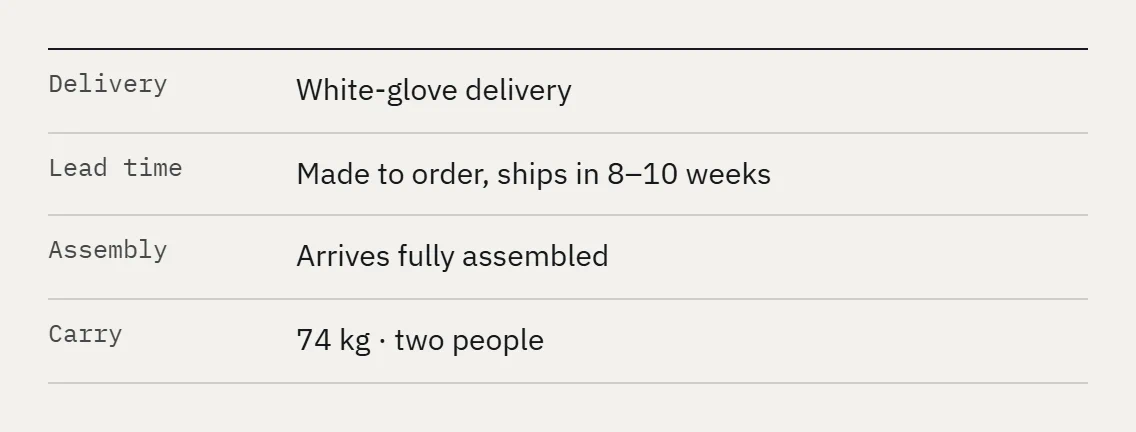
Cosa vedono i clienti
Fino a quattro righe, ciascuna con un'etichetta nel font tecnico:
| Riga | Esempio |
|---|---|
| Consegna | Consegna al piano con installazione |
| Tempi di consegna | Realizzato su ordinazione, spedito in 6–8 settimane |
| Montaggio | "Montaggio parziale richiesto" o "Consegnato già montato", con un link "Scarica le istruzioni di montaggio" |
| Trasporto | Il peso, con "due persone" a partire dal peso impostato in Trasporto in due da |
Di quali dati ha bisogno
| Riga | Metafield | Tipo |
|---|---|---|
| Consegna | delivery.method | Testo a riga singola |
| Tempi di consegna | delivery.lead_time | Testo a riga singola |
| Montaggio | delivery.assembly_required | Vero o falso |
| Link alle istruzioni di montaggio | delivery.assembly_guide | File |
| Trasporto | specs.weight | Peso |
Vengono mostrate solo le righe con un valore. La riga del montaggio viene mostrata quando delivery.assembly_required è impostato su vero o su falso, oppure quando ci sono le istruzioni di montaggio. Se entrambi sono vuoti, la riga resta nascosta.
I tempi e la modalità di consegna vengono mostrati esattamente come li scrivi. Scrivi un testo onesto e preciso, ad esempio "Disponibile, spedito in 3–5 giorni lavorativi".
Come attivarlo
- Nel modello di prodotto, seleziona Aggiungi blocco → Consegna e montaggio. Salta questo passaggio se il blocco è già presente.
- Facoltativo: aggiungi un Titolo. Per impostazione predefinita, il blocco non ha titolo.
- Imposta Trasporto in due da (da 0 a 100 kg). Impostalo su 0 per nascondere la nota "due persone".
- Seleziona Salva.
Il blocco è nascosto se nessuno di questi metafield ha un valore.
La sezione Giorno di consegna, sotto le informazioni sul prodotto nel modello predefinito, aggiunge un disegno del pezzo che passa da una porta, con il vano minimo, le svolte, il peso e come arriva il pezzo. Richiede larghezza, profondità e altezza.
Stanza misurata
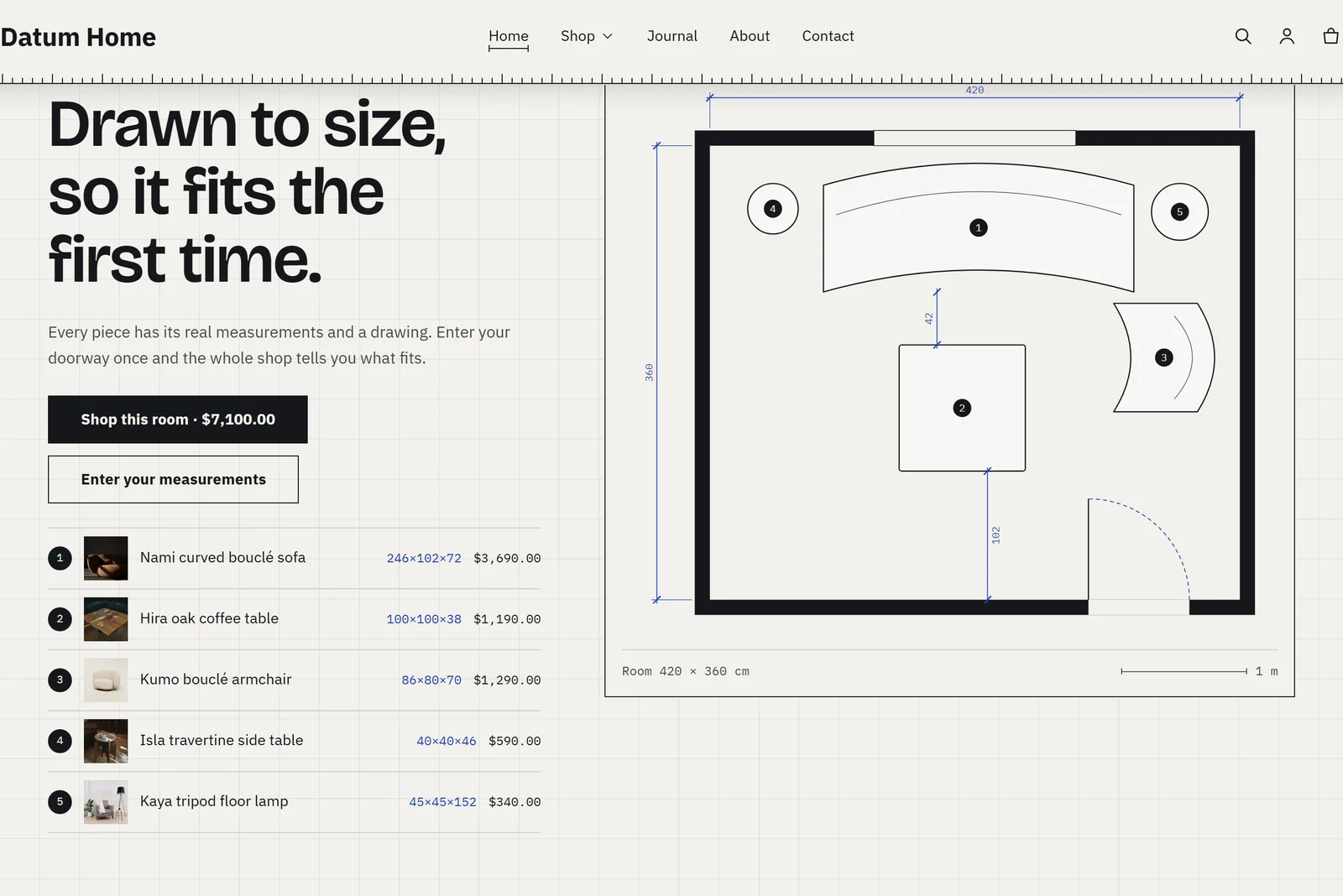
Stanza misurata è una sezione, non un blocco della pagina prodotto. Puoi aggiungerla alla home page o a qualsiasi altra pagina. Il preset Plumbline apre la sua home page con questa sezione.
Cosa vedono i clienti
- La pianta di una stanza in scala reale, vista dall'alto, con le pareti, una porta e una finestra. Ogni pezzo è disegnato con il suo ingombro reale, ricavato da larghezza e profondità del prodotto, e ha un'etichetta numerata.
- Spazi liberi facoltativi: lo spazio per le gambe tra le sedute e il tavolino, il passaggio davanti a esso e l'apertura della porta.
- Un elenco numerato degli stessi pezzi, con miniatura, nome, larghezza × profondità × altezza e prezzo. Ogni riga rimanda alla pagina prodotto.
- Un pulsante "Shop this room" che aggiunge al carrello in una volta tutti i pezzi disponibili. Il prezzo totale è indicato nell'etichetta del pulsante.
- Un link facoltativo "Inserisci le tue misure" che apre la finestra delle misure salvate dalla barra degli annunci.
La pianta segue la scelta cm / in del cliente. L'elenco e il pulsante funzionano con la tastiera e con gli screen reader.
Di quali dati ha bisogno
- Prodotti con
specs.widthespecs.depth. Un prodotto senza queste dimensioni viene escluso dalla pianta. - Nessuna immagine. La pianta viene disegnata a partire dalle dimensioni.
Come attivarla
- Nell'editor del tema, apri la pagina in cui vuoi la sezione, ad esempio la home page.
- Seleziona Aggiungi sezione e scegli uno dei tre layout di partenza: Stanza misurata: angolo a L, Stanza misurata: divani contrapposti o Stanza misurata: zona pranzo.
- Modifica Codice tavola, Etichetta tavola, Titolo e Testo. Usa H1 in Livello del titolo solo se questo è il titolo principale della pagina.
- In Stanza, imposta Larghezza della stanza, Profondità della stanza, le pareti, le posizioni e le larghezze di Porta e Finestra, e attiva o disattiva Mostra gli spazi liberi.
- Per ogni blocco Pezzo (fino a 8):
- Scegli un Prodotto.
- Posizionalo con Posizione da sinistra, cm e Posizione dal fondo, cm, misurate dall'angolo posteriore sinistro della stanza, e ruotalo con Rotazione.
- Facoltativo: inserisci un'Etichetta. Lasciala vuota per usare il titolo del prodotto.
- Facoltativo: modifica Etichetta del pulsante di acquisto. Lasciala vuota per nascondere il pulsante.
- Seleziona Salva.
Importante: un pezzo senza prodotto viene disegnato come segnaposto di dimensioni tipiche (l'impostazione Segnaposto) e i clienti lo vedono nella pianta e nell'elenco. Prima di pubblicare, scegli un prodotto per ogni pezzo oppure rimuovi il blocco. Nell'editor del tema i segnaposto sono contrassegnati e un pezzo che sporge dalla stanza riceve un contorno rosso.
Per gli spazi esterni, la sezione Planimetria funziona allo stesso modo, con ombrelloni, il percorso del sole e l'ombra. Per l'illuminazione, la sezione Prospetto della parete disegna le luci alla loro altezza di installazione. Consulta il Riferimento di sezioni e blocchi.
Altre funzioni della pagina prodotto
Nella pagina prodotto Plumbline supporta anche queste funzioni standard di Shopify:
- Selettore di varianti con pulsanti, campioni di colore e immagine o menu a discesa. I valori che non esistono con la selezione corrente vengono barrati.
- Stato delle scorte con un messaggio di scorte limitate. Usa solo le tue scorte reali.
- Blocchi Scheda comprimibile per informazioni aggiuntive, come la politica di reso o una tabella delle taglie. Il contenuto può venire dal blocco o da una pagina.
- Disponibilità del ritiro, Shop Pay Installments, pulsanti di check-out dinamico, modulo destinatario per i buoni regalo, abbonamenti (piani di vendita) e regole sulle quantità e prezzi a volume.
- Prodotti complementari, configurati nell'app Search & Discovery di Shopify.
- Una galleria multimediale con video, modelli 3D e disegni. Con Abilita lo zoom delle immagini, i clienti selezionano un'immagine per aprirla a schermo intero.