
Installare e configurare Plumbline
Questa pagina spiega come aggiungere Plumbline al negozio, scegliere un preset, personalizzare il tema e pubblicarlo. Spiega anche come aggiornare il tema in seguito.
Prima di iniziare
- Ti servono un negozio Shopify e l'autorizzazione a gestire i temi.
- Aggiungere un tema non modifica il negozio online. Il tema attuale resta pubblicato finché non pubblichi Plumbline.
- Puoi provare Plumbline gratis prima di acquistarlo. Paghi il tema quando lo pubblichi.
Aggiungere il tema dal Theme Store
- Apri la pagina di Plumbline nel Theme Store di Shopify.
- Seleziona il preset da cui vuoi partire: Plumbline, Terrace o Lantern. Ogni preset ha il proprio negozio demo, così puoi guardarlo prima.
- Seleziona Prova il tema (Try theme) per aggiungere il tema al negozio senza pubblicarlo, oppure Acquista il tema (Buy theme) per acquistarlo subito.
- Plumbline viene aggiunto alla libreria dei temi in Negozio online (Online Store) → Temi (Themes).
Scegliere un preset
Scegli il preset più vicino a ciò che vendi. Colori, font e tutte le altre impostazioni si possono cambiare in seguito: il preset è solo un punto di partenza.
| Preset | Sceglilo se vendi |
|---|---|
| Plumbline | Mobili per la casa: divani, tavoli, letti, contenitori |
| Terrace | Arredi da esterno e da giardino |
| Lantern | Illuminazione, lampade e décor, con un look scuro da galleria |
Visualizzare l'anteprima del tema
- Vai su Negozio online → Temi.
- Trova Plumbline nella libreria dei temi.
- Seleziona il pulsante ... (azioni) e poi Anteprima (Preview).
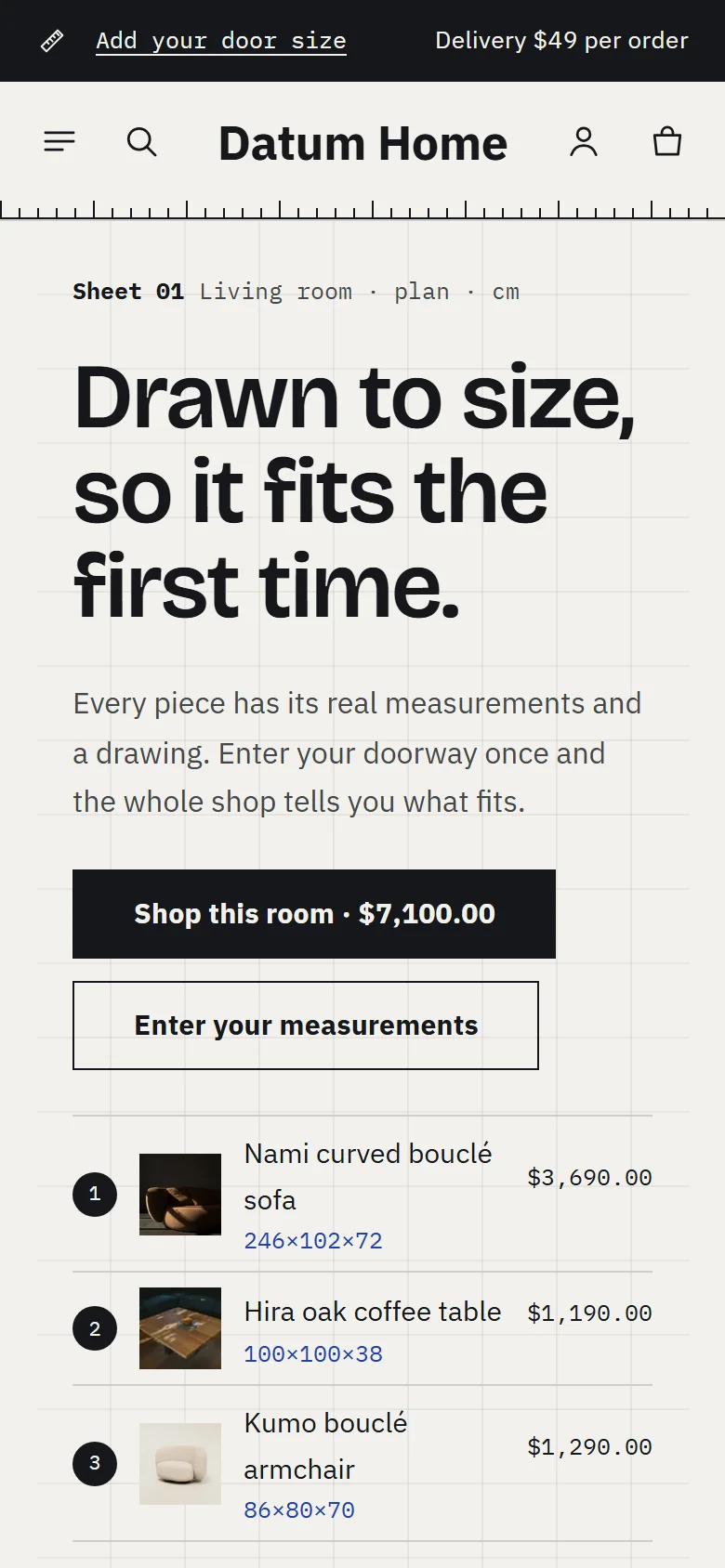
- Guarda la home page, una collezione, una pagina prodotto e il carrello. Controlla il negozio sia su uno smartphone sia su un computer.
Personalizzare il tema
- Vai su Negozio online → Temi.
- Nella scheda del tema Plumbline, seleziona Personalizza (Customize). Si apre l'editor del tema.
- Usa il selettore di pagina in cima all'editor per aprire la pagina da modificare, ad esempio Home page oppure Prodotti → Prodotto predefinito (Default product).
- Seleziona una sezione o un blocco nella barra laterale a sinistra per modificarne le impostazioni.
- Seleziona Impostazioni del tema (l'icona a forma di ingranaggio) per modificare le impostazioni globali, come colori, font e pulsanti. Consulta Impostazioni del tema.
- Al termine, seleziona Salva.
Ti consigliamo questo ordine:
- Carica logo e favicon in Impostazioni del tema → Logo e favicon.
- Controlla i colori in Impostazioni del tema → Colori.
- Imposta il menu principale nella sezione Header. Per impostazione predefinita, l'impostazione Menu principale usa il menu con handle
main-menu. - Sostituisci immagini, testi e prodotti della home page con i tuoi.
- Configura i dati prodotto per le funzioni dedicate all'arredamento. Consulta Configurazione di metafield e metaoggetti.
Pubblicare il tema
- Vai su Negozio online → Temi.
- Trova Plumbline nella libreria dei temi.
- Seleziona il pulsante ... (azioni) e poi Pubblica (Publish).
- Conferma. Ora Plumbline è il tema attivo del negozio.
Se hai usato Prova il tema, Shopify ti chiede di acquistare il tema prima di poterlo pubblicare.
Cosa cambiano i preset
Un preset definisce le impostazioni globali del tema e, quando aggiungi il tema, i contenuti di home page, header e footer.
| Impostazione | Plumbline | Terrace | Lantern |
|---|---|---|---|
| Colori | Bianco carta da disegno, testo quasi nero, linee di quota blu | Pietra chiara, testo verde scuro, linee di quota color terracotta | Parete quasi nera, testo chiaro e caldo, linee di quota e pulsanti ambra |
| Font dei titoli | Bricolage Grotesque | Syne | Instrument Serif |
| Font del testo | IBM Plex Sans | Archivo | Instrument Sans |
| Font tecnico (numeri, misure e codici tavola) | IBM Plex Mono | Azeret Mono | Geist Mono |
| Dimensione della griglia di costruzione | 40px | 28px | 60px |
| Larghezza della pagina | Standard (1440px) | Standard (1440px) | Ampia (1680px) |
| Spaziatura tra le sezioni | Standard | Standard | Ampia |
| Spaziatura della griglia | 24px | 20px | 32px |
| Raggio degli angoli dei pulsanti | 0px | 24px | 0px |
| Raggio degli angoli dei campi di input | 0px | 8px | 0px |
| Stile della scheda | Campione | Standard | Con cornice |
| Proporzioni dell'immagine della scheda | Verticale | Quadrato | Quadrato |
| Raggio degli angoli della scheda | 0px | 18px | 0px |
La home page di ogni preset è costruita con le sezioni Measured, in una composizione diversa:
- Plumbline: Stanza misurata (la pianta di una stanza con i pezzi posizionati al centimetro), Allineamento, affiancati, Misura una volta, Le stanze in numeri, Pannello di campioni di materiali e Guida alla misurazione.
- Terrace: Planimetria (la terrazza vista dall'alto, con il percorso del sole e l'ombra), Allineamento, affiancati, Misura una volta e Pannello di campioni di materiali.
- Lantern: Prospetto della parete (ogni luce alla sua altezza di installazione), Galleria all'altezza degli occhi e Pannello di campioni di materiali.
Le home page non hanno sezioni del blog né di iscrizione email: la guida alla misurazione rimanda al journal e l'iscrizione email si trova nel footer. Puoi aggiungere qualsiasi sezione da Aggiungi sezione; consulta il riferimento di sezioni e blocchi.
Tutte le altre impostazioni (carrello, ricerca, formato valuta, larghezza del logo e dimensione del font del testo) sono uguali in ogni preset.
Cambiare lo stile dopo l'installazione
Nell'editor del tema, Impostazioni del tema può mostrare gli stili del tema corrispondenti ai preset. Se selezioni un altro stile, cambiano le impostazioni globali, come colori e font. I contenuti della home page, l'header e il footer non vengono sostituiti.
Se vuoi la home page di un altro preset, aggiungi di nuovo Plumbline dal Theme Store con quel preset. Verrà aggiunto alla libreria dei temi come tema separato.
Aggiornare il tema
Pubblichiamo aggiornamenti con correzioni e miglioramenti. La versione del tema è indicata nella libreria dei temi.
- Quando è disponibile un aggiornamento, Shopify mostra un avviso sulla scheda del tema in Negozio online → Temi.
- Seleziona l'opzione di aggiornamento sulla scheda del tema.
- Shopify aggiunge la versione aggiornata alla libreria dei temi come nuovo tema. Le impostazioni e i contenuti del tema vengono copiati.
- Visualizza l'anteprima del tema aggiornato e controlla le pagine principali.
- Quando sei pronto, pubblica il tema aggiornato.
Nota: le modifiche al codice del tema fatte da te o da uno sviluppatore non vengono copiate nella versione aggiornata. Tieni un elenco delle modifiche al codice, così potrai rifarle. Ti consigliamo di inserire il codice personalizzato in sezioni e blocchi Liquid personalizzato, che vengono salvati come impostazioni.