
Installer et configurer Plumbline
Cette page explique comment ajouter Plumbline à votre boutique, choisir un style prédéfini, personnaliser le thème et le publier. Elle explique aussi comment mettre le thème à jour par la suite.
Avant de commencer
- Vous avez besoin d'une boutique Shopify et de l'autorisation de gérer les thèmes.
- Ajouter un thème ne modifie pas votre boutique en ligne. Votre thème actuel reste publié jusqu'à ce que vous publiiez Plumbline.
- Vous pouvez essayer Plumbline gratuitement avant de l'acheter. Vous payez le thème au moment de le publier.
Ajouter le thème depuis le Theme Store
- Ouvrez la page de Plumbline dans le Shopify Theme Store.
- Sélectionnez le style prédéfini avec lequel vous voulez commencer : Plumbline, Terrace ou Lantern. Chaque style a sa propre boutique de démonstration, que vous pouvez consulter d'abord.
- Sélectionnez Essayer le thème (Try theme) pour ajouter le thème à votre boutique sans le publier, ou Acheter le thème (Buy theme) pour l'acheter tout de suite.
- Plumbline est ajouté à votre bibliothèque de thèmes dans Boutique en ligne (Online Store) → Thèmes (Themes).
Choisir un style prédéfini
Choisissez le style le plus proche de ce que vous vendez. Vous pourrez modifier les couleurs, les polices et tous les autres réglages plus tard : le style prédéfini n'est qu'un point de départ.
| Style prédéfini | Choisissez-le si vous vendez |
|---|---|
| Plumbline | Du mobilier pour la maison : canapés, tables, lits, rangements |
| Terrace | Du mobilier d'extérieur et de jardin |
| Lantern | Des luminaires, des lampes et de la décoration, avec un look de galerie sombre |
Prévisualiser le thème
- Accédez à Boutique en ligne → Thèmes.
- Trouvez Plumbline dans votre bibliothèque de thèmes.
- Sélectionnez le bouton ... (actions), puis Aperçu (Preview).
- Parcourez la page d'accueil, une collection, une page produit et le panier. Vérifiez la boutique sur un téléphone ainsi que sur un ordinateur.
Personnaliser le thème
- Accédez à Boutique en ligne → Thèmes.
- Sur la carte du thème Plumbline, sélectionnez Personnaliser (Customize). L'éditeur de thème s'ouvre.
- Utilisez le sélecteur de page en haut de l'éditeur pour ouvrir la page à modifier, par exemple Page d'accueil ou Produits → Produit par défaut.
- Sélectionnez une section ou un bloc dans la barre latérale de gauche pour modifier ses paramètres.
- Sélectionnez Paramètres du thème (l'icône d'engrenage) pour modifier les réglages globaux, comme les couleurs, les polices et les boutons. Consultez Paramètres du thème.
- Sélectionnez Enregistrer lorsque vous avez terminé.
Nous vous recommandons cet ordre :
- Importez votre logo et votre favicon dans Paramètres du thème → Logo et favicon.
- Vérifiez vos couleurs dans Paramètres du thème → Couleurs.
- Définissez votre menu principal dans la section En-tête. Le paramètre Menu principal utilise par défaut le menu dont l'identifiant est
main-menu. - Remplacez les images, les textes et les produits de la page d'accueil par les vôtres.
- Configurez les données produit pour les fonctionnalités mobilier. Consultez Configuration des métachamps et métaobjets.
Publier le thème
- Accédez à Boutique en ligne → Thèmes.
- Trouvez Plumbline dans votre bibliothèque de thèmes.
- Sélectionnez le bouton ... (actions), puis Publier (Publish).
- Confirmez. Plumbline est maintenant votre thème en ligne.
Si vous avez utilisé Essayer le thème, Shopify vous demande d'acheter le thème avant de pouvoir le publier.
Ce que changent les styles prédéfinis
Un style prédéfini définit les paramètres globaux du thème et, lorsque vous ajoutez le thème, le contenu de la page d'accueil, de l'en-tête et du pied de page.
| Paramètre | Plumbline | Terrace | Lantern |
|---|---|---|---|
| Couleurs | Blanc papier à dessin, texte presque noir, lignes de cote bleues | Pierre pâle, texte vert foncé, lignes de cote terre cuite | Mur presque noir, texte clair et chaud, lignes de cote et boutons ambre |
| Police des titres | Bricolage Grotesque | Syne | Instrument Serif |
| Police du corps de texte | IBM Plex Sans | Archivo | Instrument Sans |
| Police technique (chiffres, tailles et codes de planche) | IBM Plex Mono | Azeret Mono | Geist Mono |
| Taille de la grille de construction | 40px | 28px | 60px |
| Largeur de la page | Standard (1440px) | Standard (1440px) | Large (1680px) |
| Espacement des sections | Standard | Standard | Aéré |
| Espacement de la grille | 24px | 20px | 32px |
| Arrondi des angles des boutons | 0px | 24px | 0px |
| Arrondi des angles des champs de saisie | 0px | 8px | 0px |
| Style des cartes | Échantillon | Standard | Encadré |
| Format de l'image des cartes | Portrait | Carré | Carré |
| Arrondi des angles des cartes | 0px | 18px | 0px |
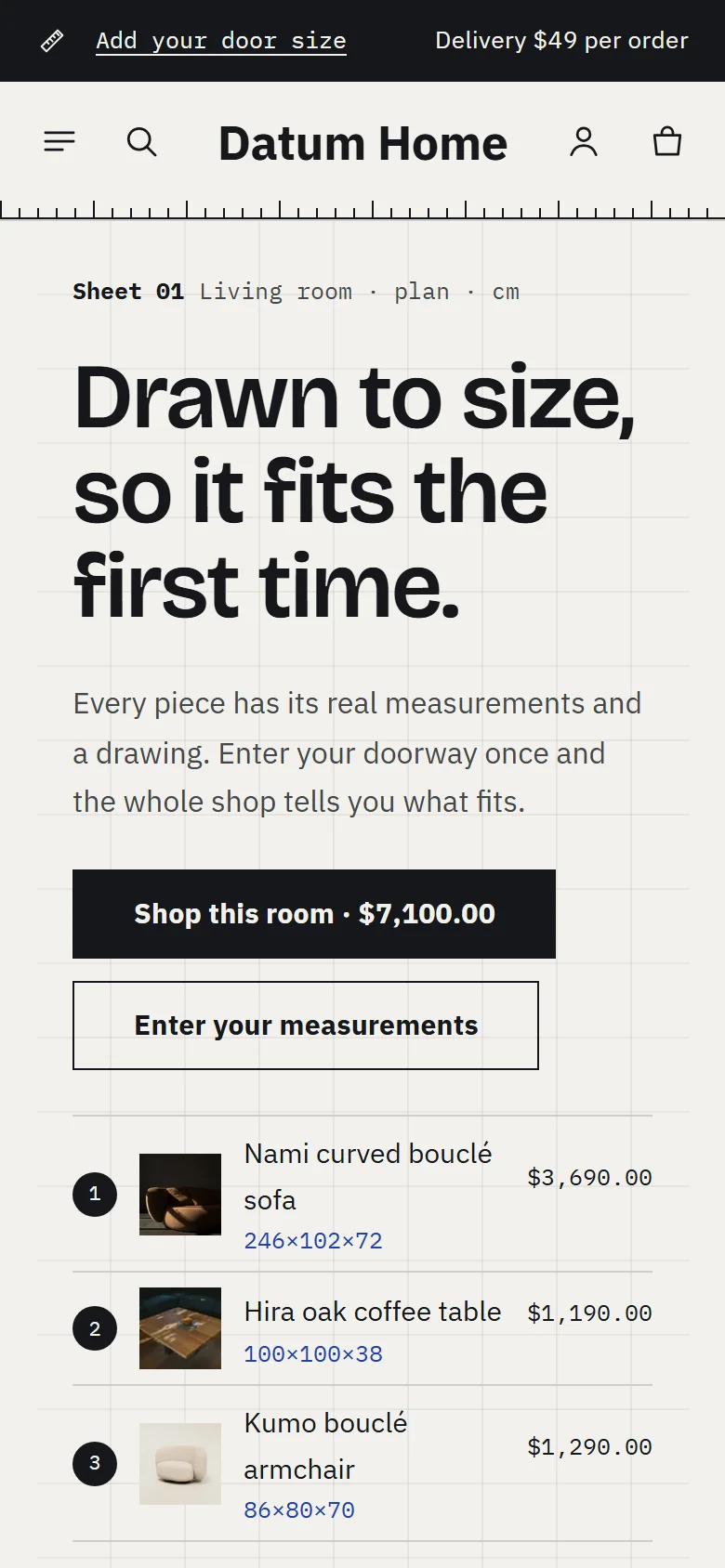
La page d'accueil de chaque style est construite avec les sections Measured, dans une composition différente :
- Plumbline : Pièce mesurée (un plan de pièce avec les meubles placés au centimètre près), Alignement, côte à côte, Mesurer une fois, Les pièces en chiffres, Planche d'échantillons de matériaux et Guide de mesure.
- Terrace : Plan de masse (la terrasse vue de dessus, avec la course du soleil et l'ombre), Alignement, côte à côte, Mesurer une fois et Planche d'échantillons de matériaux.
- Lantern : Élévation de mur (chaque luminaire à sa hauteur de suspension), Galerie à hauteur des yeux et Planche d'échantillons de matériaux.
Les pages d'accueil n'ont pas de section de blog ni d'inscription par e-mail : le guide de mesure renvoie vers le journal, et l'inscription par e-mail se trouve dans le pied de page. Vous pouvez ajouter n'importe quelle section depuis Ajouter une section ; consultez la référence des sections et blocs.
Tous les autres paramètres (panier, recherche, format de devise, largeur du logo et taille de police du corps de texte) sont identiques dans tous les styles.
Changer de style après l'installation
Dans l'éditeur de thème, Paramètres du thème peut afficher les styles de thème des styles prédéfinis. Choisir un autre style modifie les paramètres globaux, comme les couleurs et les polices. Cela ne remplace pas le contenu de votre page d'accueil, ni l'en-tête, ni le pied de page.
Si vous voulez la page d'accueil d'un autre style prédéfini, ajoutez de nouveau Plumbline depuis le Theme Store avec ce style. Il est ajouté à votre bibliothèque de thèmes en tant que thème distinct.
Mettre à jour le thème
Nous publions des mises à jour avec des corrections et des améliorations. La version du thème est indiquée dans votre bibliothèque de thèmes.
- Lorsqu'une mise à jour est disponible, Shopify affiche un avis sur la carte du thème dans Boutique en ligne → Thèmes.
- Sélectionnez l'option de mise à jour sur la carte du thème.
- Shopify ajoute la version mise à jour à votre bibliothèque de thèmes en tant que nouveau thème. Vos paramètres et votre contenu y sont copiés.
- Prévisualisez le thème mis à jour et vérifiez vos pages principales.
- Publiez le thème mis à jour lorsque vous êtes prêt.
Remarque : les modifications que vous ou un développeur avez apportées au code du thème ne sont pas copiées dans la version mise à jour. Tenez une liste de vos modifications de code pour pouvoir les refaire. Nous vous recommandons de placer le code personnalisé dans des sections et blocs Liquid personnalisé, qui sont enregistrés comme des paramètres.