
Instalar y configurar Plumbline
Esta página explica cómo agregar Plumbline a tu tienda, elegir un ajuste preestablecido, personalizar el tema y publicarlo. También explica cómo actualizar el tema más adelante.
Antes de empezar
- Necesitas una tienda de Shopify y permiso para administrar temas.
- Agregar un tema no cambia tu tienda publicada. Tu tema actual sigue publicado hasta que publiques Plumbline.
- Puedes probar Plumbline gratis antes de comprarlo. Pagas el tema cuando lo publicas.
Agregar el tema desde el Theme Store
- Abre la página de Plumbline en el Theme Store de Shopify.
- Selecciona el ajuste preestablecido con el que quieres empezar: Plumbline, Terrace o Lantern. Cada ajuste preestablecido tiene su propia tienda de demostración, así que puedes verla primero.
- Selecciona Probar tema (Try theme) para agregar el tema a tu tienda sin publicarlo, o Comprar tema (Buy theme) para comprarlo ahora.
- Plumbline se agrega a tu biblioteca de temas en Tienda online → Temas.
Elegir un ajuste preestablecido
Elige el ajuste preestablecido que más se parezca a lo que vendes. Puedes cambiar los colores, las fuentes y cualquier otra configuración más adelante, así que el ajuste preestablecido es solo un punto de partida.
| Ajuste preestablecido | Elígelo si vendes |
|---|---|
| Plumbline | Muebles para el hogar: sofás, mesas, camas, almacenamiento |
| Terrace | Muebles de exterior y jardín |
| Lantern | Iluminación, lámparas y decoración, con un aspecto oscuro de galería |
Obtener una vista previa del tema
- Ve a Tienda online → Temas.
- Busca Plumbline en tu biblioteca de temas.
- Selecciona el botón ... (acciones) y, después, selecciona Vista previa.
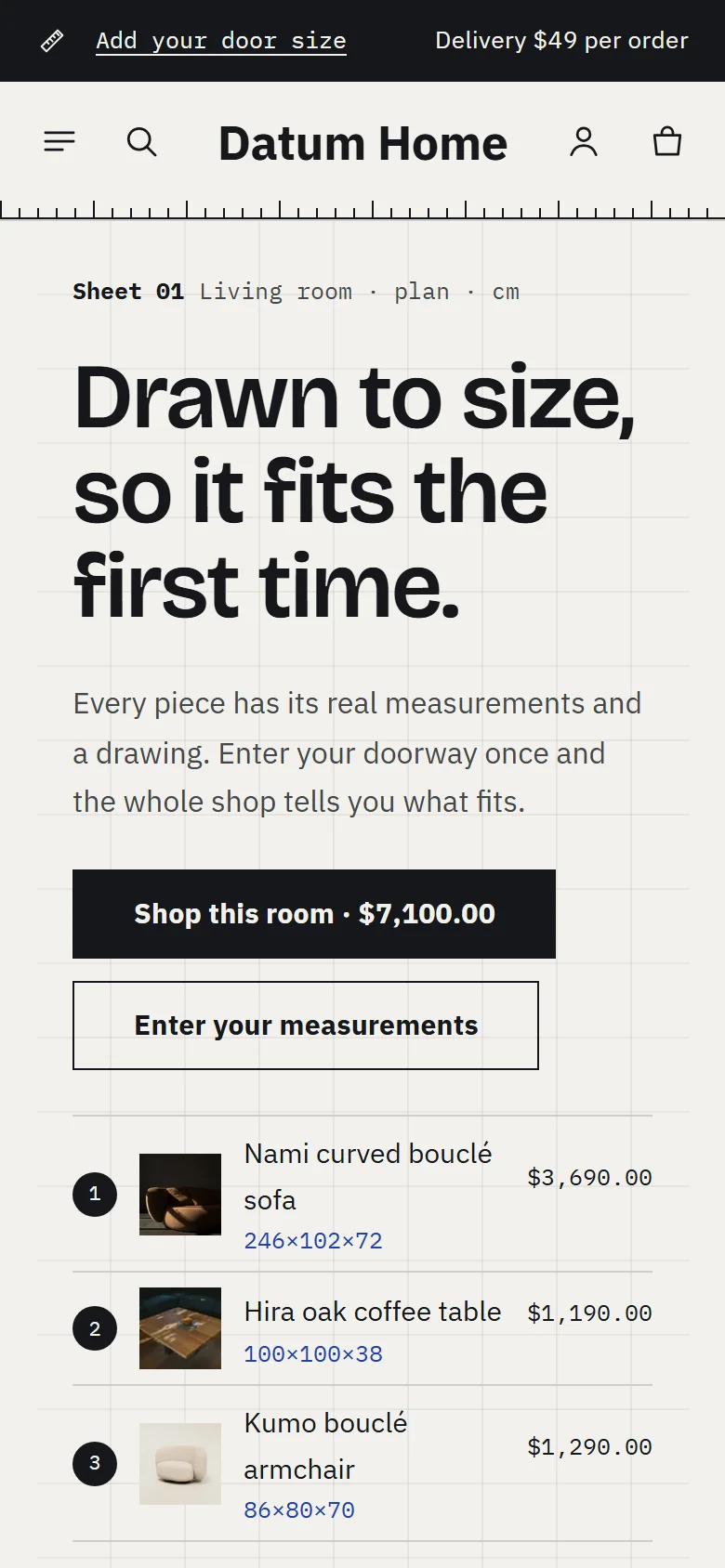
- Revisa la página de inicio, una colección, una página de producto y el carrito. Revisa la tienda tanto en un teléfono como en una computadora.
Personalizar el tema
- Ve a Tienda online → Temas.
- En la tarjeta del tema Plumbline, selecciona Personalizar. Se abre el editor de temas.
- Usa el selector de páginas de la parte superior del editor para abrir la página que quieres editar, por ejemplo Página de inicio o Productos → Producto predeterminado.
- Selecciona una sección o un bloque en la barra lateral izquierda para cambiar su configuración.
- Selecciona Configuración del tema (el ícono del engranaje) para cambiar la configuración global, como los colores, las fuentes y los botones. Consulta Configuración del tema.
- Selecciona Guardar cuando termines.
Te recomendamos este orden:
- Sube tu logo y tu favicon en Configuración del tema → Logo y favicon.
- Revisa tus colores en Configuración del tema → Colores.
- Configura tu menú principal en la sección Encabezado. La opción Menú principal usa de forma predeterminada el menú con el identificador
main-menu. - Reemplaza las imágenes, los textos y los productos de la página de inicio por los tuyos.
- Configura los datos de producto para las funciones para muebles. Consulta Configuración de metacampos y metaobjetos.
Publicar el tema
- Ve a Tienda online → Temas.
- Busca Plumbline en tu biblioteca de temas.
- Selecciona el botón ... (acciones) y, después, selecciona Publicar.
- Confirma. Plumbline es ahora tu tema publicado.
Si usaste Probar tema, Shopify te pide que compres el tema antes de publicarlo.
Qué cambian los ajustes preestablecidos
Un ajuste preestablecido define la configuración global del tema y, cuando agregas el tema, el contenido de la página de inicio, el encabezado y el pie de página.
| Configuración | Plumbline | Terrace | Lantern |
|---|---|---|---|
| Colores | Blanco papel de dibujo, texto casi negro, líneas de cota azules | Piedra clara, texto verde oscuro, líneas de cota terracota | Pared casi negra, texto claro cálido, líneas de cota y botones ámbar |
| Fuente de los títulos | Bricolage Grotesque | Syne | Instrument Serif |
| Fuente del texto del cuerpo | IBM Plex Sans | Archivo | Instrument Sans |
| Fuente técnica (números, medidas y códigos de lámina) | IBM Plex Mono | Azeret Mono | Geist Mono |
| Tamaño de la cuadrícula de construcción | 40px | 28px | 60px |
| Ancho de la página | Estándar (1440px) | Estándar (1440px) | Ancho (1680px) |
| Espaciado entre secciones | Estándar | Estándar | Amplio |
| Espaciado de la cuadrícula | 24px | 20px | 32px |
| Radio de las esquinas de los botones | 0px | 24px | 0px |
| Radio de las esquinas de los campos de entrada | 0px | 8px | 0px |
| Estilo de las tarjetas | Muestra | Estándar | Con marco |
| Relación de aspecto de la imagen de las tarjetas | Vertical | Cuadrada | Cuadrada |
| Radio de las esquinas de las tarjetas | 0px | 18px | 0px |
La página de inicio de cada ajuste preestablecido se construye con las secciones Measured, en una composición distinta:
- Plumbline: Habitación medida (el plano de una habitación con las piezas colocadas al centímetro), Alineación, una al lado de otra, Medir una vez, Habitaciones en cifras, Panel de muestras de materiales y Guía de medición.
- Terrace: Plano de situación (la terraza vista desde arriba, con el recorrido del sol y la sombra), Alineación, una al lado de otra, Medir una vez y Panel de muestras de materiales.
- Lantern: Alzado de pared (cada lámpara a su altura de colgado), Galería a la altura de los ojos y Panel de muestras de materiales.
Las páginas de inicio no tienen secciones de blog ni de suscripción por correo electrónico: la guía de medición enlaza al diario y la suscripción por correo electrónico está en el pie de página. Puedes agregar cualquier sección desde Agregar sección; consulta la referencia de secciones y bloques.
El resto de la configuración (carrito, búsqueda, formato de moneda, ancho del logo y tamaño de fuente del texto del cuerpo) es igual en todos los ajustes preestablecidos.
Cambiar el estilo después de la instalación
En el editor de temas, Configuración del tema puede mostrar los estilos de tema de los ajustes preestablecidos. Si seleccionas otro estilo, cambia la configuración global, como los colores y las fuentes. No reemplaza el contenido de tu página de inicio, el encabezado ni el pie de página.
Si quieres la página de inicio de otro ajuste preestablecido, vuelve a agregar Plumbline desde el Theme Store con ese ajuste preestablecido. Se agrega a tu biblioteca de temas como un tema independiente.
Actualizar el tema
Publicamos actualizaciones con correcciones y mejoras. La versión del tema se muestra en tu biblioteca de temas.
- Cuando hay una actualización disponible, Shopify muestra un aviso en la tarjeta del tema en Tienda online → Temas.
- Selecciona la opción de actualización en la tarjeta del tema.
- Shopify agrega la versión actualizada a tu biblioteca de temas como un tema nuevo. Tu configuración del tema y tu contenido se copian en él.
- Obtén una vista previa del tema actualizado y revisa tus páginas principales.
- Publica el tema actualizado cuando estés listo.
Nota: Los cambios que tú o un desarrollador hayan hecho en el código del tema no se copian a la versión actualizada. Guarda una lista de los cambios de código para poder volver a hacerlos. Te recomendamos poner el código personalizado en secciones y bloques Liquid personalizado, que se guardan como configuración.