
Preguntas frecuentes
Funciones de la página de producto
¿Por qué no se muestra el bloque Medidas, Materiales y cuidados, Entrega y montaje o Pedir una muestra?
Estos bloques se ocultan cuando el producto no tiene datos para ellos. Revisa estos puntos:
- El bloque está en la plantilla de producto que usa el producto. En el editor de temas, abre Productos y selecciona la plantilla correcta.
- La definición del metacampo usa el espacio de nombres y la clave exactos, por ejemplo
specs.width, nospecs.Width. - El acceso de Tiendas online (Storefronts) está activado para la definición del metacampo y para el metaobjeto "Material".
- El producto tiene un valor para el metacampo. Abre el producto en el panel de control y desplázate hasta Metacampos.
- Para los materiales: cada entrada de material tiene un nombre. Si la definición "Material" usa Estado activo-borrador (Active-draft status), las entradas están en Activo.
Para ver la configuración completa, consulta Configuración de metacampos y metaobjetos.
¿Por qué no aparece "¿Cabe?" si las medidas sí se muestran?
"¿Cabe?" necesita el ancho, la profundidad y la altura del producto. Si falta alguno, solo se muestran las medidas. Revisa también que el bloque Comprobación de ajuste esté en la sección Información del producto de la plantilla del producto.
¿Puedo mostrar pulgadas en lugar de centímetros?
Sí. Ve a Configuración del tema → Dibujos y medidas y ajusta Unidad predeterminada en Pulgadas. Los clientes pueden seguir cambiando a centímetros. Cuando un cliente elige una unidad, la elección se recuerda en su dispositivo y se usa en todas las páginas.
Puedes introducir tus valores en centímetros, pulgadas o cualquier otra unidad. El tema los convierte.
Mis medidas muestran números extraños. ¿Por qué?
Probablemente la unidad es incorrecta. Si tu tienda usa el sistema de unidades imperial, el panel de control selecciona pulgadas de forma predeterminada, así que 220 se convierte en 220 pulgadas. Abre el producto, revisa la unidad junto a cada valor y guarda. Consulta Primero, revisa el sistema de unidades de tu tienda.
¿Las muestras pueden ser gratis?
Sí. Una muestra es un producto normal. Ponle un precio de 0 y el bloque Pedir una muestra y la sección Materiales y muestras mostrarán Gratis. Ponle un precio para vender muestras de pago. Recuerda que las muestras gratis también pasan por la pantalla de pago, así que configura tarifas de envío para ellas.
¿Cada producto puede tener su propia muestra?
Sí. Usa el metacampo de producto specs.sample_product para vincular cada producto con su muestra. La opción Producto de muestra del bloque Pedir una muestra solo se usa para los productos que no tienen este metacampo.
¿Cómo agrego una tabla de tallas o una guía de cuidados?
Usa un bloque Pestaña desplegable en la sección Información del producto:
- Abre la plantilla de producto en el editor de temas.
- Selecciona Agregar bloque → Pestaña desplegable.
- Introduce un Título, como "Guía de tallas".
- Agrega el contenido en Contenido, o elige una página en Contenido de la página. Una página es útil cuando muchos productos comparten la misma tabla.
- Selecciona Guardar.
Para medidas específicas de cada producto, los metacampos de dimensiones y el bloque Medidas son mejor opción, porque convierten las unidades y también hacen funcionar los dibujos y "¿Cabe?".
¿Puedo mostrar bloques distintos para productos distintos?
Sí. Crea una segunda plantilla de producto en el editor de temas (Productos → Crear plantilla), cambia sus bloques y asígnala a los productos en el panel de control (Productos → producto → Plantilla del tema).
¿Por qué el plano de la Habitación medida muestra una pieza que no elegí?
Un bloque Pieza sin producto se dibuja como un marcador de posición de tamaño típico, como un sofá o una mesa de centro. Elige un Producto para cada pieza o elimina el bloque. Un producto sin ancho ni profundidad se omite del plano, así que revisa sus specs.width y specs.depth. Las secciones Plano de situación y Alzado de pared también dibujan marcadores de posición para los bloques sin producto.
¿Qué agrega al carrito "Shop this room"?
Todas las piezas disponibles del plano, una de cada una, en su primera variante disponible. El precio total se muestra en el texto del botón. Los marcadores de posición y los productos agotados no se agregan. Para ocultar el botón, deja vacía la Etiqueta del botón de compra.
Diseño y navegación
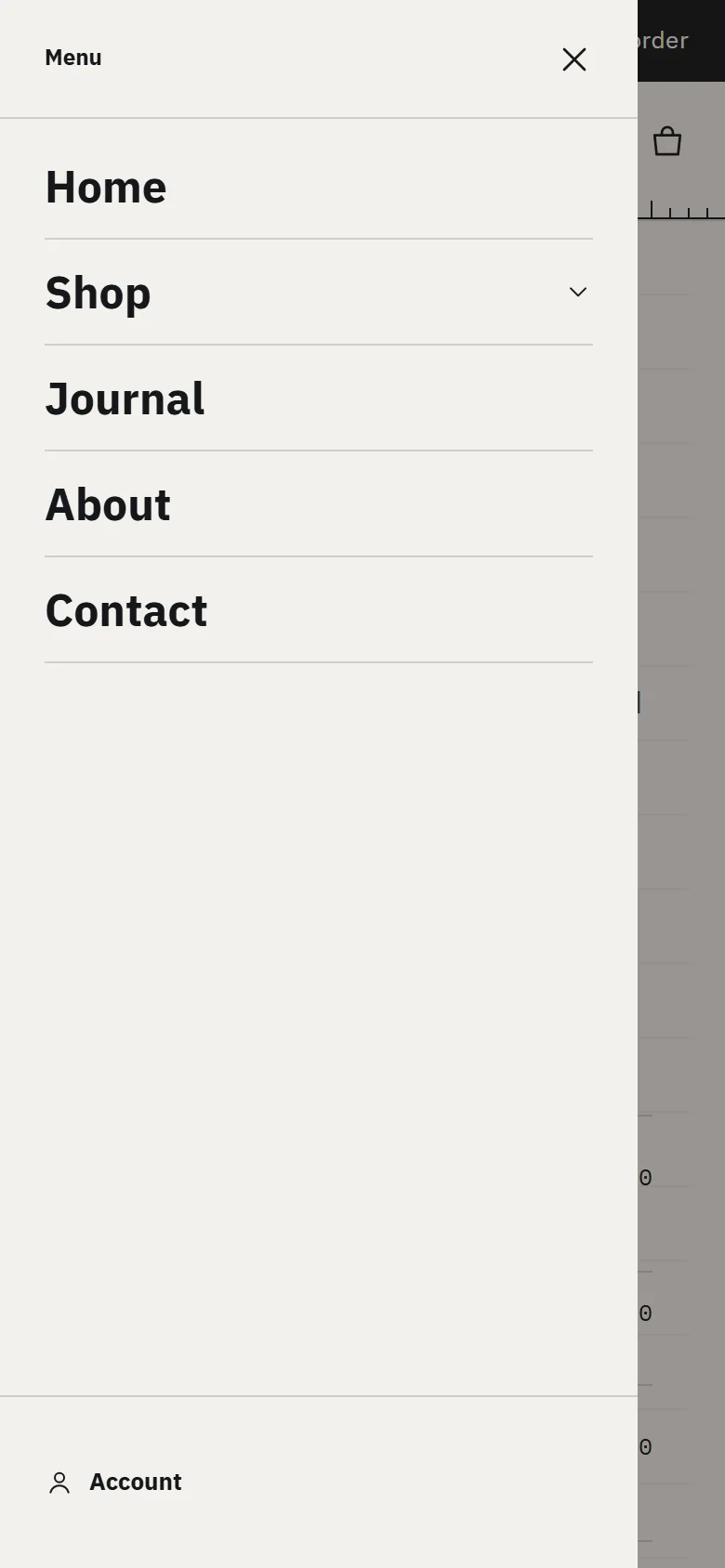
¿Por qué el menú del encabezado se abre como un cajón en una pantalla grande?
En pantallas grandes, el menú principal está en la fila del encabezado. Cuando el menú no cabe en una línea, porque tiene muchos elementos o títulos largos, el encabezado mantiene el botón del menú y abre el menú en un cajón, como en los teléfonos. Así, el logo y los íconos siguen visibles.
Para volver a mostrar el menú en la fila del encabezado:
- acorta los títulos de los elementos del menú, o
- mueve algunos elementos a menús desplegables (enlaces secundarios bajo un elemento principal).
¿Cómo creo un megamenú?
- En la sección Encabezado, ajusta Estilo del menú en Megamenú.
- En tu menú (Contenido → Menús), agrega tres niveles de enlaces: elementos principales, sus enlaces secundarios y los enlaces de tercer nivel. El tercer nivel se muestra en columnas.
- Opcional: agrega un bloque Promoción del megamenú a la sección Encabezado. Introduce el nombre de un elemento del menú principal en Elemento del menú principal, por ejemplo "Sala de estar", y agrega una imagen y un enlace.
¿Puedo cambiar el ajuste preestablecido después de instalar el tema?
Puedes cambiar toda la configuración en cualquier momento, así que puedes hacer que el tema se parezca a otro ajuste preestablecido. Los estilos de tema de Configuración del tema cambian la configuración global, como los colores y las fuentes, pero no el contenido de tu página de inicio. Para empezar con la página de inicio de otro ajuste preestablecido, vuelve a agregar Plumbline desde el Theme Store con ese ajuste preestablecido. Consulta Instalación y configuración.
¿Cómo configuro filtros en las páginas de colección?
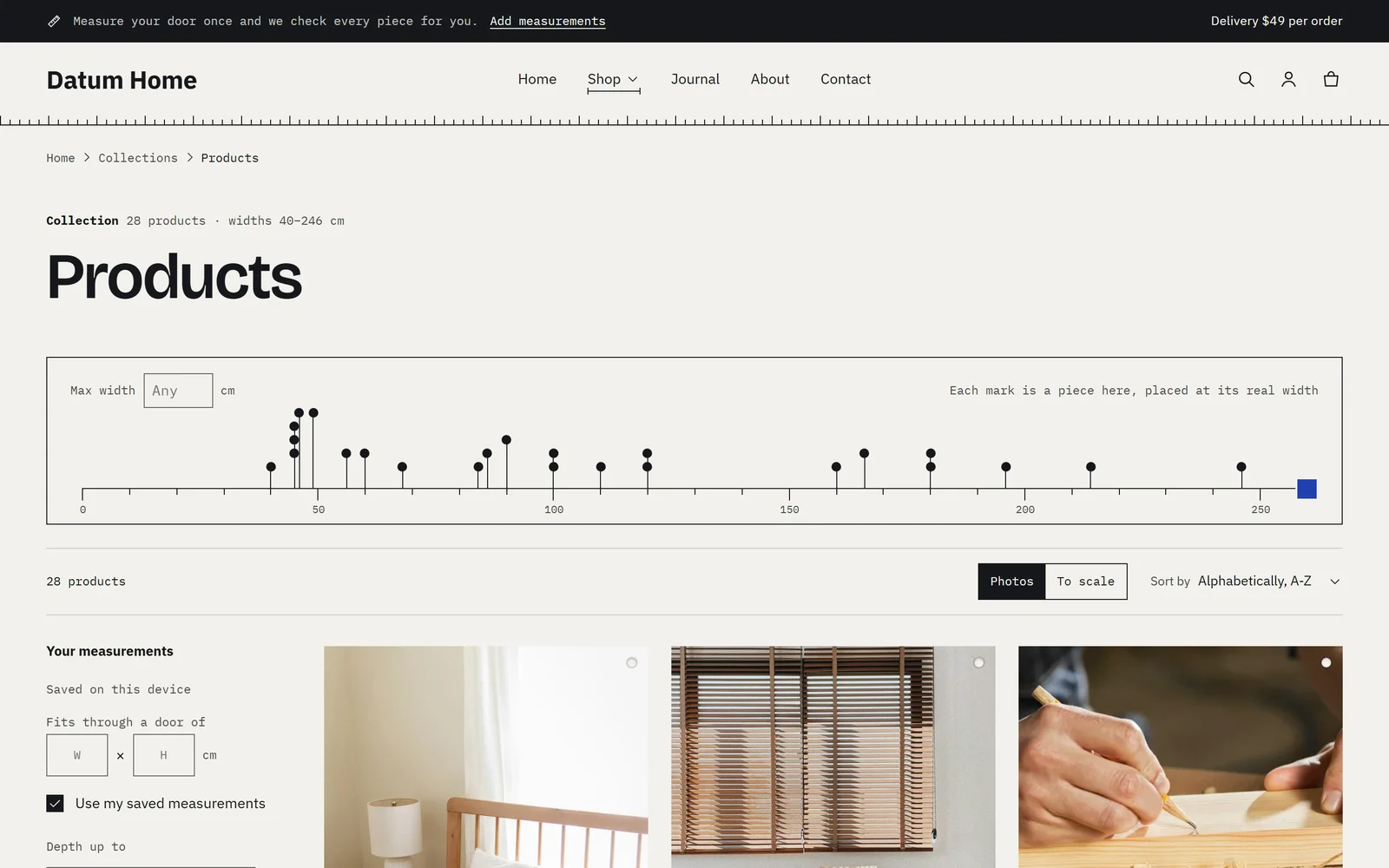
Los filtros vienen de la aplicación Search & Discovery de Shopify. Agrega los filtros allí, como disponibilidad, precio, tipo de producto o color. En el editor de temas, abre una página de colección y usa Habilitar filtrado y Diseño de filtros (Barra lateral o Cajón) en la sección Cuadrícula de productos. Mostrar filtros de tamaño y Mostrar regla de anchos agregan filtros según las medidas del cliente y según el ancho.
¿Por qué mi logo se ve pequeño?
En el encabezado, el logo tiene un límite de 56px de alto. Por eso, los logos altos o cuadrados se ven más pequeños que los anchos. Aumenta Ancho del logo en Configuración del tema → Logo y favicon, o usa una versión más ancha de tu logo.
Idiomas y monedas
¿El tema está traducido?
Sí. El texto de la tienda está traducido a 31 idiomas además del inglés, incluido el árabe, y el editor de temas a 20 idiomas además del inglés. Tu propio contenido, como los productos y los textos de las secciones, debe traducirse con las herramientas de traducción de Shopify. Consulta Vender a nivel internacional.
¿Cómo cambio un texto que agrega el tema, como "Agregar muestra"?
Ve a Tienda online → Temas, selecciona el botón ... (acciones) en la tarjeta del tema Plumbline y selecciona Editar contenido predeterminado del tema (Edit default theme content). Busca el texto, cámbialo y guarda. Algunos textos, como el título y el texto del botón de Pedir una muestra, también son opciones del bloque en el editor de temas.
¿Por qué mis precios muestran "USD" después del importe?
La opción Mostrar códigos de moneda está activada. Puedes desactivarla en Configuración del tema → Formato de moneda. El total estimado del carrito siempre muestra el código de moneda.
Pedidos y tarjetas de regalo
¿Por qué mi cliente no recibió su tarjeta de regalo?
Shopify envía el correo de la tarjeta de regalo cuando la tarjeta se marca como preparada. Si preparas los pedidos manualmente, el cliente recibe la tarjeta de regalo solo después de que la prepares. Para enviar las tarjetas de regalo al instante, ve a Configuración (Settings) → General → Procesamiento de pedidos (Order processing) y activa Preparar automáticamente solo las tarjetas de regalo del pedido (Automatically fulfill only the gift cards of the order).
Soporte y actualizaciones
¿Perderé mi configuración cuando actualice el tema?
No. Cuando actualizas, Shopify copia tu configuración y tu contenido a la nueva versión. Los cambios en el código del tema no se copian. Consulta Actualizar el tema.
¿Dónde puedo obtener ayuda?
Consulta Soporte para saber qué cubrimos y cómo contactarnos.