
よくある質問
商品ページの機能
サイズ、素材とお手入れ、配送と組み立て、サンプルを注文のブロックが表示されないのはなぜですか?
これらのブロックは、商品に必要なデータがない場合、自動で非表示になります。次の点を確認してください。
- その商品が使う商品テンプレートにブロックがあるか。テーマエディターで商品を開き、正しいテンプレートを選択してください。
- メタフィールドの定義が正確なネームスペースとキーを使っているか。例:
specs.Widthではなくspecs.width。 - メタフィールドの定義とメタオブジェクト「Material」で、ストアフロントのアクセスがオンになっているか。
- 商品にメタフィールドの値があるか。管理画面で商品を開き、メタフィールドまでスクロールしてください。
- 素材の場合:各素材エントリーに名前があるか。「Material」の定義でアクティブ/下書きステータスを使っている場合は、エントリーがアクティブに設定されているか。
設定の全手順については、メタフィールドとメタオブジェクトの設定をご覧ください。
サイズは表示されるのに、「サイズは合いますか?」が表示されないのはなぜですか?
「サイズは合いますか?」には、商品の幅、奥行き、高さが必要です。どれか1つでも空欄の場合は、サイズのみが表示されます。また、その商品のテンプレートの商品情報セクションにサイズチェックブロックがあるかも確認してください。
センチメートルの代わりにインチを表示できますか?
はい。テーマ設定 → 図面と寸法に移動し、既定の単位をインチに設定してください。お客様はセンチメートルに切り替えることもできます。お客様が選んだ単位はデバイスに保存され、すべてのページで使われます。
値はセンチメートル、インチ、その他の単位のどれで入力してもかまいません。テーマが換算します。
サイズにおかしな数値が表示されます。なぜですか?
単位が間違っている可能性があります。ストアがヤード・ポンド法を使っている場合、管理画面ではデフォルトでインチが選択されるため、220は220インチになります。商品を開き、各値の横の単位を確認して保存してください。最初にストアの単位系を確認するをご覧ください。
サンプルを無料にできますか?
はい。サンプルは通常の商品です。価格を0に設定すると、サンプルを注文ブロックと素材とサンプルセクションに無料と表示されます。有料サンプルとして販売する場合は価格を設定してください。無料サンプルもチェックアウトを経由するため、配送料を設定しておいてください。
商品ごとに異なるサンプルを設定できますか?
はい。商品メタフィールドspecs.sample_productを使って、各商品をそのサンプルに関連付けてください。サンプルを注文ブロックのサンプル商品設定は、このメタフィールドがない商品にのみ使われます。
サイズ表やお手入れガイドを追加するにはどうすればよいですか?
商品情報セクションの折りたたみ式タブブロックを使います。
- テーマエディターで商品テンプレートを開きます。
- ブロックを追加 → 折りたたみ式タブを選択します。
- 「サイズガイド」などの見出しを入力します。
- コンテンツに内容を追加するか、ページのコンテンツでページを選びます。多くの商品で同じ表を使う場合は、ページが便利です。
- 保存を選択します。
商品ごとの寸法には、寸法のメタフィールドとサイズブロックのほうが適しています。単位を換算でき、図面と「サイズは合いますか?」にも使われるためです。
商品ごとに異なるブロックを表示できますか?
はい。テーマエディターで2つ目の商品テンプレートを作成し(商品 → テンプレートを作成)、ブロックを変更してから、管理画面で商品に割り当てます(商品 → 商品 → テーマテンプレート)。
採寸した部屋の平面図に、選んでいない商品が表示されるのはなぜですか?
商品が設定されていない商品ブロックは、ソファやコーヒーテーブルなど、一般的なサイズのプレースホルダーとして描かれます。すべてのブロックで商品を選ぶか、ブロックを削除してください。幅と奥行きのない商品は平面図から除外されるため、specs.widthとspecs.depthを確認してください。配置図と壁面立面図のセクションでも、商品のないブロックはプレースホルダーとして描かれます。
「Shop this room」ボタンでは何がカートに追加されますか?
平面図にある購入可能な商品が、それぞれ1点ずつ、最初に購入可能なバリエーションで追加されます。合計金額はボタンのラベルに表示されます。プレースホルダーと売り切れの商品は追加されません。ボタンを非表示にするには、購入ボタンのラベルを空にしてください。
デザインとナビゲーション
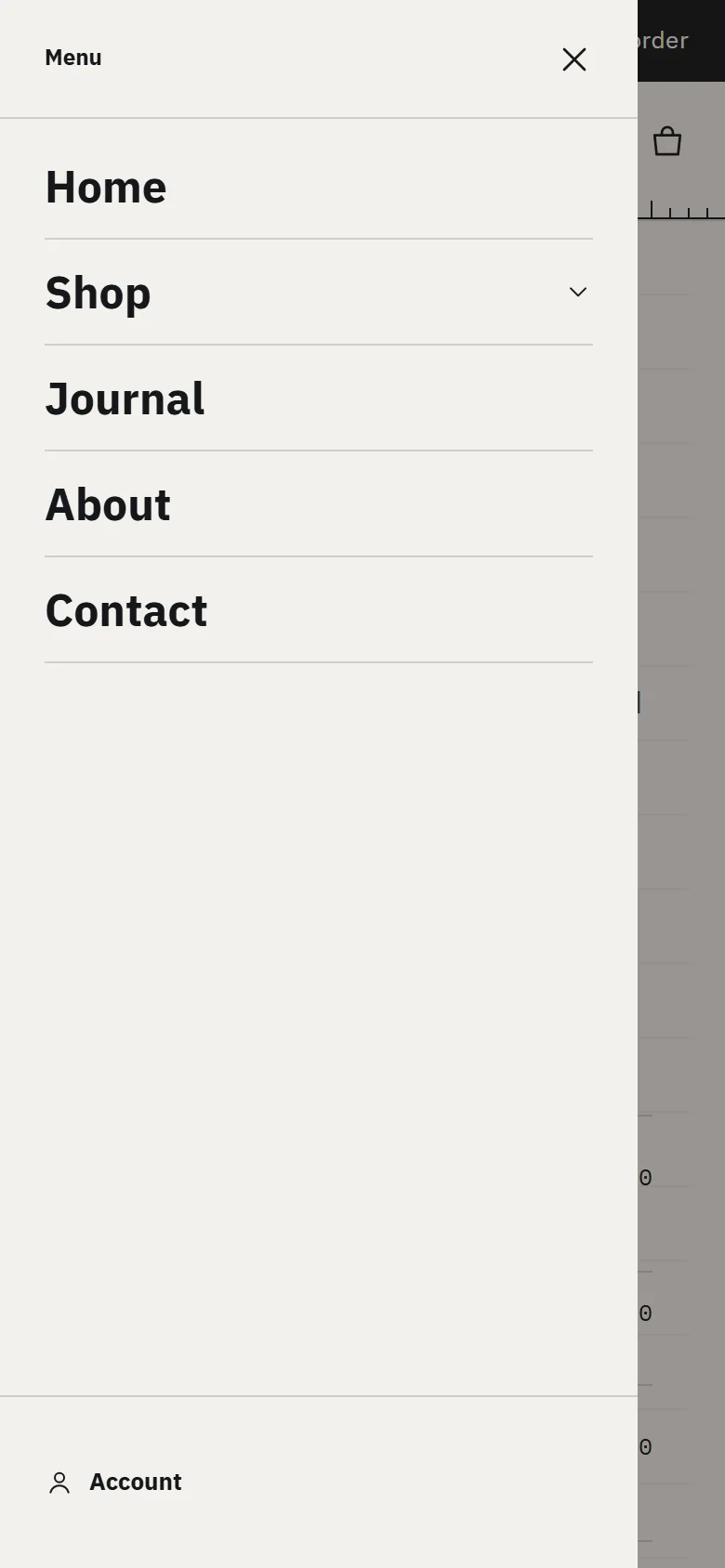
大きな画面でも、ヘッダーのメニューがドロワーとして開くのはなぜですか?
大きな画面では、メインメニューはヘッダーの行に表示されます。項目が多い、またはタイトルが長いためにメニューが1行に収まらない場合、ヘッダーはメニューボタンを残し、スマートフォンと同じようにメニューをドロワーで開きます。これにより、ロゴとアイコンが常に表示されます。
メニューを再びヘッダーの行に表示するには:
- メニュー項目のタイトルを短くする、または
- 一部の項目をドロップダウン(メイン項目の下の子リンク)に移動する。
メガメニューを作成するにはどうすればよいですか?
- ヘッダーセクションで、メニューのスタイルをメガメニューに設定します。
- メニュー(コンテンツ → メニュー)に、メイン項目、その子リンク、孫リンクの3階層のリンクを追加します。3階層目は列で表示されます。
- 任意:ヘッダーセクションにメガメニューのプロモーションブロックを追加します。メインメニュー項目にメインメニュー項目の名前(例:「リビング」)を入力し、画像とリンクを追加します。
テーマをインストールした後にプリセットを変更できますか?
すべての設定はいつでも変更できるため、テーマを別のプリセットのような見た目にできます。テーマ設定のテーマスタイルは、色やフォントなどのグローバル設定を変更しますが、ホームページのコンテンツは変更しません。別のプリセットのホームページから始めたい場合は、そのプリセットでテーマストアからPlumblineをもう一度追加してください。インストールと設定をご覧ください。
コレクションページにフィルターを設定するにはどうすればよいですか?
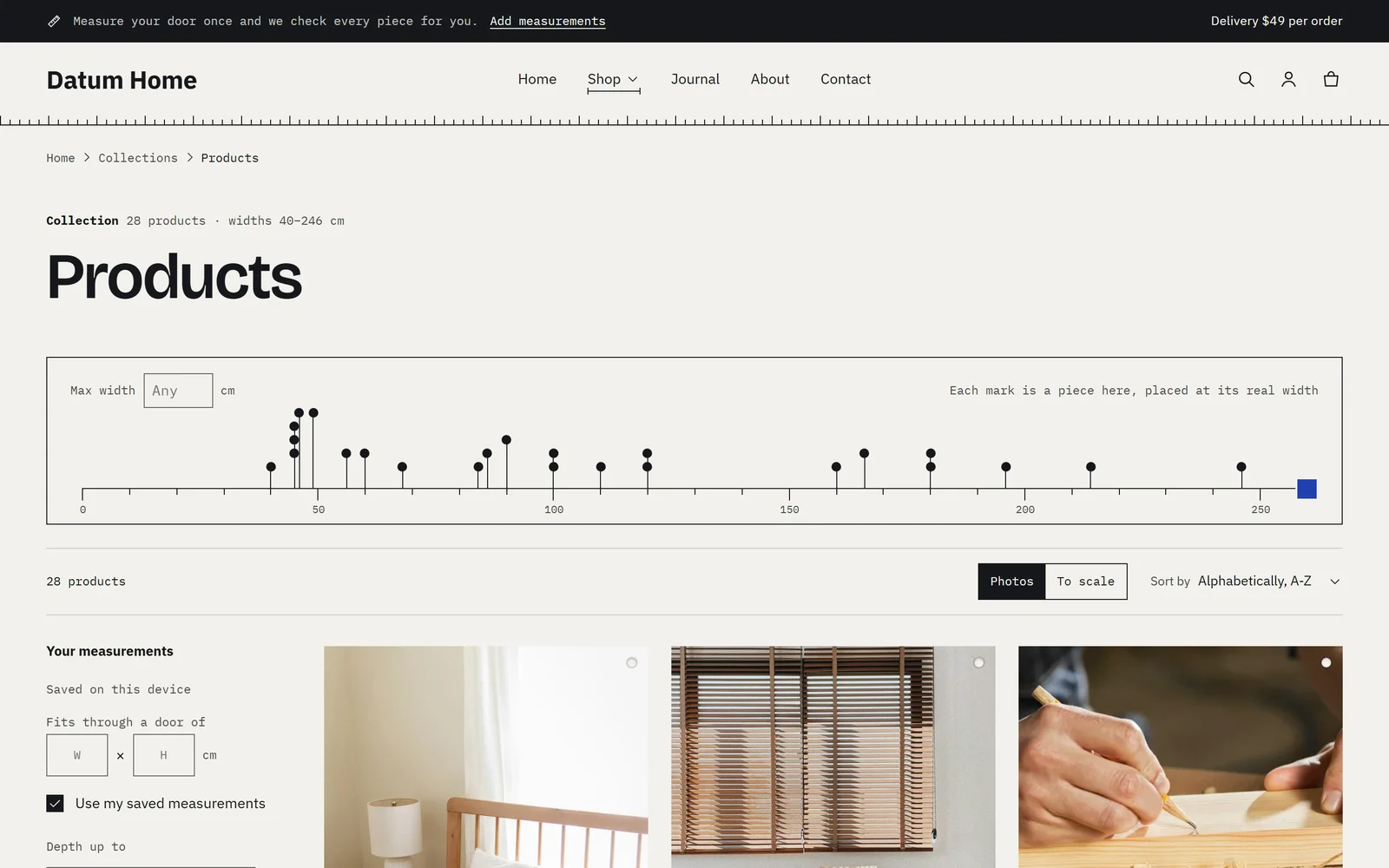
フィルターは、ShopifyのSearch & Discoveryアプリで設定します。在庫状況、価格、商品タイプ、色などのフィルターを追加してください。テーマエディターでコレクションページを開き、商品グリッドセクションの絞り込みを有効にするとフィルターのレイアウト(サイドバーまたはドロワー)を使います。サイズフィルターを表示と幅ルーラーを表示をオンにすると、お客様の寸法や幅による絞り込みも追加されます。
ロゴが小さく見えるのはなぜですか?
ヘッダーのロゴの高さは56pxまでに制限されています。そのため、縦長や正方形のロゴは横長のロゴより小さく見えます。テーマ設定 → ロゴとファビコンでロゴの幅を大きくするか、横長のロゴを使ってください。
言語と通貨
テーマは翻訳されていますか?
はい。ストアフロントのテキストは英語に加えてアラビア語を含む31言語に、テーマエディターは英語に加えて20言語に翻訳されています。商品やセクションのテキストなど、ご自身のコンテンツは、Shopifyの翻訳ツールで翻訳する必要があります。海外への販売をご覧ください。
「サンプルを追加」など、テーマが表示するテキストを変更するにはどうすればよいですか?
オンラインストア → テーマに移動し、Plumblineのテーマカードで**...**(アクション)ボタンを選択して、デフォルトのテーマコンテンツを編集を選択します。テキストを検索し、変更して保存してください。サンプルを注文の見出しやボタンのラベルなど、一部のテキストはテーマエディターのブロック設定でも変更できます。
価格の後に「USD」と表示されるのはなぜですか?
通貨コードを表示設定がオンになっています。テーマ設定 → 通貨形式でオフにできます。カートの合計金額(見積もり)には、常に通貨コードが表示されます。
注文とギフトカード
お客様にギフトカードが届かないのはなぜですか?
Shopifyは、ギフトカードが発送処理されたときにギフトカードのメールを送信します。注文を手動で発送処理している場合、お客様がギフトカードを受け取るのは発送処理の後になります。ギフトカードをすぐに送るには、設定(Settings) → 一般(General) → **注文処理(Order processing)で注文のギフトカードのみを自動的に発送処理する(Automatically fulfill only the gift cards of the order)**をオンにしてください。
サポートとアップデート
テーマをアップデートすると、設定は失われますか?
いいえ。アップデートすると、Shopifyが設定とコンテンツを新しいバージョンにコピーします。テーマコードへの変更はコピーされません。テーマをアップデートするをご覧ください。
どこでサポートを受けられますか?
サポートの対象範囲とお問い合わせ方法については、サポートをご覧ください。