
商品ページと家具向け機能
このページでは、Plumblineの商品ページと、家具、アウトドア家具、照明、インテリア雑貨のストア向けに作られた機能を説明します。機能ごとに、お客様に表示される内容、必要なデータ、有効にする方法を紹介します。
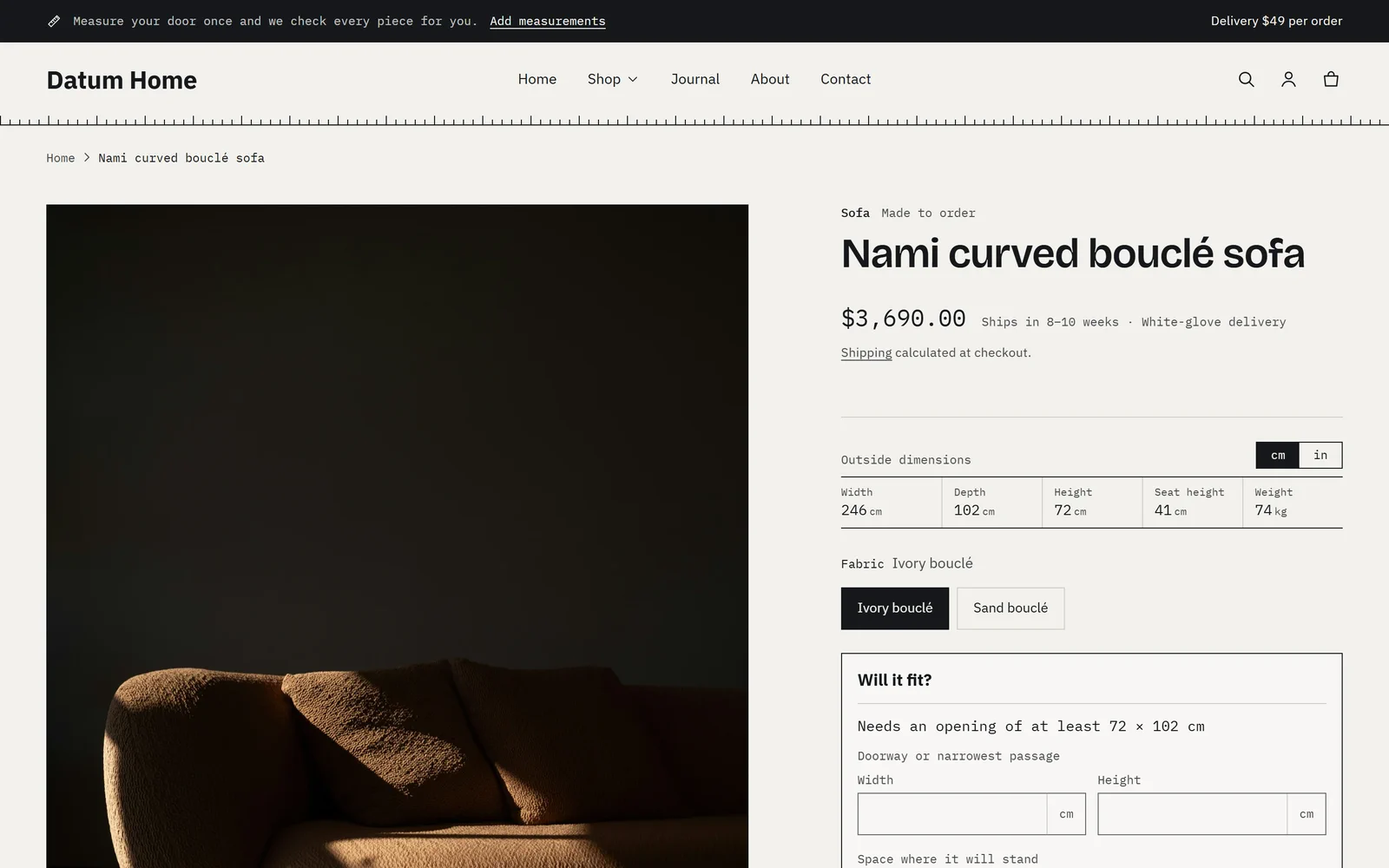
商品ページの構成
商品ページには商品情報セクションが使われています。このセクションはブロックで構成されています。テーマエディターでブロックの追加、削除、並べ替えができます。
商品ページを編集するには:
- オンラインストア → テーマに移動します。
- Plumblineのテーマカードでカスタマイズを選択します。
- テーマエディター上部のページセレクターを開き、商品 → デフォルトの商品を選択します。
- 左側のサイドバーで商品情報セクションを選択すると、ブロックが表示されます。
商品情報セクションには、販売元、種類と状態、タイトル、価格、サイズ、サイズチェック、バリエーションピッカー、数量セレクター、購入ボタン、在庫状況、SKU、説明、折りたたみ式タブ、テキスト、素材とお手入れ、配送と組み立て、サンプルを注文、関連商品、カスタムLiquid、アプリブロックの各ブロックがあります。すべてのブロック設定については、セクションとブロックのリファレンスをご覧ください。
デフォルトの商品テンプレートには、サイズ、サイズチェック、サンプルを注文、配送と組み立てのブロックがあらかじめ含まれています。商品情報セクションの下には、3つの商品用セクションがあります。図面シート(正面図・側面図・平面図と印刷ボタン)、素材とサンプル(関連付けた各素材の画像・説明・お手入れ方法と、サンプルのカード)、お届け日(ドアの開口部、曲がり角、重量、お届け時の状態)です。これらはすべて、商品に必要なデータが登録されるまで非表示のままです。
ギャラリーでは、写真の横に図面も表示できます。商品情報セクションのギャラリーに図面を表示と最初の画像に縮尺図を表示を使います。
データがないブロックは自動で非表示になる
家具向けのブロックは、メタフィールドから商品データを読み込みます。ブロックに必要なデータがない商品では、そのブロックは商品ページに何も表示しません。空の枠やエラーも表示されません。
そのため、次のことができます。
- すべての商品で、すべてのブロックを含む1つの商品テンプレートを使う
- 商品データを少しずつ入力する
- ギフトカードなど、これらの機能が不要な商品も同じテンプレートで販売する
メタフィールドの設定については、メタフィールドとメタオブジェクトの設定をご覧ください。
サイズ
お客様に表示される内容
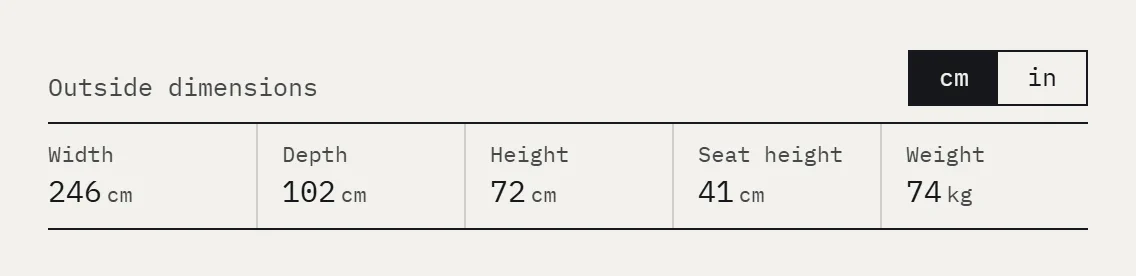
- 商品の幅、奥行き、高さ、座面高、重量を技術用フォントで並べたストリップ。入力した値のみが表示されます。
- cmとinの切り替え。重量も同時にキログラムとポンドが切り替わります。
バリエーションに独自の幅、奥行き、高さ、座面高がある場合、ストリップには選択中のバリエーションの値が表示されます。
お客様が選んだ単位はデバイスに保存され、図面やサイズチェックを含め、ストアのすべてのページに適用されます。ブラウザでストレージが使えない場合(一部のプライベートブラウジングモードなど)でも、現在のページでは切り替えが機能します。
必要なデータ
| 行 | メタフィールド | タイプ |
|---|---|---|
| 幅 | specs.width | 寸法(Dimension) |
| 奥行き | specs.depth | 寸法(Dimension) |
| 高さ | specs.height | 寸法(Dimension) |
| 座面高 | specs.seat_height | 寸法(Dimension) |
| 重量 | specs.weight | 重量(Weight) |
長さはmm、cm、m、in、ft、yd、重量はg、kg、lb、ozで入力できます。テーマはこれらをセンチメートルとインチ(キログラムとポンド)に換算し、小数点以下1桁に丸めます。必ずこれらの単位のいずれかを使ってください。それ以外の単位の値は、センチメートル(またはキログラム)として読み込まれます。
重要: 値を入力する前に、ストアの単位系を確認してください。詳しくは、メタフィールドとメタオブジェクトの設定をご覧ください。
有効にする方法
- テーマエディターで商品テンプレートを開きます(商品 → デフォルトの商品)。
- 商品情報セクションで、ブロックを追加 → サイズを選択します。ブロックがすでにある場合、この手順は不要です。
- ブロックを設定します。
- 見出し:ストリップの上に表示されるラベルです。空欄のままにすると、ストアの言語で「外寸」と表示されます。
- cm / in 切り替えを表示:単位の切り替えを表示します。
- 保存を選択します。
お客様に最初に表示される単位は、テーマ設定 → 図面と寸法 → 既定の単位で設定します。
5つのメタフィールドのどれにも値がない場合、ブロックは非表示になります。ギャラリーの図面と図面シートセクションには、幅、奥行き、高さが必要です。
サイズは合いますか?
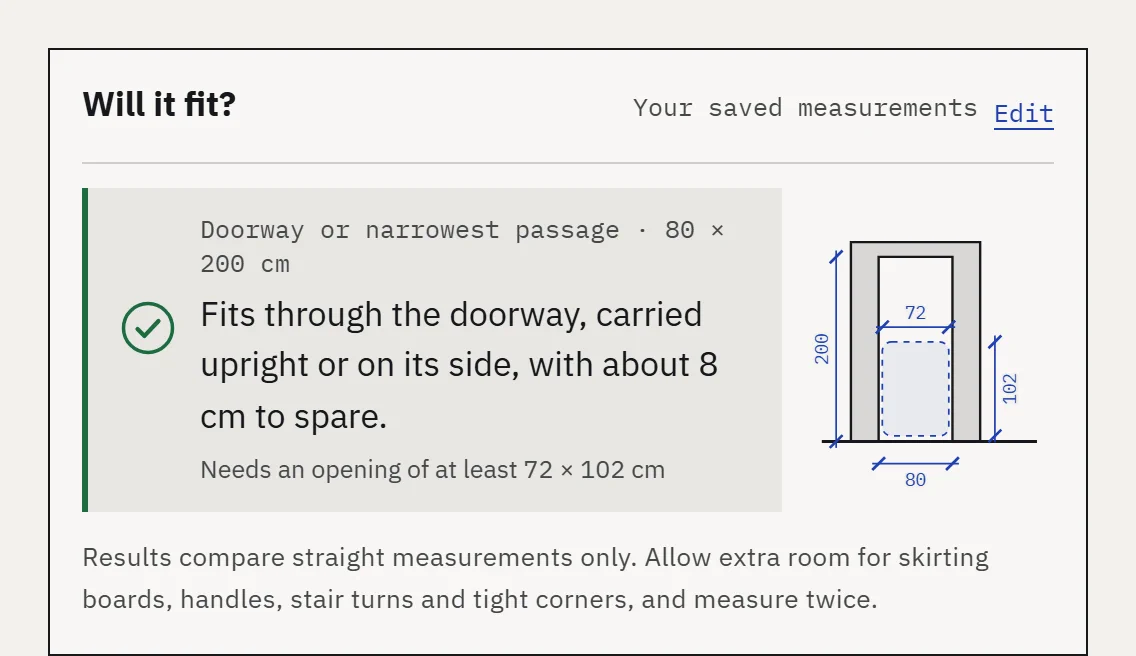
「サイズは合いますか?」は独立したブロック、サイズチェックです。デフォルトのテンプレートでは、購入ボックス内のバリエーションピッカーの下に開いた状態で表示されます。
お客様に表示される内容
お客様がまだ寸法を入力していない場合、ブロックには商品に必要な開口部(例:「72 × 102 cm以上の開口部が必要」)と、短いフォームが表示されます。
- ドアまたは最も狭い通路:ドア枠の内側の開口部の幅と高さ。
- 設置スペース:床面の幅と奥行き。
お客様はドアのみ、スペースのみ、または両方を入力して、サイズを確認を選択します。寸法はお客様のデバイスに保存され、商品カード、カート、ほかのすべての商品ページなど、ストア全体で使われます。お客様はお知らせバーから一度に入力することもでき、あとから編集で変更できます。
ドアが保存されている場合は、開口部に商品の断面を描いたドアの図が、両方のサイズとともに表示されます。分割して届く商品は、最大のパッケージでチェックされます(寸法の設定を始めるをご覧ください)。
各結果には、アイコンと短いメッセージが表示されます。
- チェックマーク:収まります。余裕の大きさも表示されます。
- 感嘆符:収まりますが、ぎりぎりです(余裕がわずか)。
- バツ印:大きすぎます。どれだけ大きいかも表示されます。
結果の計算方法
チェックには、商品の幅、奥行き、高さが使われます。計算はすべてお客様のブラウザ内で行われ、データはどこにも送信されません。
ドア
- 商品は立てた状態または横に倒した状態で運べるものとし、斜めに傾けることは想定していません。
- 商品の寸法のうち小さい2つを、ドアの幅と高さと比較します。
- 余裕が2cm(約0.8in)未満で収まる場合は、「余裕がわずか」という結果になります。
- 商品が大きすぎる場合は、その旨を伝え、ストアへの問い合わせを勧めるメッセージが表示されます。傾ければドアを通せる商品もあるためです。
スペース
- 商品の幅と奥行きを、スペースの幅と奥行きと比較します。
- 商品を90度回転させた場合も確認します。回転させた場合にのみ収まるときは、その旨がメッセージに表示されます。
- いずれかの辺で余裕が5cm(約2in)未満で収まる場合は、「余裕がわずか」という結果になります。
- お客様が天井高を保存していて(お知らせバーセクションで天井高を尋ねるがオンの場合)、商品のほうが高い場合は、床面積が十分でも「高すぎる」という結果になります。
注意書き
結果の下には、常に次の注意書きが表示されます。
結果は直線寸法のみを比較したものです。幅木、ドアノブ、階段の曲がり角、狭い角などを考慮して余裕を持たせ、念のため2回測ってください。
結果は目安であり、保証ではありません。サイズが合わなかった商品の返品ポリシーもあわせて説明しておくことをおすすめします。
必要なデータ
「サイズは合いますか?」には、specs.width、specs.depth、specs.heightの3つすべてが必要です。どれか1つでも欠けていると、サイズブロックは表示されますが、「サイズは合いますか?」は非表示になります。
有効にする方法
- 商品テンプレートで、ブロックを追加 → サイズチェックを選択します。ブロックがすでにある場合、この手順は不要です。
- 任意:見出しを設定します。空欄のままにすると、ストアの言語で「サイズは合いますか?」と表示されます。
- 保存を選択します。
素材とお手入れ
お客様に表示される内容
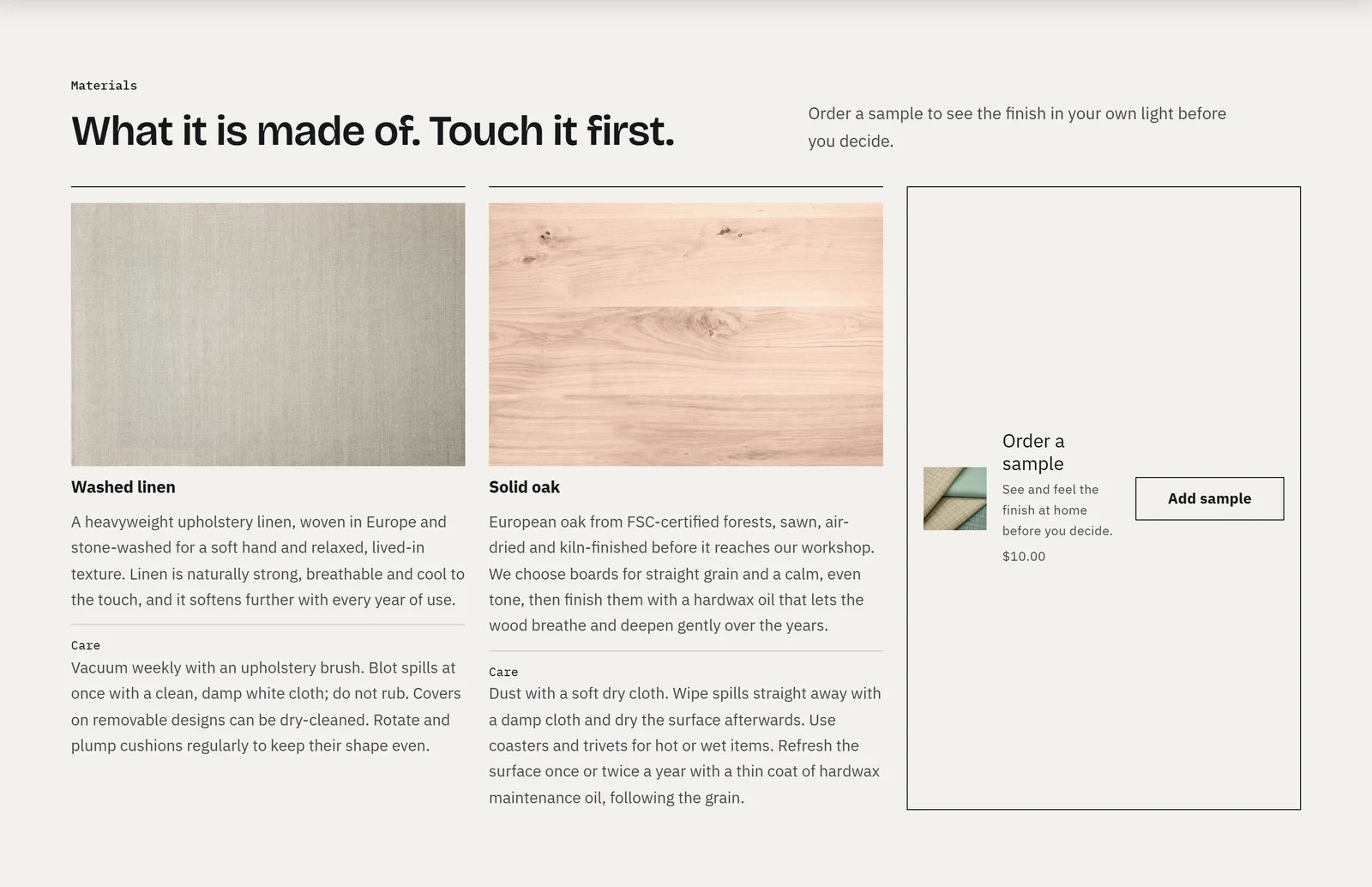
商品の素材が、それぞれ名前、画像、説明、お手入れ方法とともに表示されます。デフォルトの商品テンプレートでは、商品情報の下の素材とサンプルセクションに表示されます。素材ごとに画像、説明の全文、お手入れ方法を載せたカードと、サンプルを注文するカードが並びます。
素材とお手入れブロックを使えば、購入ボックス内にも素材を表示できます。2つのレイアウトがあります。
- カード:素材ごとに、大きな画像、名前、説明の最初の1文を表示するカードです。お手入れ方法はお手入れの切り替えで開きます。画像のない素材にはニュートラルなタイルが表示されるため、カードの配置が揃います。
- リスト:素材ごとに、小さな画像と名前を表示する行です。行を開くと、説明の全文とお手入れ方法が表示されます。
必要なデータ
- 素材ごとの「Material」メタオブジェクトのエントリー。少なくとも名前が必要です。画像、説明、お手入れ方法は任意です。
- 商品を1つ以上の素材に関連付ける商品メタフィールド
specs.materials。
素材はメタオブジェクトなので、各素材を一度登録すれば多くの商品で再利用できます。素材を編集すると、その素材を使うすべての商品に反映されます。
名前のない素材は表示されません。
有効にする方法
- 素材とサンプルセクション: デフォルトの商品テンプレートに含まれています。ほかの商品テンプレートに追加するには、セクションを追加 → 素材とサンプルを選択します。シート番号、シート名、見出し、テキストを編集し、サンプルのカードにはサンプルを表示を使います。
- 素材とお手入れブロック: 商品情報セクションで、ブロックを追加 → 素材とお手入れを選択します。任意で見出しを設定します。空欄のままにすると、ストアの言語で「素材とお手入れ」と表示されます。レイアウトをリスト(デフォルト)またはカードに設定します。
設定が終わったら保存を選択します。商品に素材が関連付けられていない場合、ブロックとセクションは非表示になります(表示するサンプルがある場合、セクションは表示されます)。
サンプルを注文

お客様に表示される内容
ブロックには2つのスタイルがあり、スタイルで設定します。
- ボタン(デフォルト):サンプルの名前と価格を表示する全幅のボタン1つ(例:「生地見本セットを注文 · $10.00」)と、その下に任意のテキスト。
- カード:サンプルの画像、見出し、短いテキスト、サンプルの価格、サンプルを追加ボタンを含む小さなカード。
ボタンを押すと、ページを離れずにサンプルがカートに追加されます。
- サンプルが無料の場合、価格には無料と表示されます。
- サンプルが売り切れの場合、ボタンには「現在、サンプルはご利用いただけません」と表示され、選択できなくなります。
必要なデータ
サンプルは、ストアの通常の商品です(例:「生地見本セット」)。ほかの商品と同じように作成し、価格を設定します(無料サンプルの場合は0)。
ブロックは次の順序でサンプルを探します。
- 商品メタフィールド
specs.sample_product(商品の参照)。商品ごとに異なるサンプルを設定する場合に使います。 - ブロックのサンプル商品設定。すべての商品に共通のサンプルを1つ設定する場合に使います。
ブロックは、サンプル商品の最初の購入可能なバリエーションを追加します。生地の色など、サンプルに複数のバリエーションがある場合は、バリエーションごとに別のサンプル商品を作成するか、各家具商品を対応するサンプルに関連付けてください。
サンプル商品がない場合と、サンプル商品自体のページでは、ブロックは非表示になります。
有効にする方法
- 商品テンプレートで、ブロックを追加 → サンプルを注文を選択します。ブロックがすでにある場合、この手順は不要です。
- 任意:独自のサンプルがない商品のための予備として、サンプル商品を選びます。
- スタイルでボタンまたはカードを選びます。
- 必要に応じて、見出し、テキスト、ボタンのラベルを編集します。カードスタイルでは、空欄の項目にストアの言語で「サンプルを注文」、「ご購入前に、ご自宅で仕上げの色や質感をお確かめいただけます。」、「サンプルを追加」と表示されます。ボタンスタイルでボタンのラベルが空欄の場合は、サンプルの名前と「注文」が表示されます。
- 保存を選択します。
ヒント: サンプルは実際の商品です。在庫、配送重量、課税対象かどうかを忘れずに設定してください。
配送と組み立て
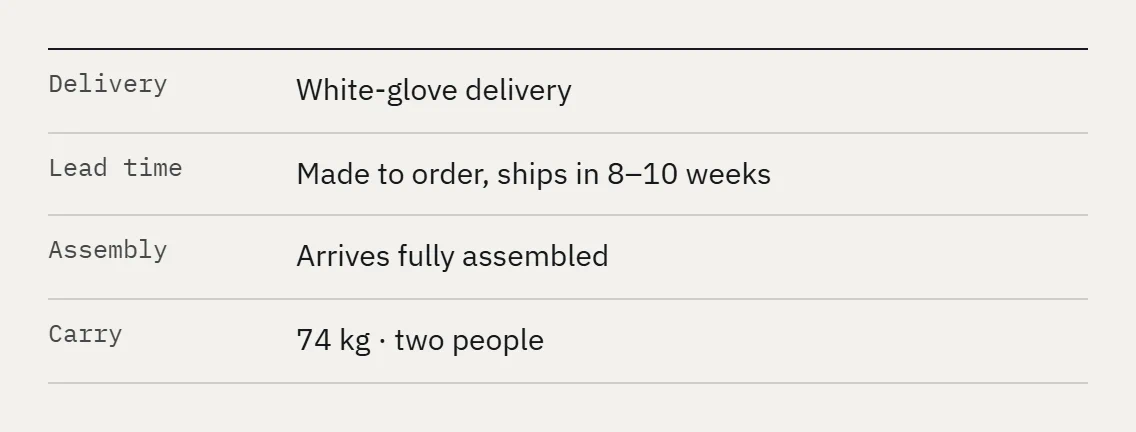
お客様に表示される内容
技術用フォントのラベル付きの行が最大4行表示されます。
| 行 | 例 |
|---|---|
| 配送 | 設置まで行う配送サービス |
| お届けまでの目安 | 受注生産、6〜8週間で発送 |
| 組み立て | 「組み立てが必要です」または「完成品でお届け」と、「組み立て説明書をダウンロード」リンク |
| 搬入 | 重量と、2人での搬入を勧める重量で設定した重量以上の場合は「2人」 |
必要なデータ
| 行 | メタフィールド | タイプ |
|---|---|---|
| 配送 | delivery.method | 単一行テキスト(Single line text) |
| お届けまでの目安 | delivery.lead_time | 単一行テキスト(Single line text) |
| 組み立て | delivery.assembly_required | True/False(True or false) |
| 組み立て説明書のリンク | delivery.assembly_guide | ファイル(File) |
| 搬入 | specs.weight | 重量(Weight) |
値がある行のみが表示されます。組み立ての行は、delivery.assembly_requiredがtrueまたはfalseのどちらかに設定されている場合、または組み立て説明書がある場合に表示されます。どちらも空欄の場合、この行は非表示になります。
お届けまでの目安と配送方法は、入力したとおりに表示されます。「在庫あり、3〜5営業日で発送」のように、正確で具体的な内容を書いてください。
有効にする方法
- 商品テンプレートで、ブロックを追加 → 配送と組み立てを選択します。ブロックがすでにある場合、この手順は不要です。
- 任意:見出しを追加します。デフォルトでは見出しはありません。
- 2人での搬入を勧める重量を設定します(0〜100 kg)。0にすると「2人」の案内は表示されません。
- 保存を選択します。
これらのメタフィールドのどれにも値がない場合、ブロックは非表示になります。
デフォルトのテンプレートで商品情報の下にあるお届け日セクションでは、商品がドアを通る様子を、最小の開口部、曲がり角、重量、お届け時の状態とともに図で示します。幅、奥行き、高さが必要です。
採寸した部屋
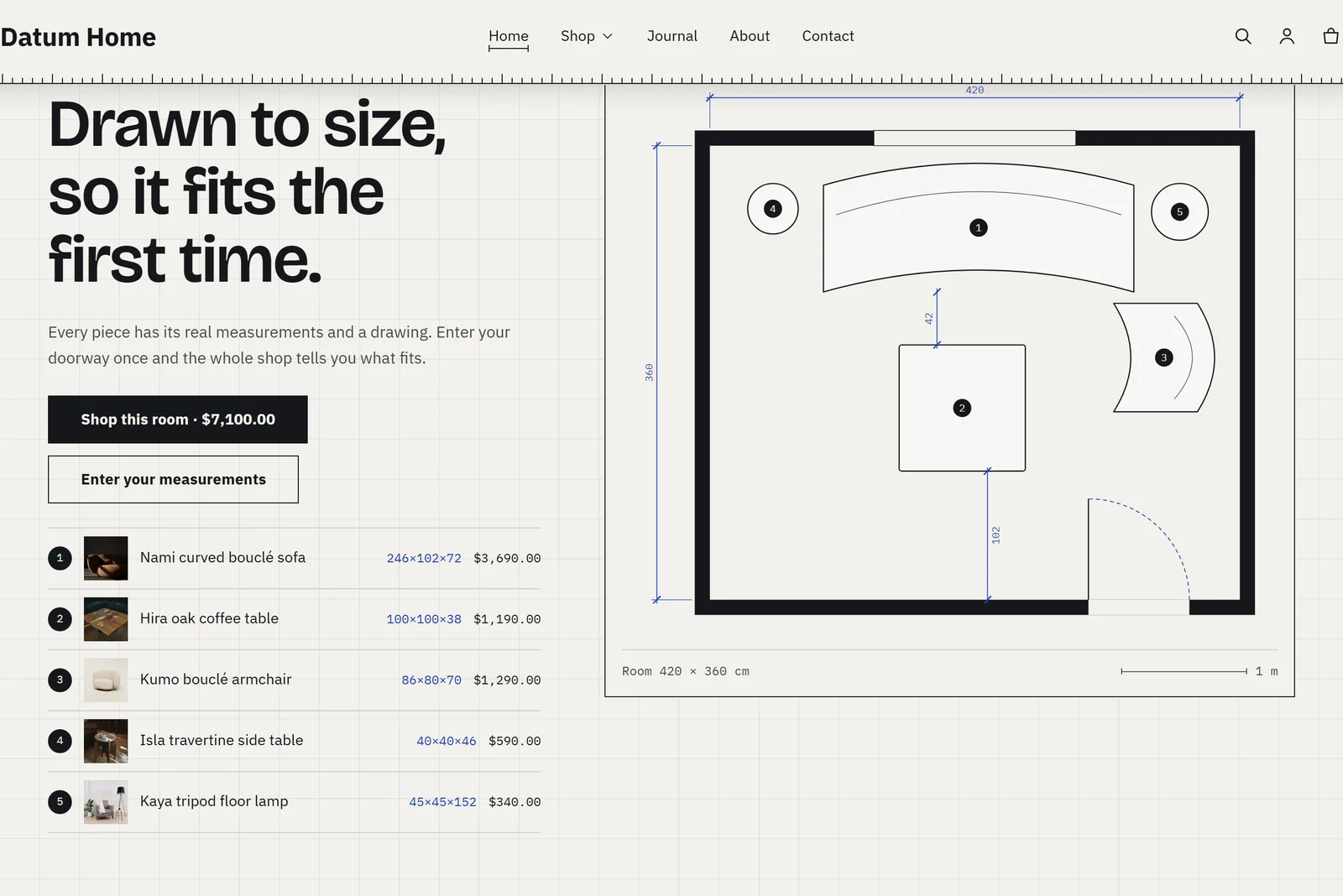
採寸した部屋は、商品ページのブロックではなくセクションです。ホームページやその他の任意のページに追加できます。Plumblineプリセットでは、ホームページの最初にこのセクションがあります。
お客様に表示される内容
- 壁、ドア、窓を含む、上から見た実寸の縮尺の部屋の平面図。各商品は、商品の幅と奥行きから実際の設置面積で描かれ、番号タグが付きます。
- 任意のクリアランス:座席とコーヒーテーブルの間のひざ周りのスペース、その手前の通路、ドアの開閉範囲。
- 同じ商品の番号付きリスト。サムネイル、名前、幅 × 奥行き × 高さ、価格が表示され、各行から商品ページにリンクします。
- 購入可能なすべての商品を一度にカートに追加するShop this roomボタン。合計金額がボタンのラベルに表示されます。
- お知らせバーの保存済みの採寸ダイアログを開く、任意の「採寸を入力」リンク。
平面図は、お客様のcm / inの選択に従います。リストとボタンは、キーボードやスクリーンリーダーでも操作できます。
必要なデータ
specs.widthとspecs.depthがある商品。これらの寸法がない商品は平面図から除外されます。- 画像は不要です。平面図は寸法から描かれます。
有効にする方法
- テーマエディターで、セクションを追加したいページ(ホームページなど)を開きます。
- セクションを追加を選択し、3つの初期レイアウトから1つを選びます:採寸した部屋:L字コーナー、採寸した部屋:向かい合うソファ、採寸した部屋:ダイニング。
- シート番号、シート名、見出し、テキストを編集します。見出しレベルのH1は、これがページのメイン見出しの場合にのみ使ってください。
- 部屋で、部屋の幅、部屋の奥行き、ドアと窓の壁・位置・幅を設定し、クリアランスを表示のオン/オフを切り替えます。
- 各商品ブロック(最大8個)で:
- 商品を選びます。
- 部屋の奥左の角から測った**左からの位置(cm)と奥からの位置(cm)**で配置し、回転で向きを変えます。
- 任意:ラベルを入力します。空欄のままにすると商品名が使われます。
- 任意:購入ボタンのラベルを変更します。空欄にするとボタンは非表示になります。
- 保存を選択します。
重要: 商品が設定されていないブロックは、一般的なサイズのプレースホルダー(プレースホルダー設定)として描かれ、お客様にも平面図とリストに表示されます。公開前に、すべてのブロックで商品を選ぶか、ブロックを削除してください。テーマエディターでは、プレースホルダーに印が付き、部屋からはみ出した商品には赤い輪郭が付きます。
屋外スペース向けには、配置図セクションが同じように機能し、パラソル、太陽の軌道、日陰も表示します。照明向けには、壁面立面図セクションで照明を取り付け高さに描きます。セクションとブロックのリファレンスをご覧ください。
その他の商品ページ機能
Plumblineは、商品ページで次のShopify標準機能にも対応しています。
- ボタン、色と画像のスウォッチ、またはドロップダウンで選べるバリエーションピッカー。現在の選択では存在しない値には取り消し線が引かれます。
- 在庫僅少メッセージ付きの在庫状況。実際の在庫数のみを使います。
- 返品ポリシーやサイズ表などの追加情報を表示する折りたたみ式タブブロック。内容はブロックに直接入力するか、ページから読み込めます。
- 店舗受取の可否、Shop Pay Installments、動的チェックアウトボタン、ギフトカードの受取人フォーム、定期購入(販売プラン)、数量ルールとボリュームディスカウント。
- ShopifyのSearch & Discoveryアプリで設定する関連商品。
- 動画、3Dモデル、図面に対応したメディアギャラリー。画像のズームを有効にするをオンにすると、お客様は画像を選択して全画面で表示できます。