
Plumblineテーマのドキュメント
Kerflineが提供するShopifyテーマ「Plumbline」のドキュメントへようこそ。このガイドでは、テーマのインストールと設定、そしてストアを快適に運営し続けるための方法を説明します。
Plumblineとは
Plumblineは、家具、アウトドア・ガーデン家具、照明、インテリア雑貨を販売するストア向けのOnline Store 2.0テーマです。
家具を買うお客様は、注文の前に同じような疑問を持つことがよくあります。サイズは合うか、素材は何か、いつ届くか。Plumblineは、こうした疑問に商品ページの標準機能で答えます。そのためのアプリをインストールする必要はありません。
- サイズ:商品のサイズと重量を表示します。センチメートルとインチを切り替えられます。
- サイズは合いますか?:お客様のドアとスペースに商品が収まるかを確認します。お客様は一度採寸すれば、すべてのページで同じ寸法が使われます。
- 図面:各商品の正面図・側面図・平面図を、寸法をもとに縮尺どおりに描きます。
- 素材とお手入れ:素材ごとに画像、説明、お手入れのポイントを表示します。
- サンプルを注文:生地や仕上げのサンプルをカートに追加できます。
- 配送と組み立て:納期、配送方法、組み立ての詳細を表示します。
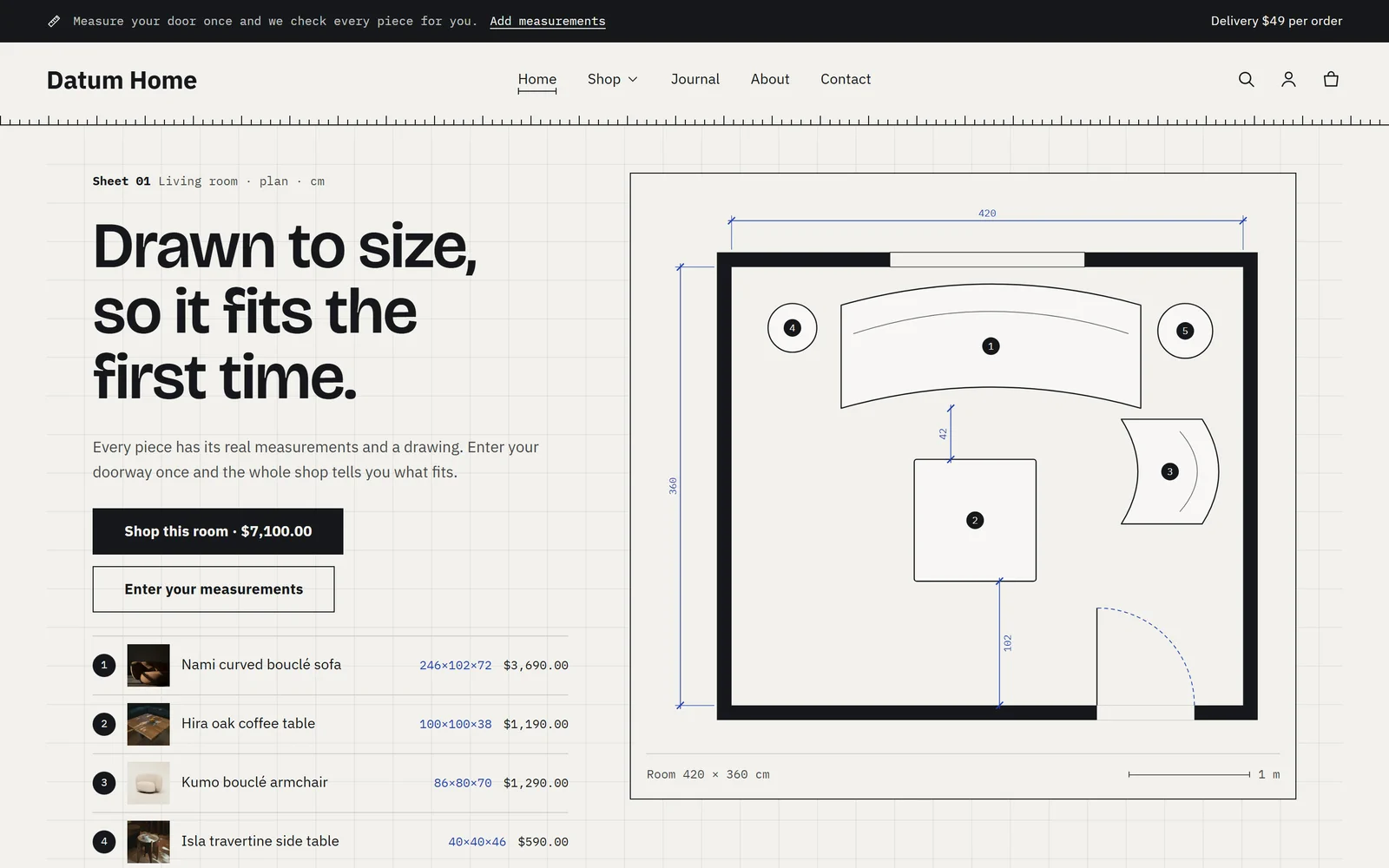
- 採寸した部屋:実寸の縮尺で描いた部屋の平面図に商品をセンチメートル単位で配置し、すべての商品をまとめてカートに追加できるボタンを備えたホームページ用セクションです。
これらの機能は、Shopify管理画面で登録した商品データ(メタフィールドとメタオブジェクト)を読み込みます。データがない商品では対応するブロックが非表示になるため、商品データは少しずつ追加していけます。
3つのプリセット
プリセットは、テーマのスタイルの出発点です。プリセットごとに色、フォント、スタイル設定が異なります。プリセットは、テーマをストアに追加するときに選びます。
| プリセット | 向いているストア | スタイル |
|---|---|---|
| Plumbline | モダン家具 | 製図用紙のような白に青い寸法線。フォントはBricolage Grotesque、IBM Plex Sans、IBM Plex Mono。角は直角で、ホームページには部屋の平面図 |
| Terrace | アウトドア・ガーデン家具 | 淡いストーンとダークグリーンにテラコッタの寸法線。フォントはSyne、Archivo、Azeret Mono。角の丸いボタンとカードで、ホームページには配置図 |
| Lantern | 照明とインテリア雑貨 | ほぼ黒の壁に温かみのある明るい文字色とアンバーの寸法線。フォントはInstrument Serif、Instrument Sans、Geist Mono。広めのページ幅で、ホームページには壁面立面図 |
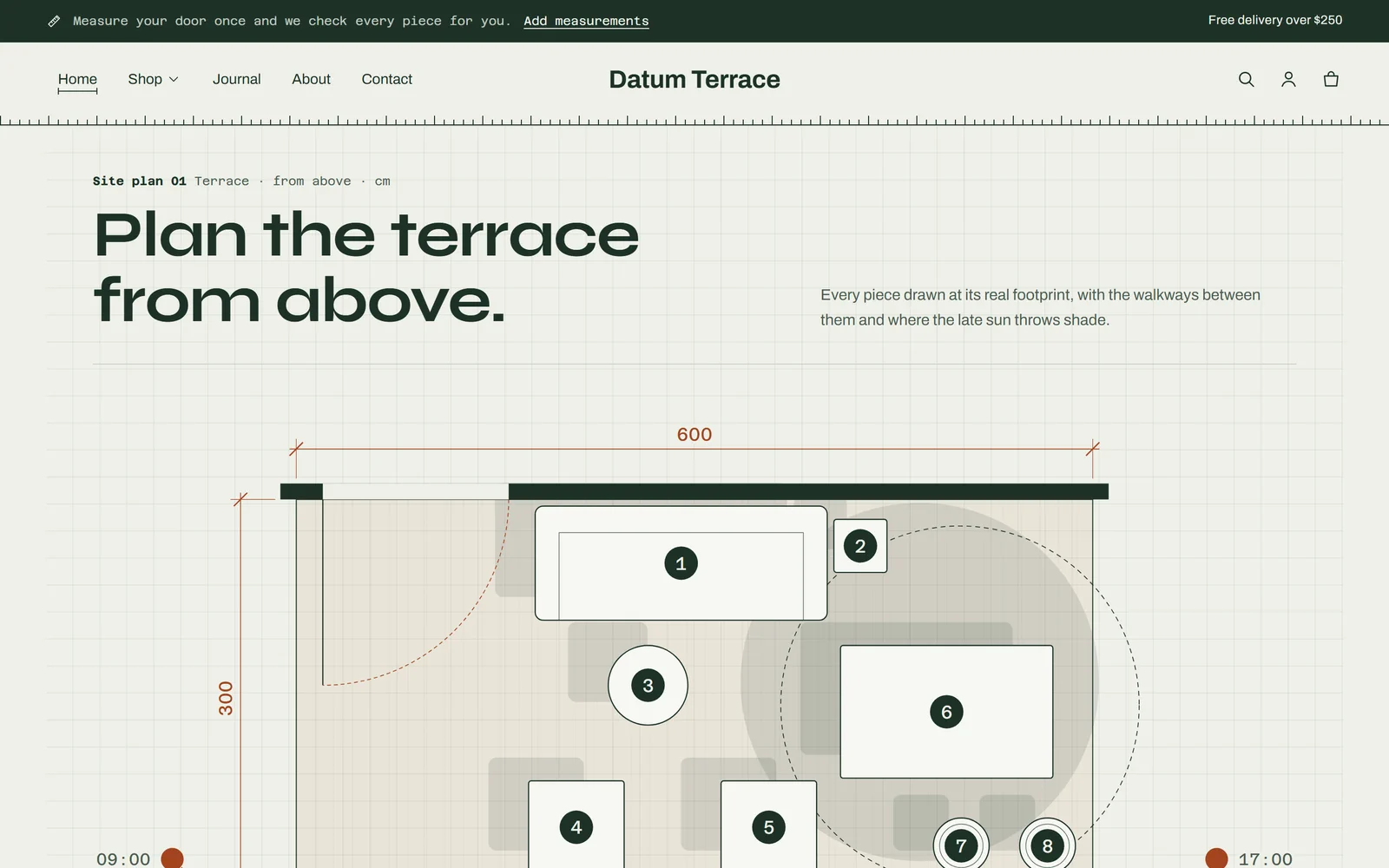
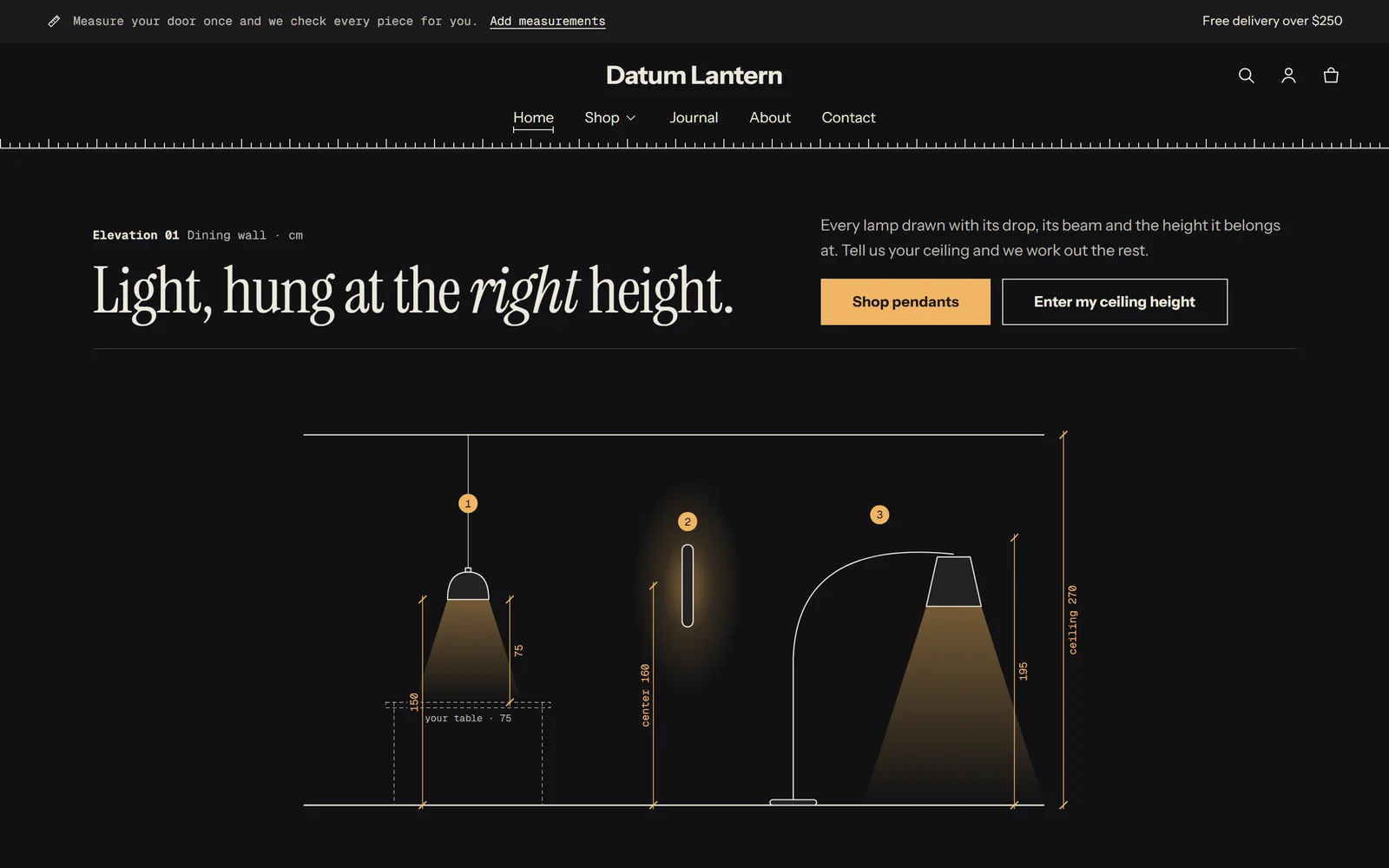
各プリセットで変わる内容について詳しくは、インストールと設定をご覧ください。
このドキュメントの内容
| ページ | 内容 |
|---|---|
| インストールと設定 | テーマの追加、プリセットの選択、プレビュー、カスタマイズ、公開、アップデート |
| テーマ設定 | テーマ設定の全グループと推奨値 |
| 商品ページと家具向け機能 | サイズ、「サイズは合いますか?」、素材、サンプル、配送、採寸した部屋 |
| 寸法の設定を始める | 寸法と配送の各メタフィールドの役割、値が欠けているときの動作、幅の区分とパッケージサイズ |
| メタフィールドとメタオブジェクトの設定 | テーマが読み込む商品データの定義と、その作成手順 |
| セクションとブロックのリファレンス | すべてのセクションとブロック、およびその設定 |
| 海外への販売 | 言語、右から左に書く言語のレイアウト、国/地域、通貨、税金と関税 |
| アクセシビリティとパフォーマンス | テーマが自動で行うことと、ストアを高速に保つ方法 |
| よくある質問 | よくある質問への回答 |
| サポート | サポートの対象範囲とお問い合わせ方法 |
| Plumblineを選ぶ理由 | Plumblineがストアにもたらすメリット |
| リリースノート | 各バージョンの新機能と変更点 |
5ステップのクイックスタート
- テーマを追加します。 ShopifyテーマストアからPlumblineを追加し、ストアに合ったプリセットを選びます。インストールと設定をご覧ください。
- ブランドを反映します。 テーマエディターでテーマ設定 → ロゴとファビコンに移動し、ロゴをアップロードします。必要に応じて色とタイポグラフィーも調整します。テーマ設定をご覧ください。
- 商品データを準備します。 設定 → カスタムデータで、商品のメタフィールド定義とメタオブジェクト「Material」を作成します。メタフィールドとメタオブジェクトの設定をご覧ください。
- 商品情報を入力します。 商品にサイズ、素材、配送の詳細、サンプルを追加します。商品ページを開いて、新しいブロックが表示されることを確認します。商品ページと家具向け機能をご覧ください。
- 確認して公開します。 ホームページのデモコンテンツを自社の商品やテキストに置き換え、スマートフォンでもストアを確認してから、テーマを公開します。