
Dokumentation zum Plumbline-Theme
Willkommen in der Dokumentation zu Plumbline, einem Shopify-Theme von Kerfline. Diese Anleitung hilft dir, das Theme zu installieren, einzurichten und deinen Shop reibungslos zu betreiben.
Was Plumbline ist
Plumbline ist ein Online Store 2.0-Theme für Shops, die Möbel, Outdoor- und Gartenmöbel, Leuchten und Wohndeko verkaufen.
Wer Möbel kauft, stellt vor der Bestellung oft dieselben Fragen: Hat es die richtige Größe? Woraus besteht es? Wann kommt es an? Plumbline beantwortet diese Fragen direkt auf der Produktseite – mit integrierten Funktionen. Du musst dafür keine App installieren.
- Maße zeigt Größe und Gewicht eines Produkts, mit einem Umschalter zwischen Zentimetern und Zoll.
- Passt es? prüft das Produkt an der Tür und am Stellplatz der Kunden. Kunden messen einmal, und jede Seite verwendet dieselben Maße.
- Zeichnungen zeigen Vorder-, Seiten- und Draufsicht jedes Stücks maßstäblich, gezeichnet aus seinen Maßen.
- Materialien und Pflege zeigt jedes Material mit Bild, Beschreibung und Pflegetipps.
- Muster bestellen lässt Kunden ein Stoff- oder Oberflächenmuster in den Warenkorb legen.
- Lieferung und Montage zeigt Lieferzeit, Versandart und Details zur Montage.
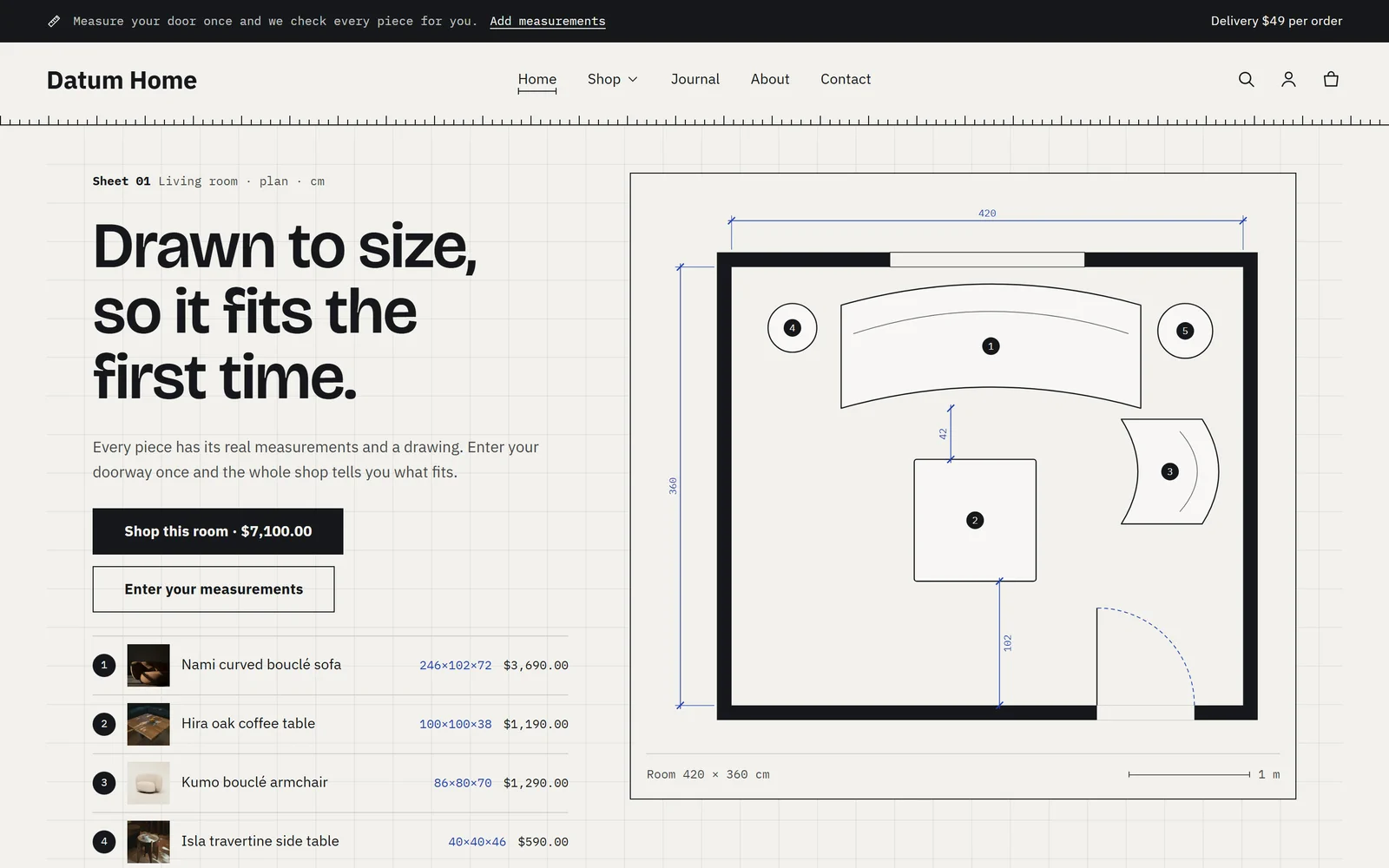
- Vermessener Raum ist ein Startseiten-Abschnitt mit einem Raumplan im echten Maßstab, zentimetergenau platzierten Stücken und einem Button, der alle in den Warenkorb legt.
Diese Funktionen lesen Produktdaten, die du im Shopify-Adminbereich hinzufügst (Metafelder und Metaobjekte). Hat ein Produkt keine Daten, wird der passende Block ausgeblendet. So kannst du deine Produkte nach und nach ergänzen.
Die drei Presets
Ein Preset ist ein Ausgangsstil für das Theme. Jedes Preset hat eigene Farben, Schriftarten und Stileinstellungen. Du wählst ein Preset, wenn du das Theme zu deinem Shop hinzufügst.
| Preset | Gemacht für | Stil |
|---|---|---|
| Plumbline | Moderne Möbel | Zeichenpapierweiß mit blauen Maßlinien, Schriftarten Bricolage Grotesque, IBM Plex Sans und IBM Plex Mono, eckige Kanten, ein Raumplan auf der Startseite |
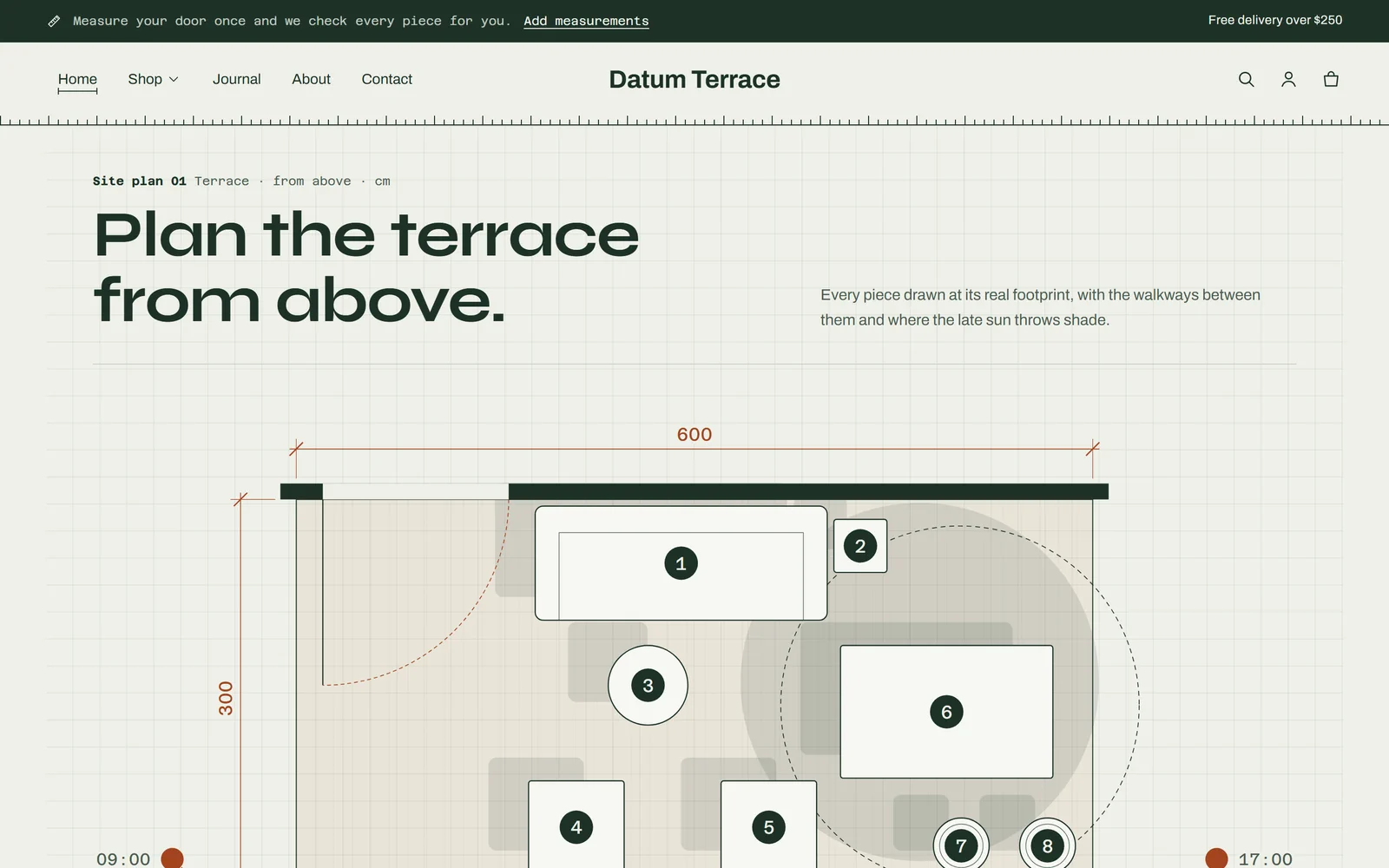
| Terrace | Outdoor- und Gartenmöbel | Heller Stein und Dunkelgrün mit Maßlinien in Terrakotta, Schriftarten Syne, Archivo und Azeret Mono, abgerundete Buttons und Karten, ein Lageplan auf der Startseite |
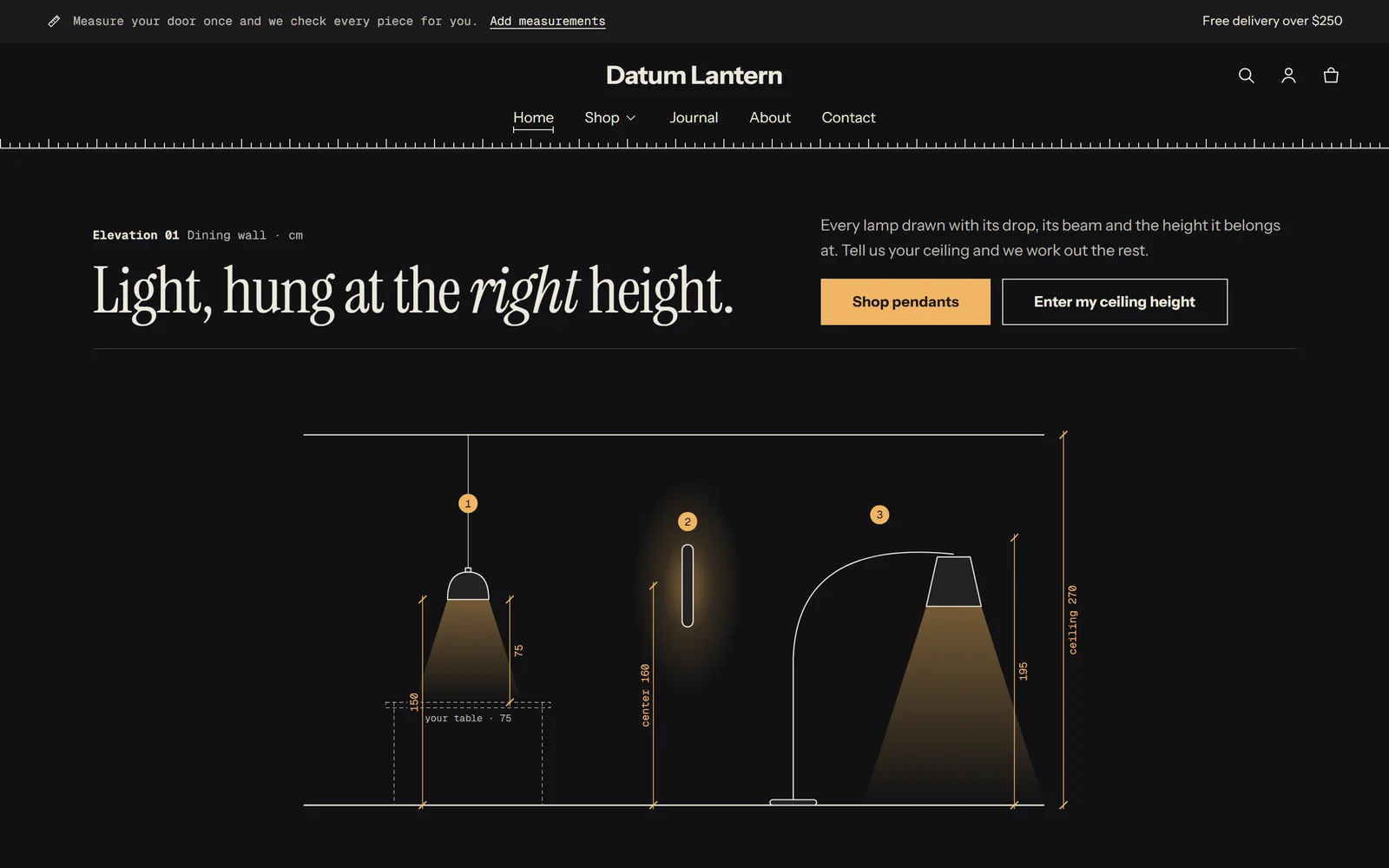
| Lantern | Leuchten und Deko | Eine fast schwarze Wand mit warmem, hellem Text und bernsteinfarbenen Maßlinien, Schriftarten Instrument Serif, Instrument Sans und Geist Mono, breitere Seiten, eine Wandansicht auf der Startseite |
Was jedes Preset genau ändert, erfährst du unter Installation und Einrichtung.
Was du in dieser Dokumentation findest
| Seite | Inhalt |
|---|---|
| Installation und Einrichtung | Theme hinzufügen, Preset wählen, Vorschau ansehen, anpassen, veröffentlichen und aktualisieren |
| Theme-Einstellungen | Jede Gruppe der Theme-Einstellungen, mit empfohlenen Werten |
| Produktseiten und Möbelfunktionen | Maße, „Passt es?“, Materialien, Muster, Lieferung und der Vermessene Raum |
| Erste Schritte mit Maßen | Was jedes Abmessungs- und Liefer-Metafeld bewirkt, was passiert, wenn eines fehlt, Breitenbereiche und Paketgrößen |
| Metafelder und Metaobjekte einrichten | Die genauen Produktdaten-Definitionen, die das Theme liest, Schritt für Schritt |
| Referenz der Abschnitte und Blöcke | Alle Abschnitte und Blöcke mit ihren Einstellungen |
| International verkaufen | Sprachen, Layouts von rechts nach links, Länder, Währungen, Steuern und Zölle |
| Barrierefreiheit und Performance | Was das Theme für dich erledigt und wie dein Shop schnell bleibt |
| Häufige Fragen | Antworten auf häufige Fragen |
| Support | Was der Support abdeckt und wie du uns erreichst |
| Warum Plumbline | Die Vorteile von Plumbline für deinen Shop |
| Versionshinweise | Was in jeder Version neu ist |
Schnellstart in 5 Schritten
- Füge das Theme hinzu. Füge Plumbline aus dem Shopify Theme Store hinzu und wähle das Preset, das zu deinem Shop passt. Siehe Installation und Einrichtung.
- Füge deine Marke hinzu. Öffne im Theme-Editor Theme-Einstellungen → Logo und Favicon und lade dein Logo hoch. Passe danach bei Bedarf Farben und Typografie an. Siehe Theme-Einstellungen.
- Richte die Produktdaten ein. Erstelle unter Einstellungen → Benutzerdefinierte Daten die Metafeld-Definitionen für Produkte und das Metaobjekt „Material“. Siehe Metafelder und Metaobjekte einrichten.
- Pflege deine Produkte. Ergänze Maße, Materialien, Lieferdetails und Muster bei deinen Produkten. Sieh dir eine Produktseite an, um die neuen Blöcke zu prüfen. Siehe Produktseiten und Möbelfunktionen.
- Prüfen und veröffentlichen. Ersetze die Demo-Inhalte auf der Startseite durch eigene Produkte und Texte, prüfe den Shop auf dem Smartphone und veröffentliche dann das Theme.