
Produktseiten und Möbelfunktionen
Auf dieser Seite erklären wir die Produktseite in Plumbline und die Funktionen für Shops mit Möbeln, Outdoor, Leuchten und Deko. Zu jeder Funktion erfährst du, was Kunden sehen, welche Daten nötig sind und wie du sie aktivierst.
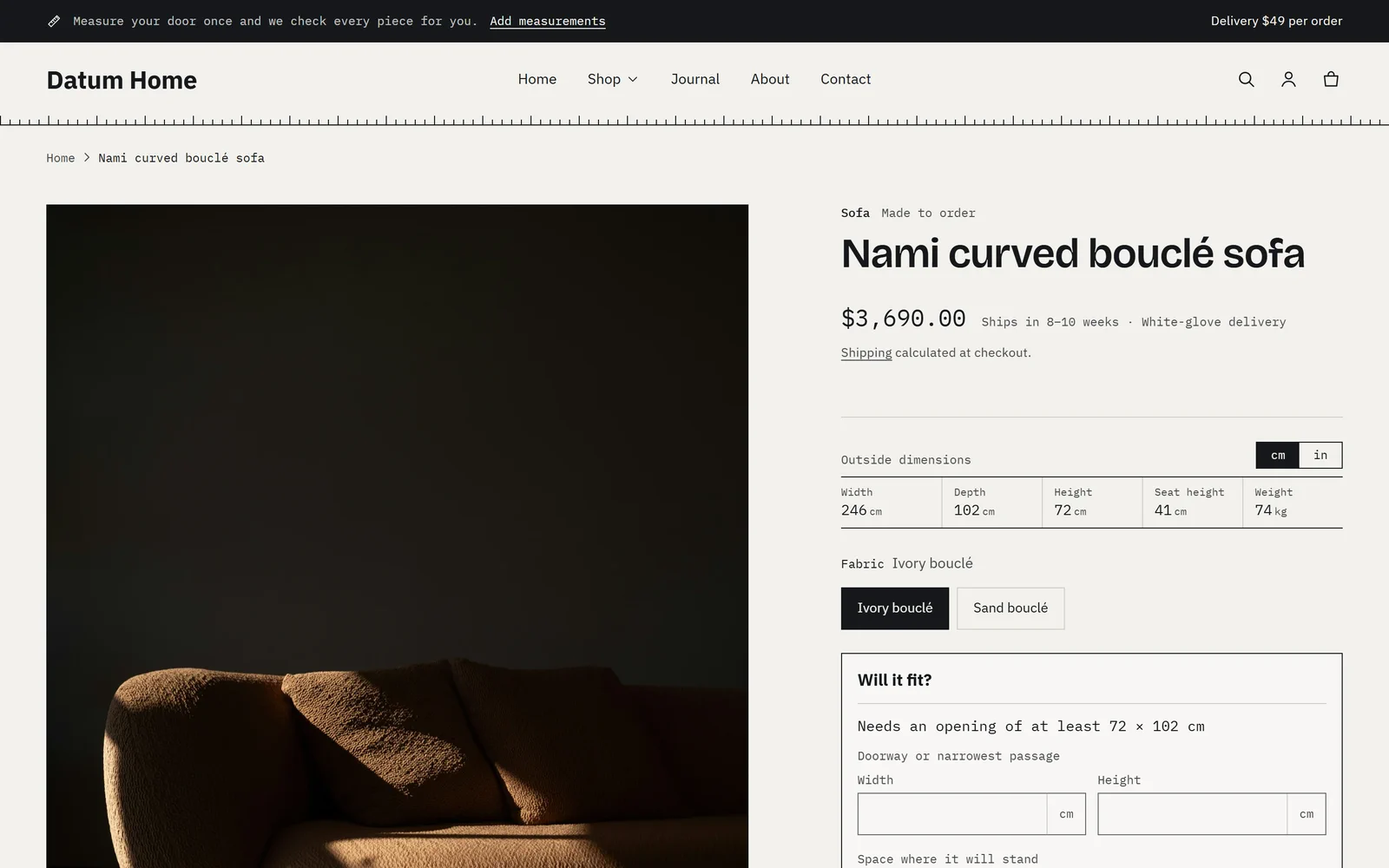
So ist die Produktseite aufgebaut
Die Produktseite verwendet den Abschnitt Produktinformationen. Dieser Abschnitt besteht aus Blöcken. Im Theme-Editor kannst du Blöcke hinzufügen, entfernen und neu anordnen.
So bearbeitest du die Produktseite:
- Öffne Onlineshop → Themes.
- Wähle auf der Karte des Plumbline-Themes Anpassen.
- Öffne oben im Theme-Editor die Seitenauswahl und wähle Produkte → Standardprodukt.
- Wähle in der linken Seitenleiste den Abschnitt Produktinformationen, um seine Blöcke zu sehen.
Der Abschnitt Produktinformationen enthält diese Blöcke: Anbieter, Typ und Status, Titel, Preis, Maße, Maßprüfung, Variantenauswahl, Mengenauswahl, Kaufen-Buttons, Inventarstatus, Artikelnummer (SKU), Beschreibung, Einklappbarer Tab, Text, Materialien und Pflege, Lieferung und Montage, Muster bestellen, Ergänzende Produkte, Benutzerdefiniertes Liquid sowie App-Blöcke. Alle Blockeinstellungen findest du in der Referenz der Abschnitte und Blöcke.
Die Standard-Produktvorlage enthält bereits die Blöcke Maße, Maßprüfung, Muster bestellen und Lieferung und Montage. Unter dem Abschnitt Produktinformationen hat sie drei Produktabschnitte: Zeichnungsblatt (Vorder-, Seiten- und Draufsicht mit einem Druck-Button), Materialien und Muster (jedes verknüpfte Material mit Bild, Beschreibung und Pflege sowie eine Musterkarte) und Liefertag (die Türöffnung, Kurven, das Gewicht und wie das Stück ankommt). Sie alle bleiben ausgeblendet, bis deine Produkte die nötigen Daten haben.
Die Galerie kann neben den Fotos Zeichnungen zeigen. Verwende dafür Zeichnungen in der Galerie anzeigen und Maßstäbliche Zeichnung auf dem ersten Bild anzeigen im Abschnitt Produktinformationen.
Blöcke blenden sich aus, wenn Daten fehlen
Die Möbelblöcke lesen Produktdaten aus Metafeldern. Hat ein Produkt keine Daten für einen Block, zeigt der Block auf dieser Produktseite nichts an. Es gibt keinen leeren Kasten und keine Fehlermeldung.
Das bedeutet, du kannst:
- alle Blöcke in einer einzigen Produktvorlage für alle Produkte behalten
- deine Produkte nach und nach ergänzen
- Produkte, die diese Funktionen nicht brauchen, etwa Geschenkgutscheine, mit derselben Vorlage verkaufen
Wie du die Metafelder einrichtest, erfährst du unter Metafelder und Metaobjekte einrichten.
Maße
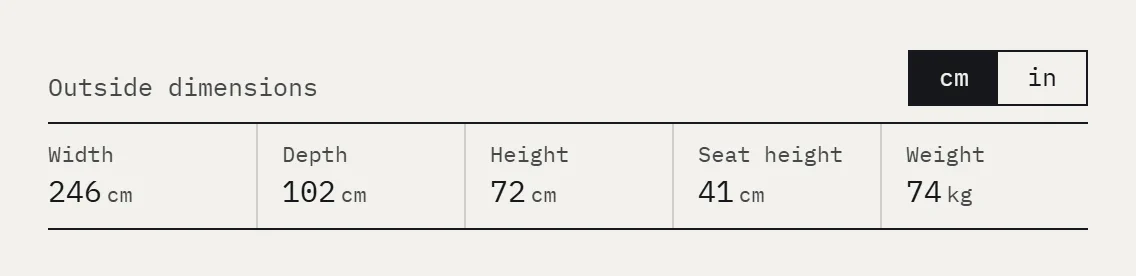
Was Kunden sehen
- Eine Leiste mit Breite, Tiefe, Höhe, Sitzhöhe und Gewicht des Produkts, in der technischen Schrift. Es werden nur die Werte angezeigt, die du ausgefüllt hast.
- Einen Umschalter zwischen cm und in. Gewichte wechseln gleichzeitig zwischen Kilogramm und Pfund.
Hat eine Variante eigene Werte für Breite, Tiefe, Höhe oder Sitzhöhe, zeigt die Leiste die Werte der gewählten Variante.
Die gewählte Einheit wird auf dem Gerät der Kunden gespeichert. Sie gilt auf jeder Seite des Shops, auch für die Zeichnungen und die Maßprüfung. Erlaubt der Browser keine Speicherung (zum Beispiel in manchen privaten Modi), funktioniert der Umschalter trotzdem auf der aktuellen Seite.
Welche Daten nötig sind
| Zeile | Metafeld | Typ |
|---|---|---|
| Breite | specs.width | Abmessung |
| Tiefe | specs.depth | Abmessung |
| Höhe | specs.height | Abmessung |
| Sitzhöhe | specs.seat_height | Abmessung |
| Gewicht | specs.weight | Gewicht |
Längen kannst du in mm, cm, m, in, ft oder yd eingeben, Gewichte in g, kg, lb oder oz. Das Theme rechnet sie in Zentimeter und Zoll (Kilogramm und Pfund) um und rundet auf eine Nachkommastelle. Verwende eine dieser Einheiten: Ein Wert in einer anderen Einheit wird als Zentimeter (bzw. Kilogramm) gelesen.
Wichtig: Prüfe das Einheitensystem deines Shops, bevor du Werte eingibst. Weitere Informationen findest du unter Metafelder und Metaobjekte einrichten.
So aktivierst du die Funktion
- Öffne die Produktvorlage im Theme-Editor (Produkte → Standardprodukt).
- Wähle im Abschnitt Produktinformationen Block hinzufügen → Maße. Überspringe diesen Schritt, wenn der Block schon vorhanden ist.
- Lege die Blockeinstellungen fest:
- Überschrift: die Beschriftung über der Leiste. Lass das Feld leer, um „Außenmaße“ in der Sprache deines Shops anzuzeigen.
- Umschalter cm / in anzeigen: zeigt den Umschalter für die Einheit.
- Wähle Speichern.
Welche Einheit Kunden zuerst sehen, legst du unter Theme-Einstellungen → Zeichnungen und Maße → Standardeinheit fest.
Der Block ist ausgeblendet, wenn keines der fünf Metafelder einen Wert hat. Die Zeichnungen in der Galerie und der Abschnitt Zeichnungsblatt brauchen Breite, Tiefe und Höhe.
Passt es?
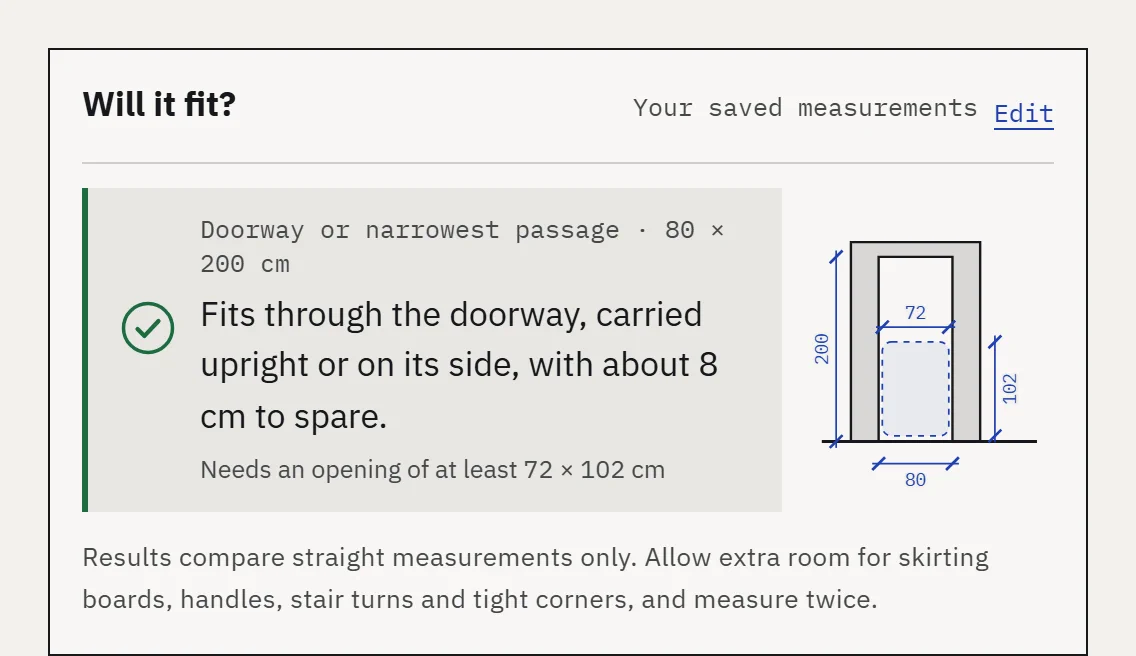
„Passt es?“ ist ein eigener Block, Maßprüfung. Er ist im Kaufbereich immer geöffnet und steht in der Standardvorlage unter der Variantenauswahl.
Was Kunden sehen
Solange Kunden noch keine Maße eingegeben haben, zeigt der Block die Öffnung, die das Stück braucht, zum Beispiel „Braucht eine Öffnung von mindestens 72 × 102 cm“, und ein kurzes Formular:
- Tür oder engster Durchgang: Breite und Höhe der Öffnung innerhalb des Türrahmens.
- Stellplatz: Breite und Tiefe der Stellfläche.
Kunden können nur die Tür, nur den Stellplatz oder beides ausfüllen und wählen dann Passform prüfen. Die Maße werden auf ihrem Gerät gespeichert und überall im Shop verwendet: auf Produktkarten, im Warenkorb und auf jeder anderen Produktseite. Kunden können sie auch einmal über die Ankündigungsleiste eingeben und später mit Bearbeiten ändern.
Ist eine Tür gespeichert, zeigt eine Türzeichnung die Öffnung mit dem Querschnitt des Stücks darin, mit beiden Maßen. In Teilen gelieferte Stücke werden anhand ihres größten Pakets geprüft (siehe Erste Schritte mit Maßen).
Jedes Ergebnis hat ein Symbol und eine kurze Meldung:
- Ein Häkchen: Das Stück passt, mit Angabe des verbleibenden Spielraums.
- Ein Ausrufezeichen: Das Stück passt, aber nur knapp.
- Ein Kreuz: Das Stück ist zu groß, mit Angabe, um wie viel.
So werden die Ergebnisse berechnet
Die Prüfung verwendet Breite, Tiefe und Höhe des Produkts. Alle Berechnungen finden im Browser der Kunden statt. Es werden keine Daten übertragen.
Tür
- Das Theme geht davon aus, dass das Stück aufrecht oder seitlich getragen werden kann, aber nicht gekippt.
- Es vergleicht die beiden kleinsten Produktmaße mit Breite und Höhe der Tür.
- Passt das Stück mit weniger als 2 cm (etwa 0.8 in) Spielraum, ist das Ergebnis „knapp“.
- Ist das Stück zu groß, sagt die Meldung das und empfiehlt Kunden, dich zu kontaktieren. Manche Stücke lassen sich trotzdem gekippt durch eine Tür tragen.
Stellplatz
- Das Theme vergleicht Breite und Tiefe des Produkts mit Breite und Tiefe des Stellplatzes.
- Es prüft außerdem das um 90 Grad gedrehte Stück. Passt es nur gedreht, sagt die Meldung das.
- Passt das Stück mit weniger als 5 cm (etwa 2 in) Spielraum auf einer Seite, ist das Ergebnis „knapp“.
- Haben Kunden eine Deckenhöhe gespeichert (wenn Deckenhöhe abfragen im Abschnitt Ankündigungsleiste aktiviert ist) und ist das Stück höher, meldet das Ergebnis, dass das Stück zu hoch ist, auch wenn die Stellfläche groß genug ist.
Der Hinweis
Unter den Ergebnissen sehen Kunden immer diesen Hinweis:
Verglichen werden nur gerade Maße. Plane zusätzlichen Platz für Sockelleisten, Türgriffe, Treppenwindungen und enge Ecken ein – und miss lieber zweimal nach.
Das Ergebnis ist eine Orientierung, kein Versprechen. Wir empfehlen dir, zusätzlich deine Rückgaberichtlinie für Artikel zu erklären, die nicht passen.
Welche Daten nötig sind
„Passt es?“ braucht alle drei Werte specs.width, specs.depth und specs.height. Fehlt einer davon, wird der Block Maße trotzdem angezeigt, „Passt es?“ aber ausgeblendet.
So aktivierst du die Funktion
- Wähle in der Produktvorlage Block hinzufügen → Maßprüfung. Überspringe diesen Schritt, wenn der Block schon vorhanden ist.
- Optional: Lege die Überschrift fest. Lass das Feld leer, um „Passt es?“ in der Sprache deines Shops anzuzeigen.
- Wähle Speichern.
Materialien und Pflege
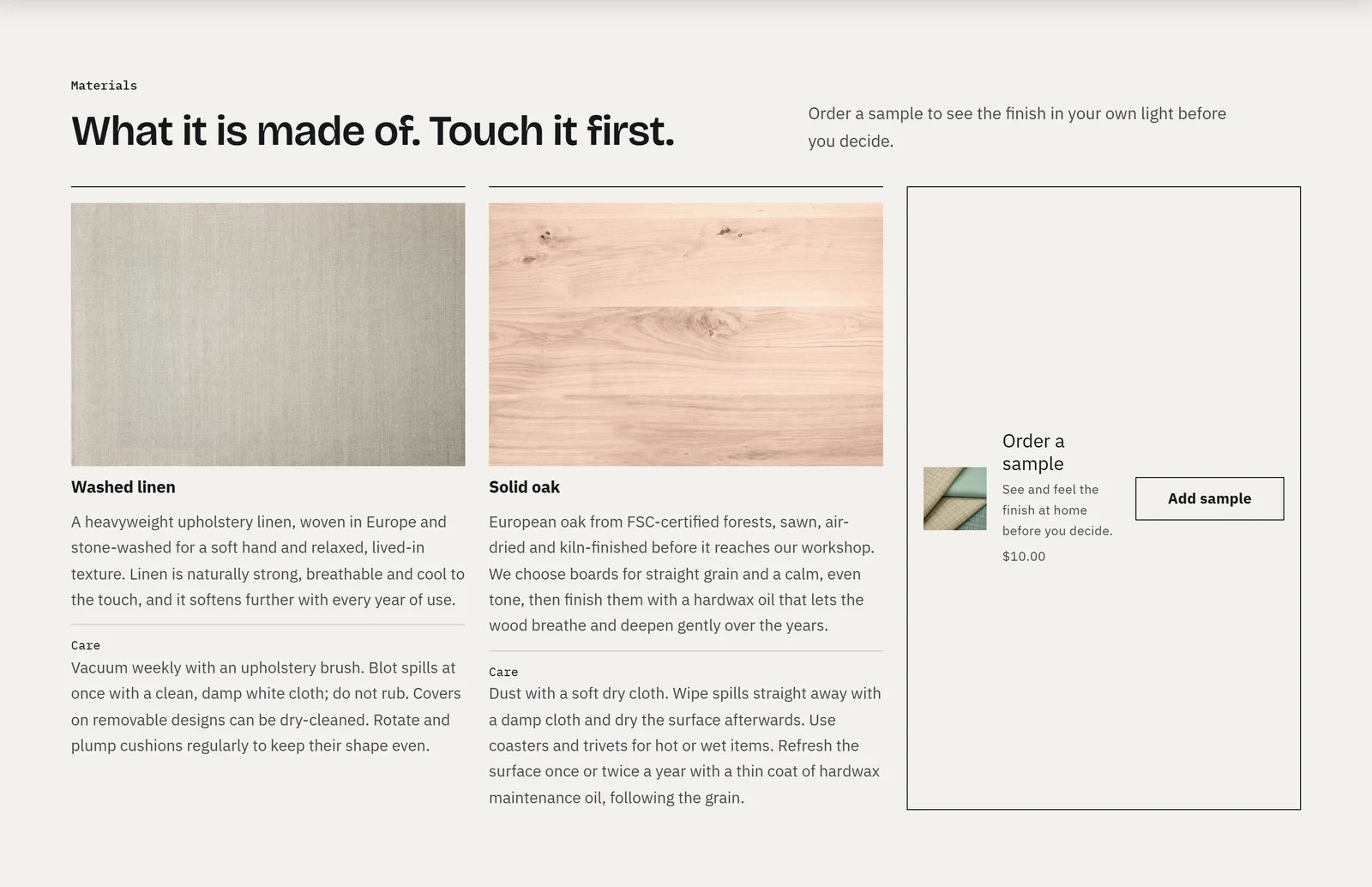
Was Kunden sehen
Die Materialien des Produkts, jeweils mit Name, Bild, Beschreibung und Pflegehinweisen. Die Standard-Produktvorlage zeigt sie im Abschnitt Materialien und Muster unter den Produktinformationen: eine Karte pro Material mit Bild, vollständiger Beschreibung und Pflegehinweisen sowie eine Karte, um ein Muster zu bestellen.
Du kannst Materialien auch im Kaufbereich mit dem Block Materialien und Pflege zeigen. Er hat zwei Layouts:
- Karten: eine Karte pro Material mit großem Bild, Name und dem ersten Satz der Beschreibung. Die Pflegehinweise öffnen sich über den Umschalter Pflege. Materialien ohne Bild erhalten eine neutrale Kachel, damit die Karten bündig bleiben.
- Liste: eine Zeile pro Material mit kleinem Bild und Name. Die Zeile klappt auf und zeigt die vollständige Beschreibung und die Pflegehinweise.
Welche Daten nötig sind
- Ein Eintrag des Metaobjekts „Material“ für jedes Material, mindestens mit einem Namen. Bild, Beschreibung und Pflegehinweise sind optional.
- Das Produkt-Metafeld
specs.materials, das das Produkt mit einem oder mehreren Materialien verknüpft.
Da Materialien Metaobjekte sind, beschreibst du jedes Material nur einmal und verwendest es für viele Produkte. Bearbeitest du ein Material, werden alle Produkte aktualisiert, die es verwenden.
Ein Material ohne Namen wird nicht angezeigt.
So aktivierst du die Funktion
- Abschnitt Materialien und Muster: Er ist in der Standard-Produktvorlage enthalten. Um ihn zu einer anderen Produktvorlage hinzuzufügen, wähle Abschnitt hinzufügen → Materialien und Muster. Bearbeite Blattkennung, Blattbeschriftung, Überschrift und Text, und verwende Muster anzeigen für die Musterkarte.
- Block Materialien und Pflege: Wähle im Abschnitt Produktinformationen Block hinzufügen → Materialien und Pflege. Optional: Lege die Überschrift fest. Lass das Feld leer, um „Materialien und Pflege“ in der Sprache deines Shops anzuzeigen. Stelle Layout auf Liste (Standard) oder Karten.
Wähle Speichern, wenn du fertig bist. Block und Abschnitt sind ausgeblendet, wenn das Produkt keine verknüpften Materialien hat (der Abschnitt erscheint trotzdem, wenn er ein Muster zeigen kann).
Muster bestellen

Was Kunden sehen
Der Block hat zwei Stile, die du mit Stil festlegst:
- Schaltfläche (Standard): ein Button über die volle Breite mit Name und Preis des Musters, zum Beispiel „Stoffmuster-Set bestellen · $10.00“, darunter dein optionaler Text.
- Karte: eine kleine Karte mit einem Bild des Musters, einer Überschrift, einem kurzen Text, dem Musterpreis und dem Button Muster hinzufügen.
Der Button legt das Muster in den Warenkorb, ohne die Seite zu verlassen.
- Kostet das Muster nichts, zeigt der Preis Kostenlos.
- Ist das Muster ausverkauft, zeigt der Button „Muster derzeit nicht verfügbar“ und kann nicht gewählt werden.
Welche Daten nötig sind
Ein Muster ist ein normales Produkt in deinem Shop, zum Beispiel „Stoffmuster-Set“. Lege es wie jedes andere Produkt an und gib ihm einen Preis (oder 0 für ein kostenloses Muster).
Der Block sucht das Muster in dieser Reihenfolge:
- Das Produkt-Metafeld
specs.sample_product(eine Produktreferenz). Damit gibst du jedem Produkt ein eigenes Muster. - Die Einstellung Musterprodukt des Blocks. Damit legst du ein Muster fest, das für alle Produkte gilt.
Der Block fügt die erste verfügbare Variante des Musterprodukts hinzu. Hat das Muster mehrere Varianten, etwa Stofffarben, lege für jede ein eigenes Musterprodukt an oder verknüpfe jedes Möbelprodukt mit dem passenden Muster.
Der Block ist ausgeblendet, wenn es kein Musterprodukt gibt, und auf der Seite des Musterprodukts selbst.
So aktivierst du die Funktion
- Wähle in der Produktvorlage Block hinzufügen → Muster bestellen. Überspringe diesen Schritt, wenn der Block schon vorhanden ist.
- Optional: Wähle ein Musterprodukt als Ersatz für Produkte ohne eigenes Muster.
- Wähle einen Stil: Schaltfläche oder Karte.
- Bearbeite bei Bedarf Überschrift, Text und Button-Beschriftung. Im Stil Karte zeigen leere Felder „Muster bestellen“, „Sieh und fühle die Oberfläche zu Hause, bevor du dich entscheidest.“ und „Muster hinzufügen“ in der Sprache deines Shops. Im Stil Schaltfläche zeigt eine leere Button-Beschriftung den Namen des Musters und „bestellen“.
- Wähle Speichern.
Tipp: Muster sind echte Produkte. Denke daran, ihren Bestand und ihr Versandgewicht festzulegen und ob sie steuerpflichtig sind.
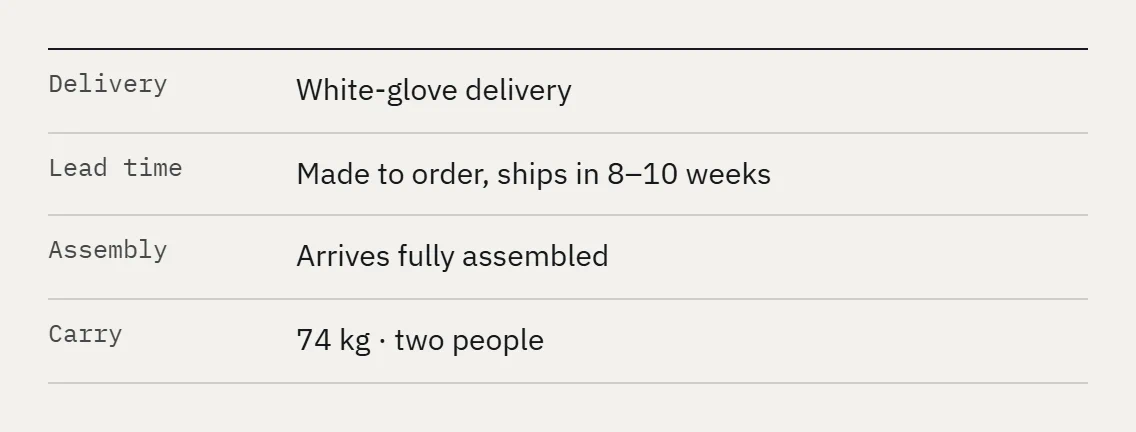
Lieferung und Montage
Was Kunden sehen
Bis zu vier Zeilen, jeweils mit einer Beschriftung in der technischen Schrift:
| Zeile | Beispiel |
|---|---|
| Lieferung | Lieferung mit Aufbauservice |
| Lieferzeit | Wird auf Bestellung gefertigt, Versand in 6–8 Wochen |
| Montage | „Teilweise Montage erforderlich“ oder „Wird fertig montiert geliefert“, mit einem Link „Montageanleitung herunterladen“ |
| Tragen | Das Gewicht, mit „zwei Personen“ ab dem Gewicht, das unter Tragen zu zweit ab festgelegt ist |
Welche Daten nötig sind
| Zeile | Metafeld | Typ |
|---|---|---|
| Lieferung | delivery.method | Einzeiliger Text |
| Lieferzeit | delivery.lead_time | Einzeiliger Text |
| Montage | delivery.assembly_required | Wahr oder falsch |
| Link zur Montageanleitung | delivery.assembly_guide | Datei |
| Tragen | specs.weight | Gewicht |
Nur Zeilen mit einem Wert werden angezeigt. Die Montagezeile erscheint, wenn delivery.assembly_required auf wahr oder falsch gesetzt ist oder wenn es eine Montageanleitung gibt. Sind beide leer, wird die Zeile ausgeblendet.
Lieferzeit und Versandart werden genau so angezeigt, wie du sie eingibst. Schreibe ehrlich und konkret, zum Beispiel „Auf Lager, Versand in 3–5 Werktagen“.
So aktivierst du die Funktion
- Wähle in der Produktvorlage Block hinzufügen → Lieferung und Montage. Überspringe diesen Schritt, wenn der Block schon vorhanden ist.
- Optional: Füge eine Überschrift hinzu. Standardmäßig hat der Block keine Überschrift.
- Lege Tragen zu zweit ab fest (0 bis 100 kg). Stelle den Wert auf 0, um den Hinweis „zwei Personen“ auszublenden.
- Wähle Speichern.
Der Block ist ausgeblendet, wenn keines dieser Metafelder einen Wert hat.
Der Abschnitt Liefertag, der in der Standardvorlage unter den Produktinformationen steht, ergänzt eine Zeichnung des Stücks auf dem Weg durch eine Tür, mit der kleinsten Öffnung, den Kurven, dem Gewicht und dem Lieferzustand. Er braucht Breite, Tiefe und Höhe.
Vermessener Raum
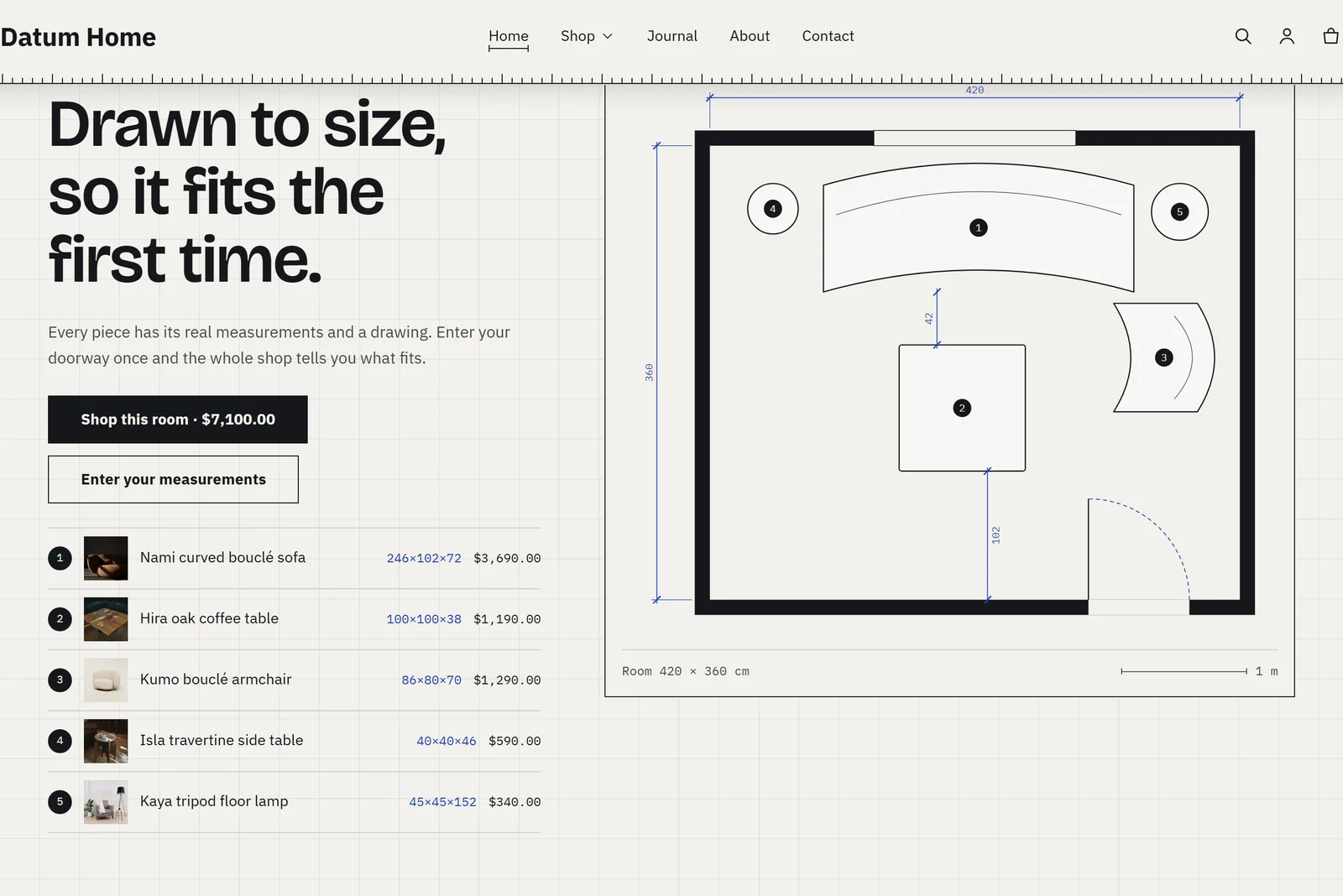
Vermessener Raum ist ein Abschnitt, kein Block der Produktseite. Du kannst ihn zur Startseite oder zu jeder anderen Seite hinzufügen. Das Plumbline-Preset eröffnet seine Startseite damit.
Was Kunden sehen
- Einen Raumplan im echten Maßstab, von oben gesehen, mit den Wänden, einer Tür und einem Fenster. Jedes Stück wird mit seiner echten Grundfläche gezeichnet, aus Breite und Tiefe des Produkts, und hat eine nummerierte Markierung.
- Optionale Abstände: die Beinfreiheit zwischen Sitzmöbel und Couchtisch, den Laufweg davor und den Türschwenkbereich.
- Eine nummerierte Liste derselben Stücke, mit Vorschaubild, Name, Breite × Tiefe × Höhe und Preis. Jede Zeile verlinkt auf die Produktseite.
- Einen Button Shop this room, der alle verfügbaren Stücke auf einmal in den Warenkorb legt. Die Summe steht in der Button-Beschriftung.
- Optional einen Link „Ihre Maße eingeben“, der den Dialog mit den gespeicherten Maßen aus der Ankündigungsleiste öffnet.
Der Plan folgt der Wahl der Kunden zwischen cm und in. Die Liste und der Button funktionieren mit der Tastatur und mit Screenreadern.
Welche Daten nötig sind
- Produkte mit
specs.widthundspecs.depth. Ein Produkt ohne diese Maße wird im Plan ausgelassen. - Keine Bilder. Der Plan wird aus den Maßen gezeichnet.
So aktivierst du die Funktion
- Öffne im Theme-Editor die Seite, auf der der Abschnitt erscheinen soll, zum Beispiel die Startseite.
- Wähle Abschnitt hinzufügen und eines der drei Startlayouts: Vermessener Raum: L-Ecke, Vermessener Raum: gegenüberstehende Sofas oder Vermessener Raum: Essbereich.
- Bearbeite Blattkennung, Blattbeschriftung, Überschrift und Text. Verwende als Überschriftenebene H1 nur, wenn dies die Hauptüberschrift der Seite ist.
- Lege unter Raum die Raumbreite, die Raumtiefe, die Wände, Positionen und Breiten für Tür und Fenster fest, und schalte Abstände anzeigen ein oder aus.
- Für jeden Block Stück (bis zu 8):
- Wähle ein Produkt.
- Platziere es mit Abstand von links, cm und Abstand von hinten, cm, gemessen von der hinteren linken Ecke des Raums, und drehe es mit Drehung.
- Optional: Gib eine Beschriftung ein. Lass das Feld leer, um den Produkttitel zu verwenden.
- Optional: Ändere die Beschriftung des Shop-Buttons. Lass das Feld leer, um den Button auszublenden.
- Wähle Speichern.
Wichtig: Ein Stück ohne Produkt wird als Platzhalter in typischer Größe gezeichnet (Einstellung Platzhalter), und Kunden sehen es im Plan und in der Liste. Wähle für jedes Stück ein Produkt oder entferne den Block, bevor du veröffentlichst. Im Theme-Editor sind Platzhalter markiert, und ein Stück, das über den Raum hinausragt, erhält einen roten Rahmen.
Für Außenbereiche funktioniert der Abschnitt Lageplan genauso, mit Sonnenschirmen, der Sonnenbahn und dem Schatten. Für Beleuchtung zeichnet der Abschnitt Wandansicht Leuchten in ihrer Aufhängehöhe. Siehe die Referenz der Abschnitte und Blöcke.
Weitere Funktionen der Produktseite
Plumbline unterstützt auf der Produktseite außerdem diese Standardfunktionen von Shopify:
- Variantenauswahl mit Buttons, Farb- und Bildfeldern oder Dropdowns. Werte, die es mit der aktuellen Auswahl nicht gibt, werden durchgestrichen.
- Inventarstatus mit einer Meldung bei geringem Bestand. Er verwendet nur deinen echten Bestand.
- Blöcke vom Typ Einklappbarer Tab für zusätzliche Informationen wie eine Rückgaberichtlinie oder eine Größentabelle. Der Inhalt kann aus dem Block oder aus einer Seite stammen.
- Verfügbarkeit für die Abholung, Shop Pay Installments, dynamische Checkout-Buttons, Empfängerformular für Geschenkgutscheine, Abonnements (Verkaufspläne) sowie Mengenregeln und Staffelpreise.
- Ergänzende Produkte, eingerichtet in der Search & Discovery-App von Shopify.
- Eine Mediengalerie mit Videos, 3D-Modellen und Zeichnungen. Mit Bildzoom aktivieren können Kunden ein Bild wählen, um es im Vollbild zu öffnen.