
Productpagina's en meubelfuncties
Op deze pagina lees je hoe de productpagina in Plumbline werkt en welke functies er zijn voor winkels in meubels, buitenmeubelen, verlichting en decoratie. Per functie lees je wat klanten zien, welke data nodig is en hoe je de functie inschakelt.
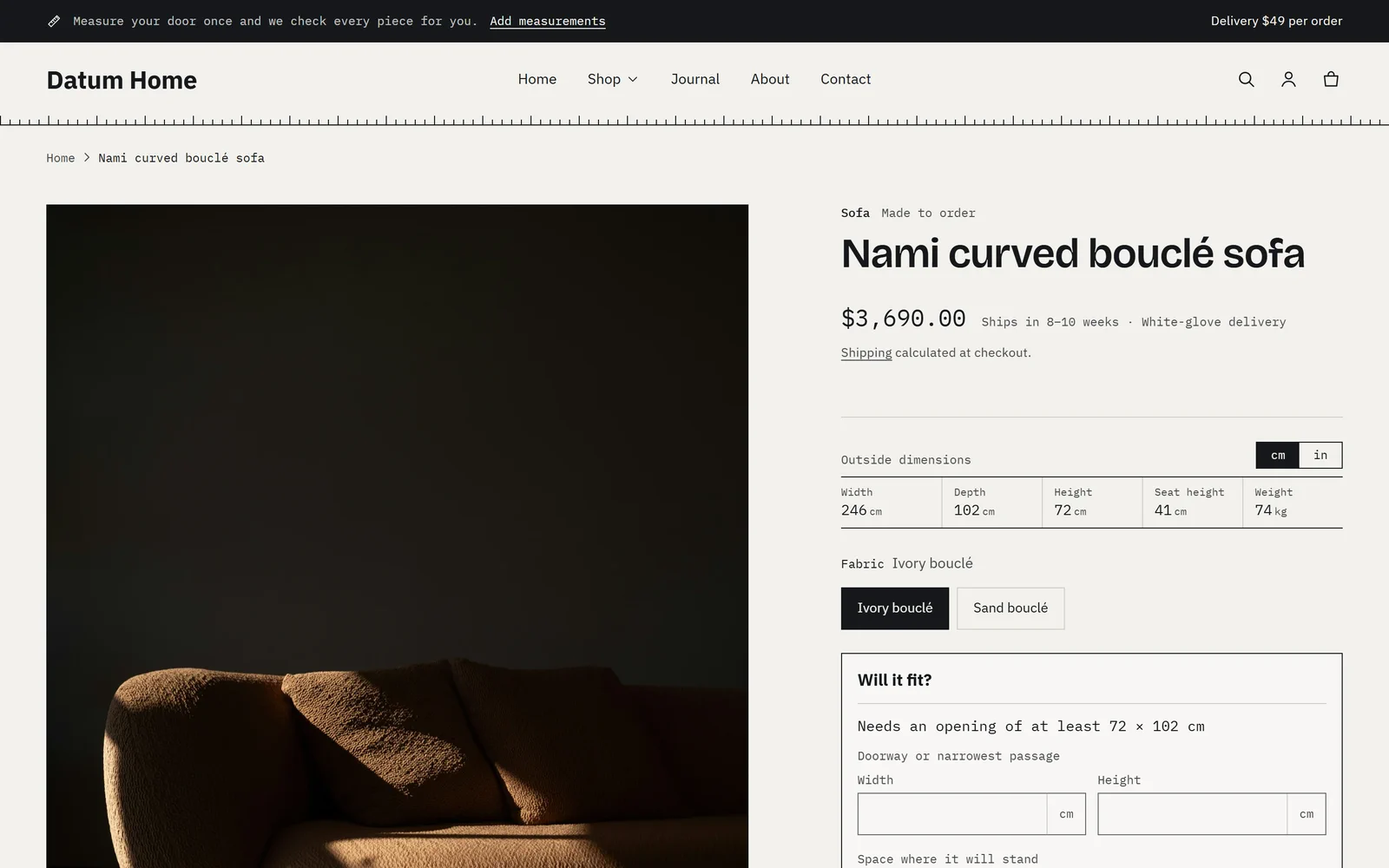
Hoe de productpagina is opgebouwd
De productpagina gebruikt de sectie Productinformatie. Deze sectie bestaat uit blokken. Je kunt de blokken in de thema-editor toevoegen, verwijderen en in een andere volgorde zetten.
De productpagina bewerken:
- Ga naar Onlinewinkel → Thema's.
- Selecteer op de themakaart van Plumbline Aanpassen.
- Open boven in de thema-editor de paginakiezer en selecteer Producten → Standaardproduct.
- Selecteer in de linkerzijbalk de sectie Productinformatie om de blokken te zien.
De sectie Productinformatie heeft deze blokken: Verkoper, Type en status, Titel, Prijs, Afmetingen, Pascontrole, Variantkiezer, Hoeveelheidskiezer, Koopknoppen, Voorraadstatus, SKU, Beschrijving, Inklapbaar tabblad, Tekst, Materialen en onderhoud, Bezorging en montage, Staal bestellen, Aanvullende producten, Aangepaste Liquid en app-blokken. Alle blokinstellingen vind je in het Overzicht van secties en blokken.
De standaardproductsjabloon bevat al de blokken Afmetingen, Pascontrole, Staal bestellen en Bezorging en montage. Onder de sectie Productinformatie staan drie productsecties: Tekenblad (vooraanzicht, zijaanzicht en bovenaanzicht met een printknop), Materialen en stalen (elk gekoppeld materiaal met afbeelding, beschrijving en onderhoud, en een staalkaart) en Leverdag (de deuropening, bochten, het gewicht en hoe het stuk aankomt). Ze blijven allemaal verborgen totdat je producten de benodigde data hebben.
De galerij kan naast de foto's tekeningen tonen. Gebruik daarvoor Tekeningen in de galerij tonen en Tekening op schaal op de eerste afbeelding tonen in de sectie Productinformatie.
Blokken verbergen zichzelf als data ontbreekt
De meubelblokken lezen productdata uit metavelden. Heeft een product geen data voor een blok, dan toont het blok niets op die productpagina. Er verschijnt geen leeg vak en geen foutmelding.
Dit betekent dat je:
- alle blokken in één productsjabloon voor elk product kunt houden
- je producten stap voor stap kunt aanvullen
- producten die deze functies niet nodig hebben, zoals cadeaubonnen, met dezelfde sjabloon kunt verkopen
Hoe je de metavelden instelt, lees je in Metavelden en metaobjecten instellen.
Afmetingen
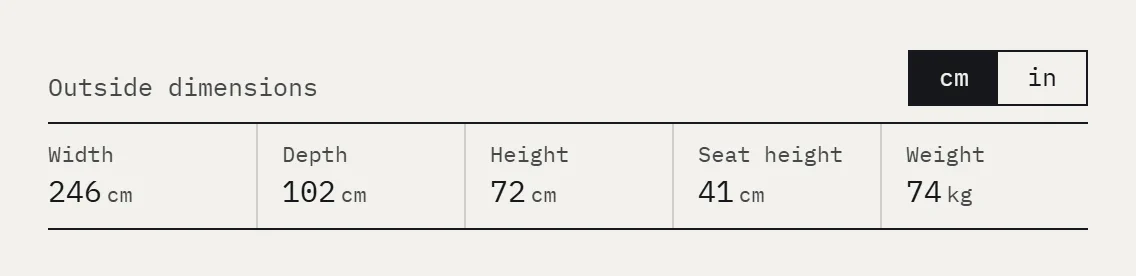
Wat klanten zien
- Een strook met de breedte, diepte, hoogte, zithoogte en het gewicht van het product, in het technische lettertype. Alleen de waarden die je hebt ingevuld, worden getoond.
- Een schakelaar tussen cm en in. Gewichten wisselen tegelijk tussen kilogrammen en ponden.
Heeft een variant een eigen breedte, diepte, hoogte of zithoogte, dan toont de strook de waarden van de geselecteerde variant.
De gekozen eenheid wordt op het apparaat van de klant onthouden. Ze geldt op elke pagina van de winkel, ook voor de tekeningen en de pascontrole. Staat de browser geen opslag toe (bijvoorbeeld in sommige privémodi), dan werkt de schakelaar nog steeds op de huidige pagina.
Welke data nodig is
| Rij | Metaveld | Type |
|---|---|---|
| Breedte | specs.width | Afmeting (Dimension) |
| Diepte | specs.depth | Afmeting (Dimension) |
| Hoogte | specs.height | Afmeting (Dimension) |
| Zithoogte | specs.seat_height | Afmeting (Dimension) |
| Gewicht | specs.weight | Gewicht (Weight) |
Je kunt lengtes invoeren in mm, cm, m, in, ft of yd, en gewichten in g, kg, lb of oz. Het thema rekent ze om naar centimeters en inches (kilogrammen en ponden) en rondt ze af op één decimaal. Gebruik een van deze eenheden: een waarde in een andere eenheid wordt gelezen als centimeters (of kilogrammen).
Belangrijk: controleer het eenhedenstelsel van je winkel voordat je waarden invoert. Meer informatie vind je in Metavelden en metaobjecten instellen.
Zo schakel je het in
- Open de productsjabloon in de thema-editor (Producten → Standaardproduct).
- Selecteer in de sectie Productinformatie Blok toevoegen → Afmetingen. Sla deze stap over als het blok er al staat.
- Stel de blokinstellingen in:
- Kop: het label boven de strook. Laat het leeg om "Buitenmaten" in de taal van je winkel te tonen.
- Schakelaar cm / in tonen: toont de schakelaar voor de eenheid.
- Selecteer Opslaan.
De eenheid die klanten als eerste zien, stel je in via Thema-instellingen → Tekeningen en maten → Standaardeenheid.
Het blok is verborgen als geen van de vijf metavelden een waarde heeft. Voor de tekeningen in de galerij en de sectie Tekenblad zijn breedte, diepte en hoogte nodig.
Past het?
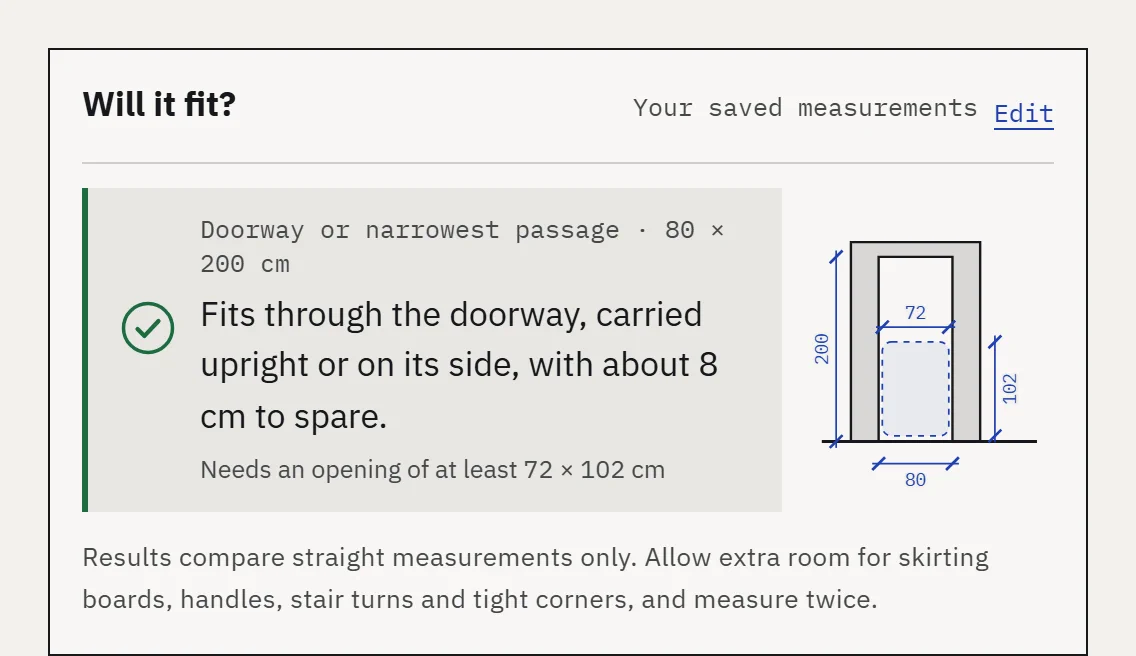
"Past het?" is een eigen blok, Pascontrole. Het staat open in het koopgedeelte, in de standaardsjabloon onder de variantkiezer.
Wat klanten zien
Zolang de klant nog geen maten heeft ingevuld, toont het blok de opening die het stuk nodig heeft, bijvoorbeeld "Heeft een opening nodig van minstens 72 × 102 cm", en een kort formulier:
- Deuropening of smalste doorgang: de breedte en hoogte van de opening binnen het kozijn.
- Ruimte waar het komt te staan: de breedte en diepte van het vloeroppervlak.
De klant kan alleen de deuropening invullen, alleen de ruimte, of allebei, en selecteert dan Controleer of het past. De maten worden op het apparaat van de klant opgeslagen en overal in de winkel gebruikt: op productkaarten, in de winkelwagen en op elke andere productpagina. De klant kan ze ook één keer invullen via de aankondigingsbalk, en later wijzigen met Bewerken.
Is er een deur opgeslagen, dan toont een deurtekening de opening met de doorsnede van het stuk erin, met beide maten. Stukken die in delen worden geleverd, worden gecontroleerd op hun grootste pakket (zie Aan de slag met maten).
Elk resultaat heeft een pictogram en een korte melding:
- Een vinkje: het item past, met de hoeveelheid ruimte die overblijft.
- Een uitroepteken: het item past, maar net (krap).
- Een kruisje: het item is te groot, met hoeveel het te groot is.
Hoe de resultaten worden berekend
De check gebruikt de breedte, diepte en hoogte van het product. Alle berekeningen gebeuren in de browser van de klant. Er worden geen gegevens verstuurd.
Deuropening
- Het thema gaat ervan uit dat het item rechtop of op de zijkant kan worden gedragen, maar niet schuin.
- Het vergelijkt de twee kleinste maten van het product met de breedte en hoogte van de deuropening.
- Past het item met minder dan 2 cm (ongeveer 0,8 in) speling, dan is het resultaat krap.
- Is het item te groot, dan staat dat in de melding, met het advies om contact met je op te nemen. Sommige items kunnen nog schuin door een deur.
Ruimte
- Het thema vergelijkt de breedte en diepte van het product met de breedte en diepte van de ruimte.
- Het probeert ook het item 90 graden gedraaid. Past het item alleen gedraaid, dan staat dat in de melding.
- Past het item met minder dan 5 cm (ongeveer 2 in) speling aan een kant, dan is het resultaat krap.
- Heeft de klant een plafondhoogte opgeslagen (als Plafondhoogte vragen aanstaat in de sectie Aankondigingsbalk) en is het item hoger, dan meldt het resultaat dat het item te hoog is, ook als het vloeroppervlak groot genoeg is.
De disclaimer
Onder de resultaten zien klanten altijd deze opmerking:
De resultaten vergelijken alleen rechte maten. Houd extra ruimte aan voor plinten, deurklinken, trapbochten en krappe hoeken, en meet alles twee keer.
Het resultaat is een richtlijn, geen belofte. We raden aan ook je retourbeleid uit te leggen voor items die niet passen.
Welke data nodig is
"Past het?" heeft alle drie de metavelden specs.width, specs.depth en specs.height nodig. Ontbreekt er een, dan wordt het blok Afmetingen nog steeds getoond, maar is "Past het?" verborgen.
Zo schakel je het in
- Selecteer in de productsjabloon Blok toevoegen → Pascontrole. Sla deze stap over als het blok er al staat.
- Optioneel: stel Kop in. Laat het leeg om "Past het?" in de taal van je winkel te tonen.
- Selecteer Opslaan.
Materialen en onderhoud
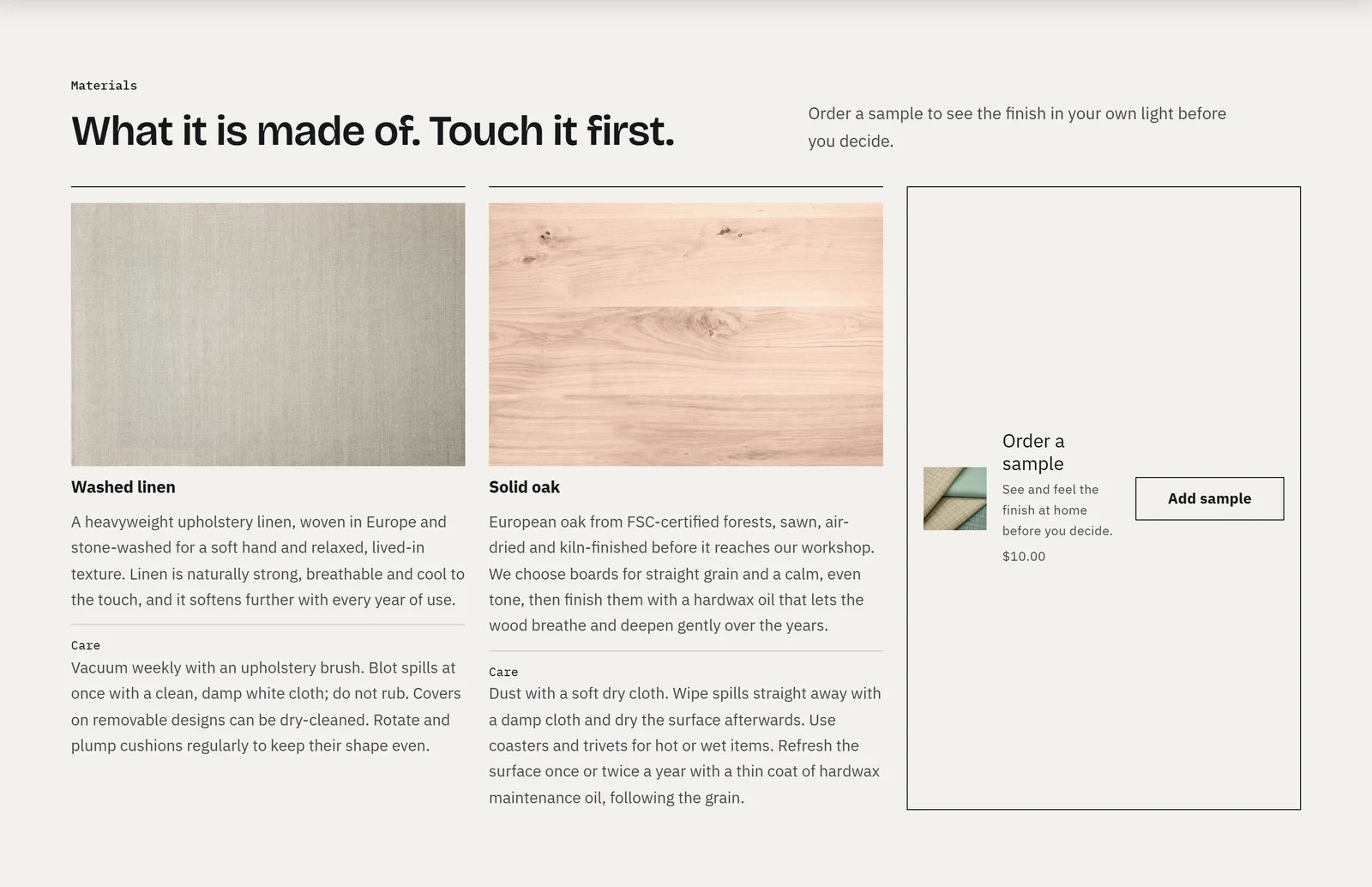
Wat klanten zien
De materialen van het product, elk met een naam, een afbeelding, een beschrijving en onderhoudsinstructies. De standaardproductsjabloon toont ze in de sectie Materialen en stalen, onder de productinformatie: een kaart per materiaal met de afbeelding, de volledige beschrijving en de onderhoudsinstructies, en een kaart om een staal te bestellen.
Je kunt materialen ook in het koopgedeelte tonen met het blok Materialen en onderhoud. Dat heeft twee opmaken:
- Kaarten: een kaart per materiaal met een grote afbeelding, de naam en de eerste zin van de beschrijving. De onderhoudsinstructies openen met de uitklapknop Onderhoud. Materialen zonder afbeelding krijgen een neutrale tegel, zodat de kaarten netjes uitgelijnd blijven.
- Lijst: een rij per materiaal met een kleine afbeelding en de naam. De rij klapt open en toont de volledige beschrijving en de onderhoudsinstructies.
Welke data nodig is
- Een item van het metaobject "Material" voor elk materiaal, met minimaal een naam. De afbeelding, beschrijving en onderhoudsinstructies zijn optioneel.
- Het productmetaveld
specs.materials, dat het product aan een of meer materialen koppelt.
Omdat materialen metaobjecten zijn, beschrijf je elk materiaal één keer en gebruik je het bij veel producten. Bewerk je een materiaal, dan worden alle producten die het gebruiken bijgewerkt.
Een materiaal zonder naam wordt niet getoond.
Zo schakel je het in
- Sectie Materialen en stalen: deze staat in de standaardproductsjabloon. Om de sectie aan een andere productsjabloon toe te voegen, selecteer je Sectie toevoegen → Materialen en stalen. Bewerk Bladcode, Bladlabel, Kop en Tekst, en gebruik Staal tonen voor de staalkaart.
- Blok Materialen en onderhoud: selecteer in de sectie Productinformatie Blok toevoegen → Materialen en onderhoud. Optioneel: stel Kop in. Laat het leeg om "Materialen en onderhoud" in de taal van je winkel te tonen. Stel Opmaak in op Lijst (de standaard) of Kaarten.
Selecteer Opslaan als je klaar bent. Het blok en de sectie zijn verborgen als het product geen gekoppelde materialen heeft (de sectie wordt nog wel getoond als er een staal te tonen is).
Staal bestellen

Wat klanten zien
Het blok heeft twee stijlen, die je instelt met Stijl:
- Knop (de standaard): één knop over de volle breedte met de naam en prijs van het staal, bijvoorbeeld "Set stofstalen bestellen · $10.00", met je optionele tekst eronder.
- Kaart: een kleine kaart met een afbeelding van het staal, een kop, een korte tekst, de prijs van het staal en een knop Staal toevoegen.
De knop voegt het staal aan de winkelwagen toe zonder de pagina te verlaten.
- Kost het staal niets, dan toont de prijs Gratis.
- Is het staal uitverkocht, dan toont de knop "Stalen momenteel niet beschikbaar" en kan de knop niet worden geselecteerd.
Welke data nodig is
Een staal is een gewoon product in je winkel, bijvoorbeeld "Set stofstalen". Maak het aan zoals elk ander product en geef het een prijs (of 0 voor een gratis staal).
Het blok zoekt het staal in deze volgorde:
- Het productmetaveld
specs.sample_product(een productreferentie). Gebruik dit om elk product een eigen staal te geven. - De instelling Staalproduct van het blok. Gebruik dit voor één staal dat voor alle producten geldt.
Het blok voegt de eerste beschikbare variant van het staalproduct toe. Heeft het staal meerdere varianten, zoals stofkleuren? Maak dan voor elke variant een apart staalproduct aan, of koppel elk meubelproduct aan het bijbehorende staal.
Het blok is verborgen als er geen staalproduct is, en op de pagina van het staalproduct zelf.
Zo schakel je het in
- Selecteer in de productsjabloon Blok toevoegen → Staal bestellen. Sla deze stap over als het blok er al staat.
- Optioneel: kies een Staalproduct als terugvaloptie voor producten zonder eigen staal.
- Kies een Stijl: Knop of Kaart.
- Bewerk desgewenst Kop, Tekst en Knoplabel. In de stijl Kaart tonen lege velden "Bestel een staal", "Bekijk en voel de afwerking thuis voordat je beslist." en "Staal toevoegen" in de taal van je winkel. In de stijl Knop toont een leeg Knoplabel de naam van het staal en "bestellen".
- Selecteer Opslaan.
Tip: stalen zijn echte producten. Vergeet niet hun voorraad, verzendgewicht en belastbaarheid in te stellen.
Bezorging en montage
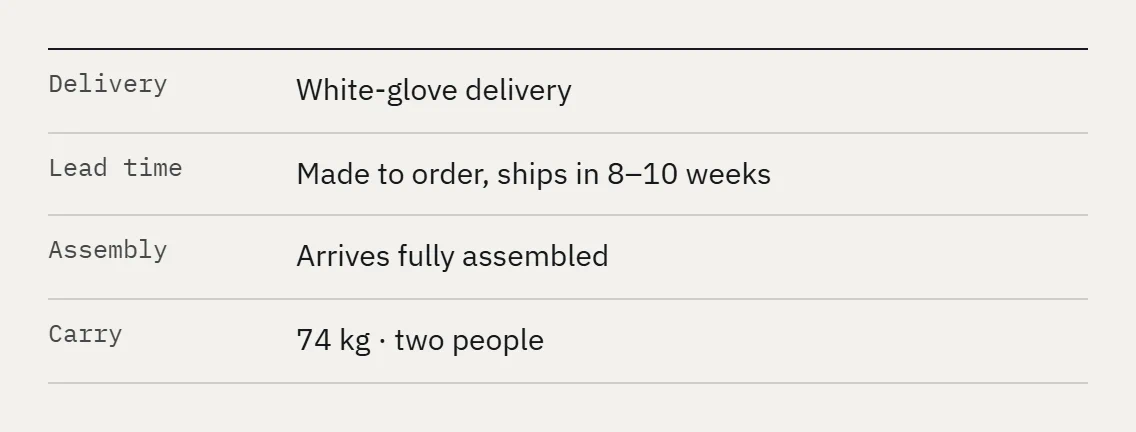
Wat klanten zien
Maximaal vier regels, elk met een label in het technische lettertype:
| Regel | Voorbeeld |
|---|---|
| Bezorging | Bezorging tot in de kamer |
| Levertijd | Op bestelling gemaakt, verzonden binnen 6–8 weken |
| Montage | "Enige montage vereist" of "Wordt volledig gemonteerd geleverd", met een link "Montagehandleiding downloaden" |
| Dragen | Het gewicht, met "twee personen" vanaf het gewicht dat is ingesteld bij Met twee personen dragen vanaf |
Welke data nodig is
| Regel | Metaveld | Type |
|---|---|---|
| Bezorging | delivery.method | Tekst met één regel (Single line text) |
| Levertijd | delivery.lead_time | Tekst met één regel (Single line text) |
| Montage | delivery.assembly_required | Waar of onwaar (True or false) |
| Link naar montagehandleiding | delivery.assembly_guide | Bestand (File) |
| Dragen | specs.weight | Gewicht (Weight) |
Alleen de regels met een waarde worden getoond. De montageregel wordt getoond als delivery.assembly_required op waar of onwaar staat, of als er een montagehandleiding is. Zijn beide leeg, dan is de regel verborgen.
De levertijd en bezorgmethode worden precies getoond zoals je ze typt. Schrijf eerlijke, concrete tekst, bijvoorbeeld "Op voorraad, verzonden binnen 3–5 werkdagen".
Zo schakel je het in
- Selecteer in de productsjabloon Blok toevoegen → Bezorging en montage. Sla deze stap over als het blok er al staat.
- Optioneel: voeg een Kop toe. Standaard heeft het blok geen kop.
- Stel Met twee personen dragen vanaf in (0 tot 100 kg). Zet het op 0 om de opmerking "twee personen" te verbergen.
- Selecteer Opslaan.
Het blok is verborgen als geen van deze metavelden een waarde heeft.
De sectie Leverdag, onder de productinformatie in de standaardsjabloon, voegt een tekening toe van het stuk dat door een deur gaat, met de minimale opening, de bochten, het gewicht en hoe het stuk aankomt. Hiervoor zijn breedte, diepte en hoogte nodig.
Opgemeten kamer
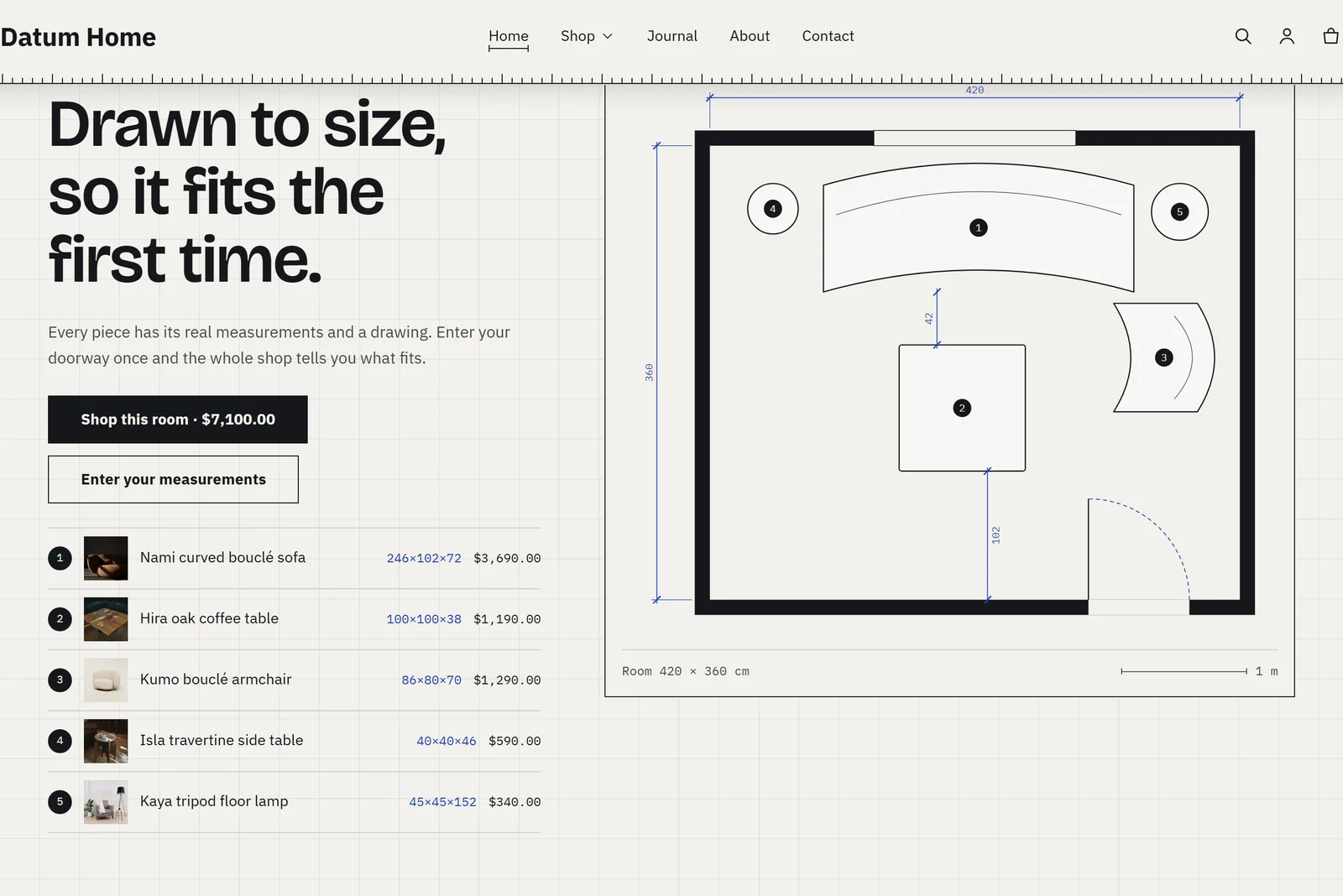
Opgemeten kamer is een sectie, geen blok op de productpagina. Je kunt de sectie toevoegen aan de homepage of aan elke andere pagina. De preset Plumbline opent de homepage ermee.
Wat klanten zien
- Een plattegrond van de kamer op ware schaal, van bovenaf gezien, met de wanden, een deur en een raam. Elk stuk wordt getekend met zijn echte oppervlak, op basis van de breedte en diepte van het product, en heeft een genummerd label.
- Optionele vrije ruimtes: de beenruimte tussen de zitting en de salontafel, de looproute ervoor en de zwaai van de deur.
- Een genummerde lijst van dezelfde stukken, met een miniatuur, de naam, breedte × diepte × hoogte en de prijs. Elke regel linkt naar de productpagina.
- Een knop Shop this room die alle beschikbare stukken in één keer aan de winkelwagen toevoegt. De totaalprijs staat in het label van de knop.
- Een optionele link "Voer je maten in" die het dialoogvenster met opgeslagen maten uit de aankondigingsbalk opent.
De plattegrond volgt de keuze van de klant tussen cm en in. De lijst en de knop werken met een toetsenbord en met schermlezers.
Welke data nodig is
- Producten met
specs.widthenspecs.depth. Een product zonder deze afmetingen wordt weggelaten uit de plattegrond. - Geen afbeeldingen. De plattegrond wordt getekend op basis van de afmetingen.
Zo schakel je het in
- Open in de thema-editor de pagina waar je de sectie wilt hebben, bijvoorbeeld de homepage.
- Selecteer Sectie toevoegen en kies een van de drie startindelingen: Opgemeten kamer: L-hoek, Opgemeten kamer: tegenover elkaar staande banken of Opgemeten kamer: eethoek.
- Bewerk Bladcode, Bladlabel, Kop en Tekst. Gebruik bij Kopniveau alleen H1 als dit de hoofdkop van de pagina is.
- Stel onder Kamer de Breedte van de kamer, de Diepte van de kamer, de wanden, posities en breedtes van Deur en Raam in, en zet Vrije ruimtes tonen aan of uit.
- Voor elk blok Stuk (maximaal 8):
- Kies een Product.
- Plaats het met Positie vanaf links, cm en Positie vanaf achter, cm, gemeten vanaf de linkerachterhoek van de kamer, en draai het met Rotatie.
- Optioneel: vul een Label in. Laat het leeg om de producttitel te gebruiken.
- Optioneel: wijzig het Label van de winkelknop. Laat het leeg om de knop te verbergen.
- Selecteer Opslaan.
Belangrijk: een stuk zonder product wordt getekend als plaatsaanduiding van een gebruikelijke grootte (de instelling Plaatsaanduiding), en klanten zien het in de plattegrond en de lijst. Kies voor elk stuk een product, of verwijder het blok, voordat je publiceert. In de thema-editor zijn plaatsaanduidingen gemarkeerd, en een stuk dat buiten de kamer uitsteekt, krijgt een rode omlijning.
Voor buitenruimtes werkt de sectie Situatietekening op dezelfde manier, met parasols, de zonnebaan en de schaduw. Voor verlichting tekent de sectie Wandaanzicht lampen op hun ophanghoogte. Zie het Overzicht van secties en blokken.
Andere functies van de productpagina
Plumbline ondersteunt op de productpagina ook deze standaardfuncties van Shopify:
- Variantkiezer met knoppen, kleur- en afbeeldingsstalen of dropdowns. Waarden die met de huidige selectie niet bestaan, worden doorgestreept.
- Voorraadstatus met een melding bij beperkte voorraad. Deze gebruikt alleen je echte voorraad.
- Blokken Inklapbaar tabblad voor extra informatie, zoals een retourbeleid of een maattabel. De content kan uit het blok komen of van een pagina.
- Beschikbaarheid voor afhalen, Shop Pay Installments, dynamische checkout-knoppen, ontvangersformulier voor cadeaubonnen, abonnementen (verkoopplannen) en hoeveelheidsregels en staffelprijzen.
- Aanvullende producten, in te stellen in de Search & Discovery-app van Shopify.
- Een mediagalerij met video's, 3D-modellen en tekeningen. Met Inzoomen op afbeeldingen inschakelen selecteren klanten een afbeelding om die schermvullend te openen.