
Ürün sayfaları ve mobilya özellikleri
Bu sayfada Plumbline'daki ürün sayfası ve mobilya, dış mekân, aydınlatma ve dekorasyon mağazaları için geliştirilen özellikler anlatılır. Her özellik için müşterilerin ne gördüğünü, hangi verilere ihtiyaç duyduğunu ve nasıl açılacağını öğreneceksiniz.
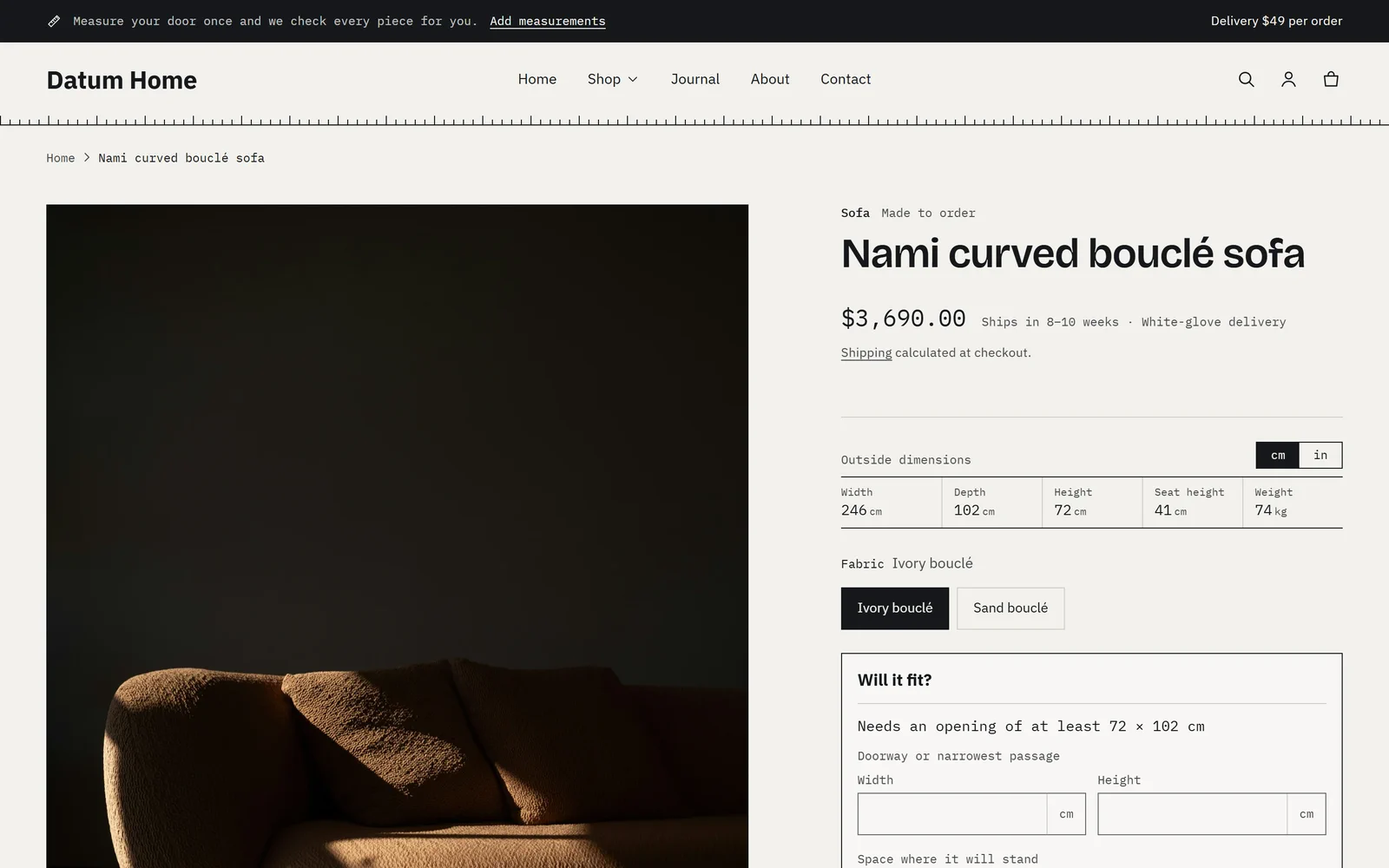
Ürün sayfasının yapısı
Ürün sayfası Ürün bilgileri bölümünü kullanır. Bu bölüm bloklardan oluşur. Blokları tema düzenleyicide ekleyebilir, kaldırabilir ve yeniden sıralayabilirsiniz.
Ürün sayfasını düzenlemek için:
- Online Mağaza (Online Store) → Temalar (Themes) bölümüne gidin.
- Plumbline tema kartında Özelleştir (Customize) seçeneğini seçin.
- Tema düzenleyicinin üst kısmında sayfa seçiciyi açın ve Ürünler (Products) → Varsayılan ürün (Default product) seçeneğini seçin.
- Bloklarını görmek için sol kenar çubuğunda Ürün bilgileri bölümünü seçin.
Ürün bilgileri bölümünde şu bloklar bulunur: Satıcı, Tür ve durum, Başlık, Fiyat, Ölçüler, Sığma kontrolü, Varyasyon seçici, Adet seçici, Satın alma düğmeleri, Envanter durumu, SKU, Açıklama, Daraltılabilir sekme, Metin, Malzeme ve bakım, Teslimat ve kurulum, Numune sipariş et, Tamamlayıcı ürünler, Özel Liquid ve uygulama blokları. Tüm blok ayarları için Bölüm ve blok başvurusu sayfasına bakın.
Varsayılan ürün şablonunda Ölçüler, Sığma kontrolü, Numune sipariş et ve Teslimat ve kurulum blokları zaten bulunur. Ürün bilgileri bölümünün altında üç ürün bölümü vardır: Çizim sayfası (yazdırma düğmesiyle önden, yandan ve üstten görünüşler), Malzemeler ve numuneler (bağlı her malzeme görseli, açıklaması ve bakımıyla, ayrıca bir numune kartı) ve Teslimat günü (kapı açıklığı, dönüşler, ağırlık ve parçanın nasıl geldiği). Hepsi, ürünlerinizde gerekli veriler olana kadar gizli kalır.
Galeri, fotoğrafların yanında çizimleri de gösterebilir. Ürün bilgileri bölümündeki Galeride çizimleri göster ve İlk görselde ölçekli çizim göster ayarlarını kullanın.
Veri eksikse bloklar kendini gizler
Mobilya blokları ürün verilerini meta alanlardan okur. Bir üründe bir blok için veri yoksa blok o ürün sayfasında hiçbir şey göstermez. Boş bir kutu veya hata görünmez.
Bu sayede:
- tüm ürünler için tüm blokları tek bir ürün şablonunda tutabilirsiniz
- ürünlerinizi adım adım doldurabilirsiniz
- hediye kartları gibi bu özelliklere ihtiyaç duymayan ürünleri aynı şablonla satabilirsiniz
Meta alanları ayarlamak için Meta alan ve meta nesne kurulumu sayfasına bakın.
Ölçüler
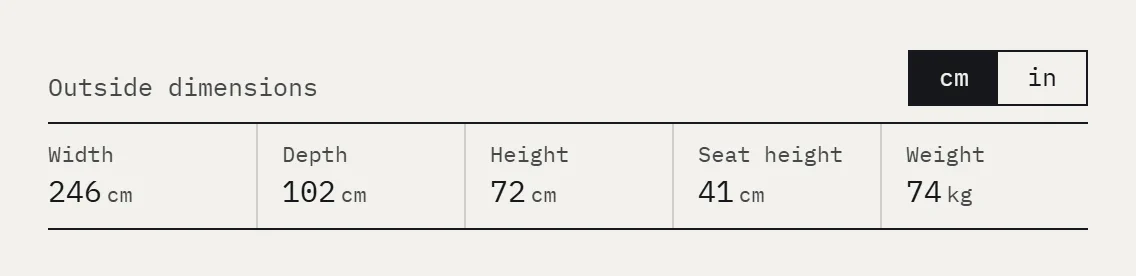
Müşterilerin gördükleri
- Ürünün genişliğini, derinliğini, yüksekliğini, oturma yüksekliğini ve ağırlığını teknik yazı tipinde gösteren bir şerit. Yalnızca doldurduğunuz değerler gösterilir.
- cm ve in arasında bir geçiş düğmesi. Ağırlıklar da aynı anda kilogram ve pound arasında değişir.
Bir varyasyonun kendi genişliği, derinliği, yüksekliği veya oturma yüksekliği varsa şerit seçili varyasyonun değerlerini gösterir.
Müşterinin birim tercihi kendi cihazında hatırlanır. Çizimler ve sığma kontrolü dahil mağazanın tüm sayfalarına uygulanır. Tarayıcı depolamaya izin vermiyorsa (örneğin bazı gizli tarama modlarında) geçiş düğmesi mevcut sayfada yine çalışır.
Gerekli veriler
| Satır | Meta alan | Tür |
|---|---|---|
| Genişlik | specs.width | Boyut (Dimension) |
| Derinlik | specs.depth | Boyut (Dimension) |
| Yükseklik | specs.height | Boyut (Dimension) |
| Oturma yüksekliği | specs.seat_height | Boyut (Dimension) |
| Ağırlık | specs.weight | Ağırlık (Weight) |
Uzunlukları mm, cm, m, in, ft veya yd; ağırlıkları g, kg, lb veya oz cinsinden girebilirsiniz. Tema bunları santimetre ve inçe (kilogram ve pounda) dönüştürür ve bir ondalık basamağa yuvarlar. Bu birimlerden birini kullanın: başka bir birimdeki değer santimetre (veya kilogram) olarak okunur.
Önemli: Değer girmeden önce mağazanızın birim sistemini kontrol edin. Daha fazla bilgi için Meta alan ve meta nesne kurulumu sayfasına bakın.
Nasıl açılır?
- Ürün şablonunu tema düzenleyicide açın (Ürünler → Varsayılan ürün).
- Ürün bilgileri bölümünde Blok ekle (Add block) → Ölçüler seçeneğini seçin. Blok zaten varsa bu adımı atlayın.
- Blok ayarlarını yapın:
- Başlık: şeridin üstündeki etiket. Mağazanızın dilinde "Dış ölçüler" gösterilmesi için boş bırakın.
- cm / in seçicisini göster: birim geçişini gösterir.
- Kaydet (Save) seçeneğini seçin.
Müşterilerin ilk gördüğü birim Tema ayarları → Çizimler ve ölçüler → Varsayılan birim ayarında belirlenir.
Beş meta alanın hiçbirinde değer yoksa blok gizlenir. Galerideki çizimler ve Çizim sayfası bölümü için genişlik, derinlik ve yükseklik gerekir.
Sığar mı?
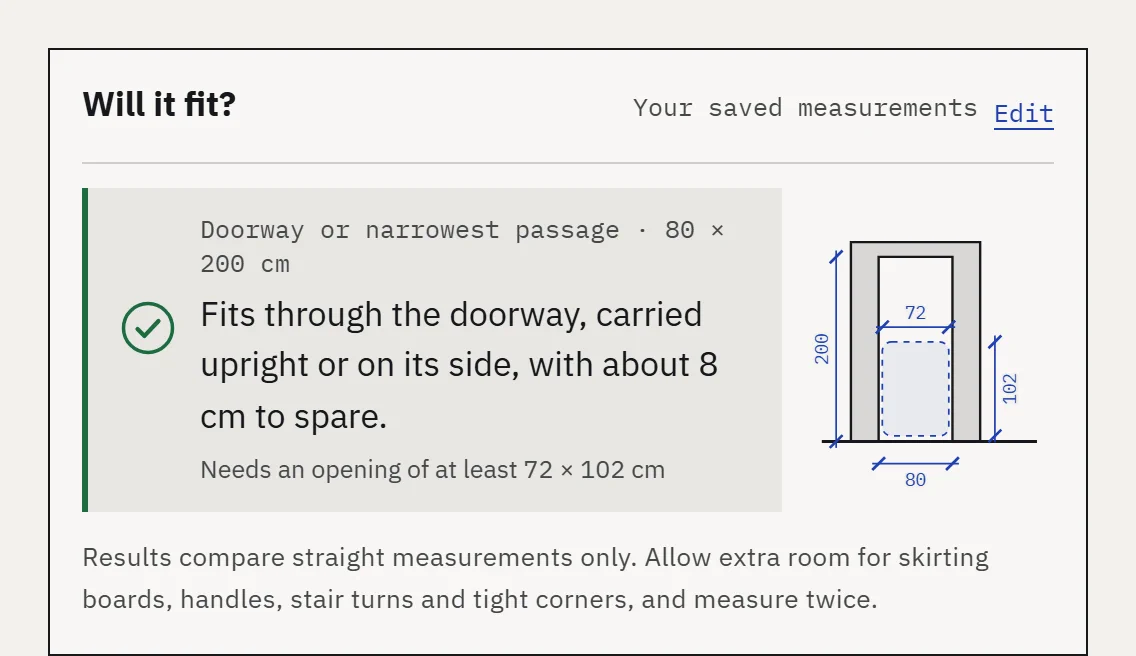
"Sığar mı?" kendi bloğudur: Sığma kontrolü. Varsayılan şablonda satın alma kutusunda, varyasyon seçicinin altında açık durur.
Müşterilerin gördükleri
Müşteri henüz ölçü girmediyse blok, parçanın ihtiyaç duyduğu açıklığı (örneğin "En az 72 × 102 cm açıklık gerekir") ve kısa bir form gösterir:
- Kapı veya en dar geçiş: kapı kasasının içindeki açıklığın genişliği ve yüksekliği.
- Yerleştirileceği alan: zemin alanının genişliği ve derinliği.
Müşteri yalnızca kapıyı, yalnızca alanı veya ikisini birden doldurur ve Sığıp sığmadığını kontrol edin seçeneğini seçer. Ölçüler müşterinin cihazına kaydedilir ve mağazanın her yerinde kullanılır: ürün kartlarında, sepette ve diğer tüm ürün sayfalarında. Müşteri ölçüleri duyuru çubuğundan da bir kez girebilir ve daha sonra Düzenle ile değiştirebilir.
Bir kapı kayıtlıysa bir kapı şeması, açıklığı içindeki parçanın kesitiyle ve iki boyutla birlikte gösterir. Parçalar halinde teslim edilen ürünler en büyük paketlerine göre kontrol edilir (bkz. Ölçülerle başlarken).
Her sonucun bir simgesi ve kısa bir mesajı vardır:
- Onay işareti: parça sığar ve ne kadar pay kaldığı gösterilir.
- Ünlem işareti: parça sığar, ancak kıl payı (dar bir sığma).
- Çarpı işareti: parça çok büyüktür ve ne kadar büyük olduğu gösterilir.
Sonuçlar nasıl hesaplanır?
Kontrol, ürünün genişliğini, derinliğini ve yüksekliğini kullanır. Tüm hesaplamalar müşterinin tarayıcısında yapılır. Hiçbir veri bir yere gönderilmez.
Kapı
- Tema, parçanın dik veya yan yatırılmış hâlde taşınabileceğini, ancak eğilmeyeceğini varsayar.
- Ürünün en küçük iki ölçüsünü kapının genişliği ve yüksekliğiyle karşılaştırır.
- Parça 2 cm'den (yaklaşık 0.8 in) az payla sığıyorsa sonuç dar bir sığmadır.
- Parça çok büyükse mesaj bunu belirtir ve müşterinin sizinle iletişime geçmesini önerir. Bazı parçalar eğilerek yine de kapıdan geçirilebilir.
Alan
- Tema, ürünün genişliğini ve derinliğini alanın genişliği ve derinliğiyle karşılaştırır.
- Parçayı 90 derece döndürülmüş hâlde de dener. Parça yalnızca döndürüldüğünde sığıyorsa mesaj bunu belirtir.
- Parça bir kenarda 5 cm'den (yaklaşık 2 in) az payla sığıyorsa sonuç dar bir sığmadır.
- Müşteri bir tavan yüksekliği kaydettiyse (Duyuru çubuğu bölümünde Tavan yüksekliğini sor açık olduğunda) ve parça daha yüksekse, zemin alanı yeterince büyük olsa bile sonuç parçanın çok yüksek olduğunu belirtir.
Uyarı notu
Müşteriler sonuçların altında her zaman şu notu görür:
Sonuçlar yalnızca düz ölçüleri karşılaştırır. Süpürgelikler, kapı kolları, merdiven dönüşleri ve dar köşeler için ekstra pay bırakın ve iki kez ölçün.
Sonuç bir yol göstericidir, bir garanti değildir. Sığmayan ürünler için iade politikanızı da açıklamanızı öneririz.
Gerekli veriler
"Sığar mı?" için specs.width, specs.depth ve specs.height meta alanlarının üçü de gerekir. Bunlardan biri eksikse Ölçüler bloğu yine gösterilir, ancak "Sığar mı?" gizlenir.
Nasıl açılır?
- Ürün şablonunda Blok ekle → Sığma kontrolü seçeneğini seçin. Blok zaten varsa bu adımı atlayın.
- İsteğe bağlı: Başlık ayarını yapın. Mağazanızın dilinde "Sığar mı?" gösterilmesi için boş bırakın.
- Kaydet seçeneğini seçin.
Malzeme ve bakım
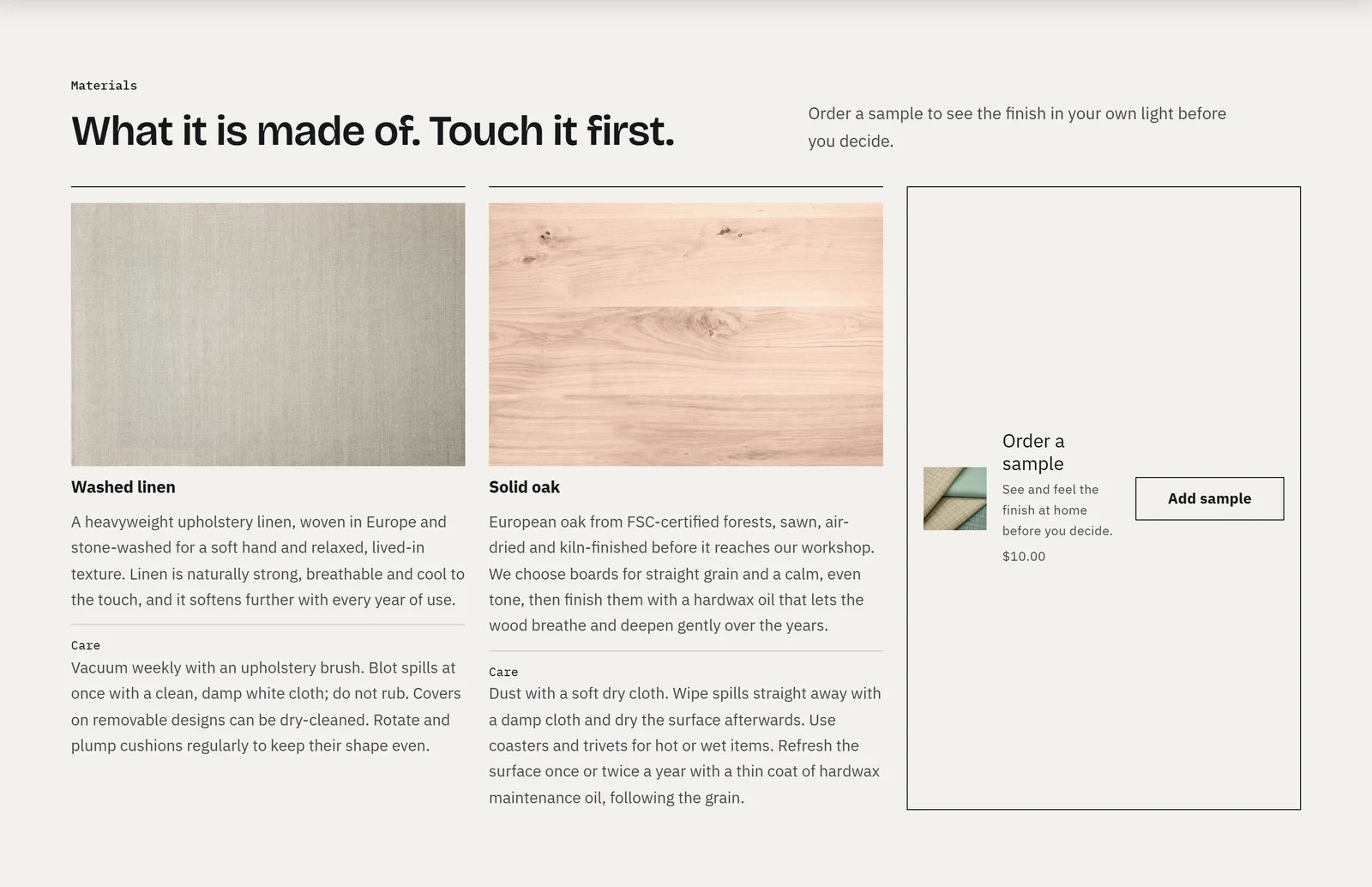
Müşterilerin gördükleri
Ürünün malzemeleri; her biri adı, görseli, açıklaması ve bakım talimatlarıyla birlikte. Varsayılan ürün şablonu bunları ürün bilgilerinin altındaki Malzemeler ve numuneler bölümünde gösterir: her malzeme için görseli, tam açıklaması ve bakım talimatlarıyla bir kart ve numune sipariş etmek için bir kart.
Malzemeleri Malzeme ve bakım bloğuyla satın alma kutusunda da gösterebilirsiniz. Bloğun iki düzeni vardır:
- Kartlar: her malzeme için büyük bir görsel, ad ve açıklamanın ilk cümlesini içeren bir kart. Bakım talimatları Bakım düğmesiyle açılır. Görseli olmayan malzemelere nötr bir kutucuk gösterilir. Böylece kartlar hizalı kalır.
- Liste: her malzeme için küçük bir görsel ve ad içeren bir satır. Satır açıldığında tam açıklama ve bakım talimatları gösterilir.
Gerekli veriler
- Her malzeme için en azından bir adı olan bir "Material" meta nesnesi girişi. Görsel, açıklama ve bakım talimatları isteğe bağlıdır.
- Ürünü bir veya daha fazla malzemeye bağlayan
specs.materialsürün meta alanı.
Malzemeler meta nesne olduğu için her malzemeyi bir kez tanımlar ve birçok üründe yeniden kullanırsınız. Bir malzemeyi düzenlerseniz onu kullanan tüm ürünler güncellenir.
Adı olmayan bir malzeme gösterilmez.
Nasıl açılır?
- Malzemeler ve numuneler bölümü: varsayılan ürün şablonunda bulunur. Başka bir ürün şablonuna eklemek için Bölüm ekle → Malzemeler ve numuneler seçeneğini seçin. Sayfa kodu, Sayfa etiketi, Başlık ve Metin ayarlarını düzenleyin ve numune kartı için Numuneyi göster ayarını kullanın.
- Malzeme ve bakım bloğu: Ürün bilgileri bölümünde Blok ekle → Malzeme ve bakım seçeneğini seçin. İsteğe bağlı: Başlık ayarını yapın. Mağazanızın dilinde "Malzeme ve bakım" gösterilmesi için boş bırakın. Düzen ayarını Liste (varsayılan) veya Kartlar olarak belirleyin.
İşiniz bittiğinde Kaydet seçeneğini seçin. Üründe bağlı malzeme yoksa blok ve bölüm gizlenir (gösterilecek bir numune varsa bölüm yine görünür).
Numune sipariş et

Müşterilerin gördükleri
Bloğun Stil ile belirlenen iki stili vardır:
- Düğme (varsayılan): numunenin adı ve fiyatıyla tam genişlikte tek bir düğme, örneğin "Kumaş numunesi seti sipariş et · $10.00", ve altında isteğe bağlı metniniz.
- Kart: numune görseli, bir başlık, kısa bir metin, numune fiyatı ve Numune ekle düğmesi içeren küçük bir kart.
Düğme, numuneyi sayfadan ayrılmadan sepete ekler.
- Numune ücretsizse fiyatta Ücretsiz yazar.
- Numune tükenmişse düğmede "Numuneler şu anda mevcut değil" yazar ve düğme seçilemez.
Gerekli veriler
Numune, mağazanızdaki normal bir üründür, örneğin "Kumaş numunesi seti". Onu diğer ürünler gibi oluşturun ve bir fiyat verin (ücretsiz numune için 0).
Blok numuneyi şu sırayla bulur:
specs.sample_productürün meta alanı (bir ürün referansı). Her ürüne kendi numunesini vermek için bunu kullanın.- Bloğun Numune ürün ayarı. Tüm ürünler için geçerli tek bir numune için bunu kullanın.
Blok, numune ürünün ilk mevcut varyasyonunu ekler. Numunenin kumaş renkleri gibi birden fazla varyasyonu varsa her biri için ayrı bir numune ürün oluşturun veya her mobilya ürününü ilgili numuneye bağlayın.
Numune ürün yoksa ve numune ürünün kendi sayfasında blok gizlenir.
Nasıl açılır?
- Ürün şablonunda Blok ekle → Numune sipariş et seçeneğini seçin. Blok zaten varsa bu adımı atlayın.
- İsteğe bağlı: kendi numunesi olmayan ürünler için yedek olarak bir Numune ürün seçin.
- Bir Stil seçin: Düğme veya Kart.
- İsterseniz Başlık, Metin ve Düğme etiketi ayarlarını düzenleyin. Kart stilinde boş alanlar, mağazanızın dilinde "Numune sipariş edin", "Karar vermeden önce yüzeyi evinizde görün ve dokunun." ve "Numune ekle" metinlerini gösterir. Düğme stilinde boş bir Düğme etiketi, numunenin adını ve "sipariş et" ifadesini gösterir.
- Kaydet seçeneğini seçin.
İpucu: Numuneler gerçek ürünlerdir. Stoklarını, kargo ağırlıklarını ve vergiye tabi olup olmadıklarını ayarlamayı unutmayın.
Teslimat ve kurulum
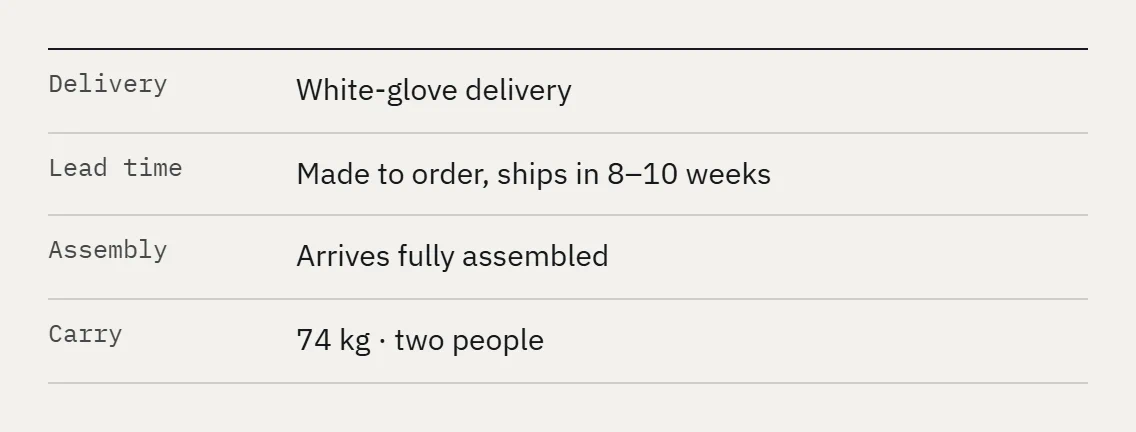
Müşterilerin gördükleri
Her biri teknik yazı tipinde bir etikete sahip en fazla dört satır:
| Satır | Örnek |
|---|---|
| Teslimat | Özel teslimat ve yerleştirme hizmeti |
| Tedarik süresi | Siparişe özel üretilir, 6–8 haftada kargoya verilir |
| Montaj | "Kısmi kurulum gerektirir" veya "Tamamen kurulu olarak gelir", ayrıca "Kurulum kılavuzunu indir" bağlantısı |
| Taşıma | Ağırlık ve İki kişiyle taşıma eşiği ayarındaki ağırlıktan itibaren "iki kişi" |
Gerekli veriler
| Satır | Meta alan | Tür |
|---|---|---|
| Teslimat | delivery.method | Tek satırlık metin (Single line text) |
| Tedarik süresi | delivery.lead_time | Tek satırlık metin (Single line text) |
| Montaj | delivery.assembly_required | Doğru veya yanlış (True or false) |
| Kurulum kılavuzu bağlantısı | delivery.assembly_guide | Dosya (File) |
| Taşıma | specs.weight | Ağırlık (Weight) |
Yalnızca değeri olan satırlar gösterilir. Montaj satırı, delivery.assembly_required doğru veya yanlış olarak ayarlandığında ya da bir kurulum kılavuzu olduğunda gösterilir. İkisi de boşsa satır gizlenir.
Tedarik süresi ve teslimat yöntemi tam olarak yazdığınız gibi gösterilir. Dürüst ve net bir metin yazın, örneğin "Stokta, 3–5 iş gününde kargoya verilir".
Nasıl açılır?
- Ürün şablonunda Blok ekle → Teslimat ve kurulum seçeneğini seçin. Blok zaten varsa bu adımı atlayın.
- İsteğe bağlı: bir Başlık ekleyin. Varsayılan olarak bloğun başlığı yoktur.
- İki kişiyle taşıma eşiği ayarını belirleyin (0 ile 100 kg arası). "İki kişi" notunu gizlemek için 0 yapın.
- Kaydet seçeneğini seçin.
Bu meta alanların hiçbirinde değer yoksa blok gizlenir.
Varsayılan şablonda ürün bilgilerinin altındaki Teslimat günü bölümü, parçanın bir kapıdan geçişini en küçük açıklık, dönüşler, ağırlık ve parçanın nasıl geldiğiyle birlikte bir çizimle gösterir. Genişlik, derinlik ve yükseklik gerekir.
Ölçülü oda
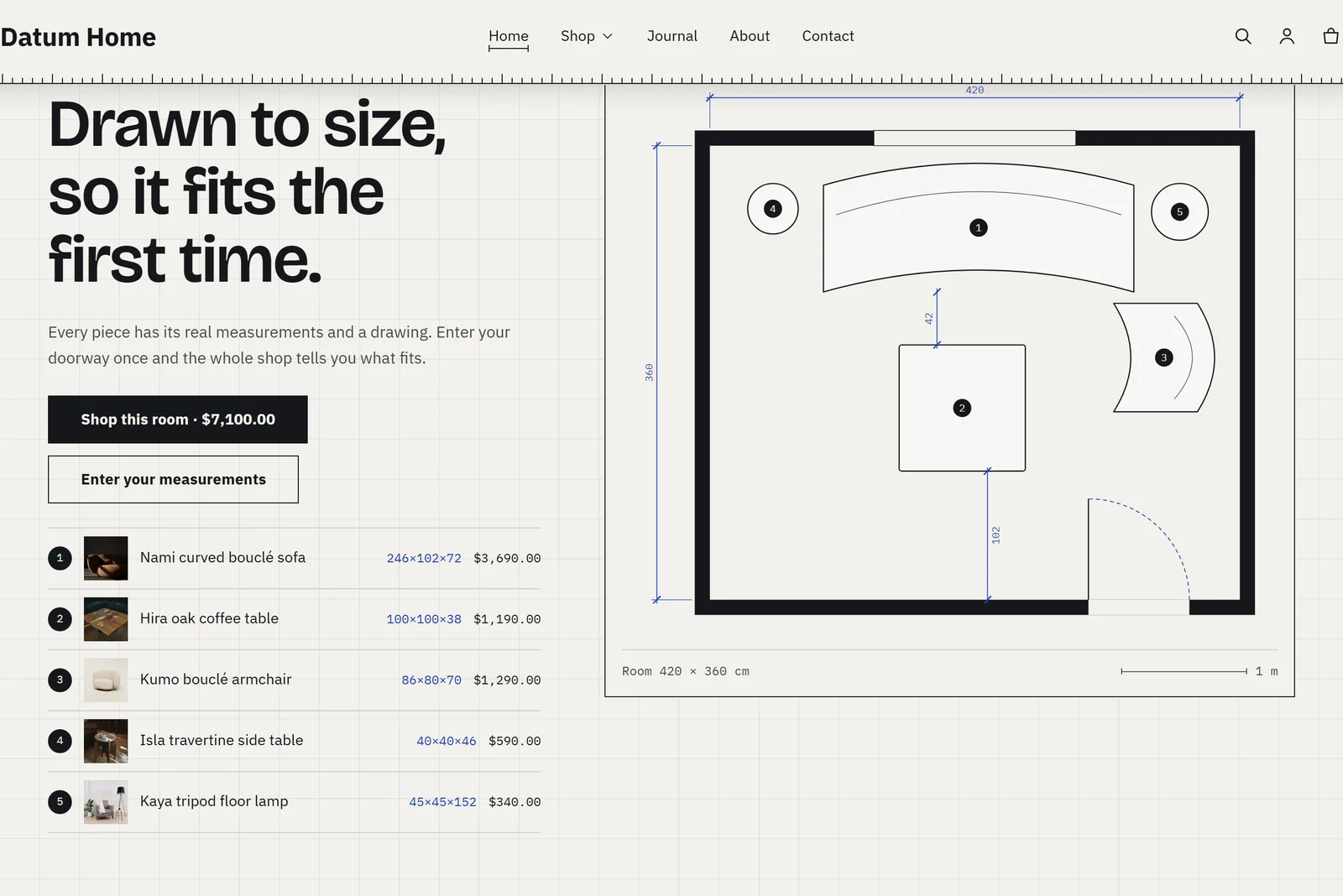
Ölçülü oda bir ürün sayfası bloğu değil, bir bölümdür. Onu ana sayfaya veya başka herhangi bir sayfaya ekleyebilirsiniz. Plumbline ön ayarı ana sayfasını bu bölümle açar.
Müşterilerin gördükleri
- Duvarları, bir kapısı ve bir penceresiyle yukarıdan görülen, gerçek ölçekte bir oda planı. Her parça, ürünün genişliği ve derinliğinden gelen gerçek kapladığı alanla çizilir ve numaralı bir etiket taşır.
- İsteğe bağlı boşluklar: oturma alanı ile orta sehpa arasındaki diz boşluğu, önündeki yürüme yolu ve kapının açılma alanı.
- Aynı parçaların küçük resim, ad, genişlik × derinlik × yükseklik ve fiyatla numaralı bir listesi. Her satır ürün sayfasına bağlantı verir.
- Stokta olan her parçayı tek seferde sepete ekleyen bir Shop this room düğmesi. Toplam fiyat düğme etiketinde gösterilir.
- Duyuru çubuğundaki kayıtlı ölçüler penceresini açan, isteğe bağlı bir "Ölçülerinizi girin" bağlantısı.
Plan, müşterinin cm / in seçimini izler. Liste ve düğme klavyeyle ve ekran okuyucularla çalışır.
Gerekli veriler
specs.widthvespecs.depthdeğerleri olan ürünler. Bu ölçüleri olmayan bir ürün plana alınmaz.- Görsel gerekmez. Plan ölçülerden çizilir.
Nasıl açılır?
- Tema düzenleyicide bölümü eklemek istediğiniz sayfayı açın, örneğin ana sayfa.
- Bölüm ekle (Add section) seçeneğini seçin ve üç başlangıç düzeninden birini seçin: Ölçülü oda: L köşe, Ölçülü oda: karşılıklı kanepeler veya Ölçülü oda: yemek odası.
- Sayfa kodu, Sayfa etiketi, Başlık ve Metin ayarlarını düzenleyin. Başlık seviyesi için H1'i yalnızca bu, sayfanın ana başlığıysa kullanın.
- Oda altında Oda genişliği, Oda derinliği, Kapı ve Pencere duvarlarını, konumlarını ve genişliklerini ayarlayın ve Boşlukları göster ayarını açın veya kapatın.
- Her Parça bloğu için (en fazla 8):
- Bir Ürün seçin.
- Parçayı, odanın arka sol köşesinden ölçülen Soldan konum, cm ve Arkadan konum, cm ile yerleştirin ve Döndürme ile çevirin.
- İsteğe bağlı: bir Etiket girin. Ürün başlığını kullanmak için boş bırakın.
- İsteğe bağlı: Satın alma düğmesi etiketi ayarını değiştirin. Düğmeyi gizlemek için boş bırakın.
- Kaydet seçeneğini seçin.
Önemli: Ürünü olmayan bir parça, tipik boyutta bir yer tutucu olarak çizilir (Yer tutucu ayarı) ve müşteriler onu planda ve listede görür. Yayınlamadan önce her parça için bir ürün seçin veya bloğu kaldırın. Tema düzenleyicide yer tutucular işaretlenir ve odanın dışına taşan bir parça kırmızı çerçeveyle gösterilir.
Dış mekânlar için Vaziyet planı bölümü aynı şekilde çalışır; şemsiyeleri, güneşin yolunu ve gölgeyi de gösterir. Aydınlatma için Duvar görünüşü bölümü ışıkları asılma yüksekliklerinde çizer. Bölüm ve blok başvurusu sayfasına bakın.
Diğer ürün sayfası özellikleri
Plumbline, ürün sayfasında şu standart Shopify özelliklerini de destekler:
- Düğmeler, renk ve görsel numuneleri ya da açılır menülerle Varyasyon seçici. Mevcut seçimle birlikte bulunmayan değerlerin üzeri çizilir.
- Düşük stok mesajıyla Envanter durumu. Yalnızca gerçek envanterinizi kullanır.
- İade politikası veya beden tablosu gibi ek bilgiler için Daraltılabilir sekme blokları. İçerik bloktan veya bir sayfadan gelebilir.
- Mağazadan teslim alma durumu, Shop Pay Taksitli Ödeme (Shop Pay Installments), dinamik ödeme düğmeleri, hediye kartı alıcı formu, abonelikler (satış planları) ve adet kuralları ve hacme dayalı fiyatlandırma.
- Shopify'ın Search & Discovery uygulamasında ayarlanan Tamamlayıcı ürünler.
- Videolar, 3D modeller ve çizimler içeren bir medya galerisi. Görsel yakınlaştırmayı etkinleştir açıkken müşteriler bir görseli seçerek tam ekranda açabilir.