
Pages produit et fonctionnalités mobilier
Cette page présente la page produit de Plumbline et les fonctionnalités conçues pour les boutiques de meubles, de mobilier d'extérieur, de luminaires et de décoration. Pour chaque fonctionnalité, vous découvrirez ce que voient les clients, les données nécessaires et comment l'activer.
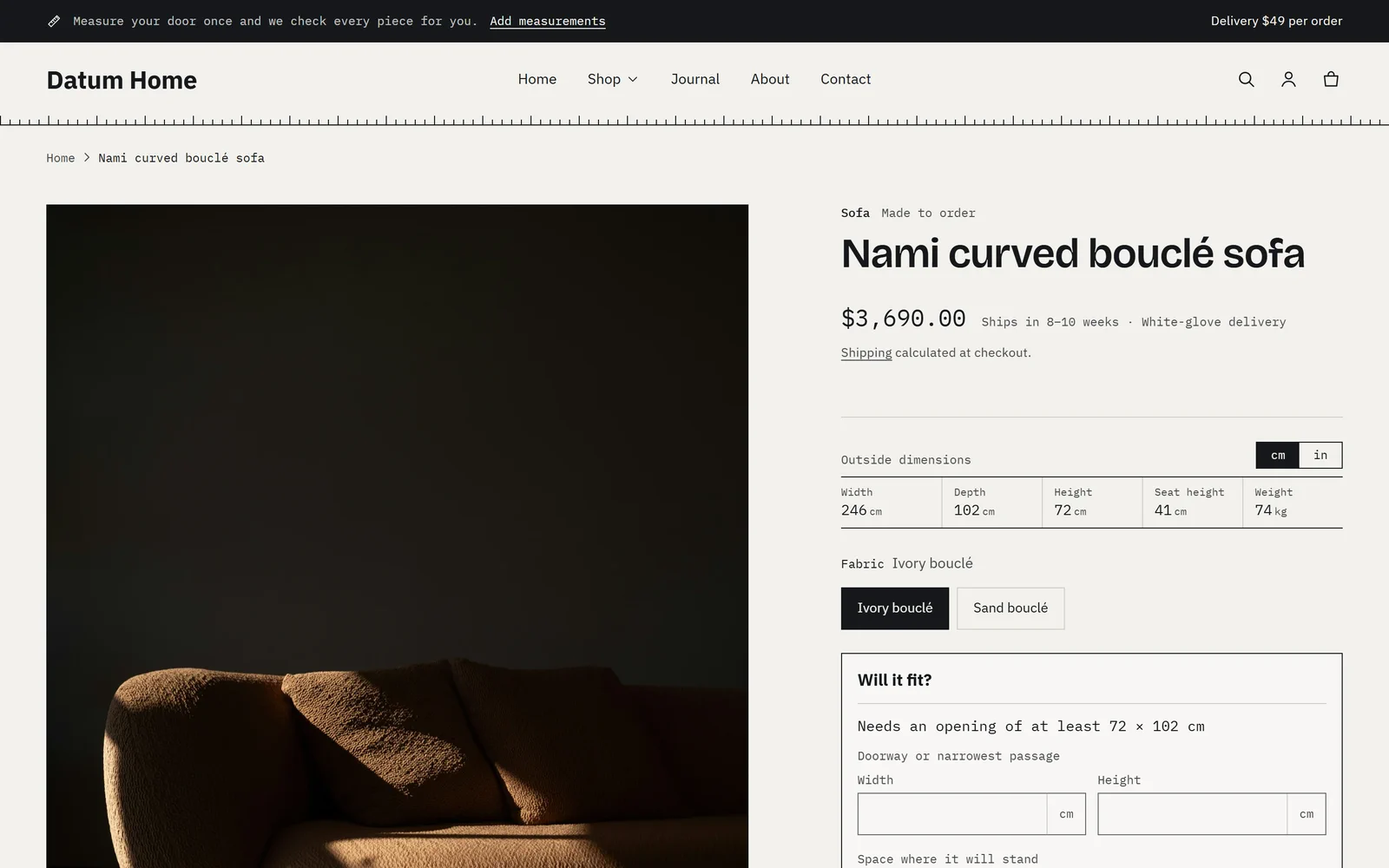
Structure de la page produit
La page produit utilise la section Informations produit. Cette section est composée de blocs. Vous pouvez ajouter, supprimer et réorganiser les blocs dans l'éditeur de thème.
Pour modifier la page produit :
- Accédez à Boutique en ligne (Online Store) → Thèmes (Themes).
- Sur la carte du thème Plumbline, sélectionnez Personnaliser (Customize).
- En haut de l'éditeur de thème, ouvrez le sélecteur de page et sélectionnez Produits → Produit par défaut.
- Dans la barre latérale de gauche, sélectionnez la section Informations produit pour voir ses blocs.
La section Informations produit comprend ces blocs : Fournisseur, Type et statut, Titre, Prix, Dimensions, Vérification des dimensions, Sélecteur de variante, Sélecteur de quantité, Boutons d'achat, État des stocks, SKU, Description, Onglet réductible, Texte, Matériaux et entretien, Livraison et montage, Commander un échantillon, Produits complémentaires, Liquid personnalisé et blocs d'application. Pour tous les paramètres des blocs, consultez la Référence des sections et blocs.
Le modèle de produit par défaut contient déjà les blocs Dimensions, Vérification des dimensions, Commander un échantillon et Livraison et montage. Sous la section Informations produit, il contient trois sections produit : Planche de dessin (vues de face, de côté et en plan, avec un bouton d'impression), Matériaux et échantillons (chaque matériau lié avec son image, sa description et son entretien, et une carte d'échantillon) et Jour de livraison (l'ouverture de porte, les tournants, le poids et la façon dont la pièce est livrée). Tous restent masqués tant que vos produits n'ont pas les données nécessaires.
La galerie peut afficher des dessins à côté des photos. Utilisez Afficher les dessins dans la galerie et Afficher un dessin à l’échelle sur la première image dans la section Informations produit.
Les blocs se masquent quand les données manquent
Les blocs mobilier lisent les données produit dans des métachamps. Si un produit n'a pas de données pour un bloc, le bloc n'affiche rien sur la page de ce produit. Pas de cadre vide, pas d'erreur.
Vous pouvez donc :
- garder tous les blocs dans un seul modèle de produit pour tous vos produits
- compléter vos produits petit à petit
- vendre avec le même modèle des produits qui n'ont pas besoin de ces fonctionnalités, comme les cartes cadeaux
Pour configurer les métachamps, consultez Configuration des métachamps et métaobjets.
Dimensions
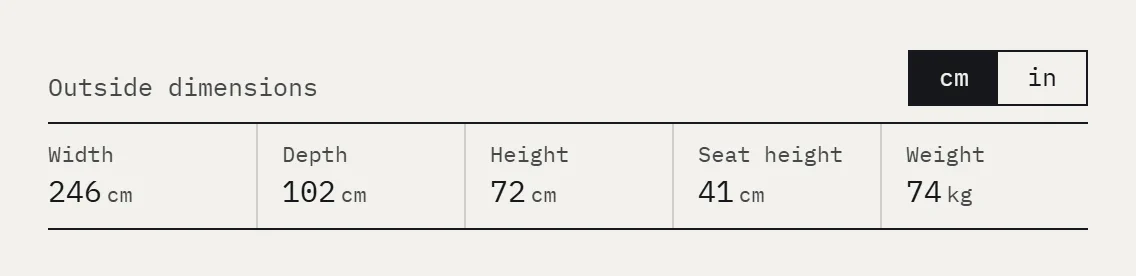
Ce que voient les clients
- Un bandeau avec la largeur, la profondeur, la hauteur, la hauteur d'assise et le poids du produit, dans la police technique. Seules les valeurs que vous avez renseignées s'affichent.
- Un sélecteur entre cm et po. Les poids passent en même temps des kilogrammes aux livres.
Si une variante a sa propre largeur, profondeur, hauteur ou hauteur d'assise, le bandeau affiche les valeurs de la variante sélectionnée.
Le choix d'unité du client est mémorisé sur son appareil. Il s'applique à toutes les pages de la boutique, y compris aux dessins et à la vérification des dimensions. Si le navigateur n'autorise pas le stockage (par exemple dans certains modes de navigation privée), le sélecteur fonctionne quand même sur la page en cours.
Données nécessaires
| Ligne | Métachamp | Type |
|---|---|---|
| Largeur | specs.width | Dimension |
| Profondeur | specs.depth | Dimension |
| Hauteur | specs.height | Dimension |
| Hauteur d'assise | specs.seat_height | Dimension |
| Poids | specs.weight | Poids (Weight) |
Vous pouvez saisir les longueurs en mm, cm, m, in, ft ou yd, et les poids en g, kg, lb ou oz. Le thème les convertit en centimètres et en pouces (kilogrammes et livres) et les arrondit à une décimale. Utilisez l'une de ces unités : une valeur dans une autre unité est lue comme des centimètres (ou des kilogrammes).
Important : vérifiez le système d'unités de votre boutique avant de saisir des valeurs. Pour en savoir plus, consultez Configuration des métachamps et métaobjets.
Comment l'activer
- Ouvrez le modèle de produit dans l'éditeur de thème (Produits → Produit par défaut).
- Dans la section Informations produit, sélectionnez Ajouter un bloc → Dimensions. Passez cette étape si le bloc est déjà présent.
- Réglez les paramètres du bloc :
- Titre : le libellé au-dessus du bandeau. Laissez-le vide pour afficher « Dimensions extérieures » dans la langue de votre boutique.
- Afficher le sélecteur cm / in : affiche le sélecteur d'unité.
- Sélectionnez Enregistrer.
L'unité que les clients voient en premier se règle dans Paramètres du thème → Dessins et mesures → Unité par défaut.
Le bloc est masqué si aucun des cinq métachamps n'a de valeur. Les dessins de la galerie et la section Planche de dessin nécessitent la largeur, la profondeur et la hauteur.
Est-ce que ça rentre ?
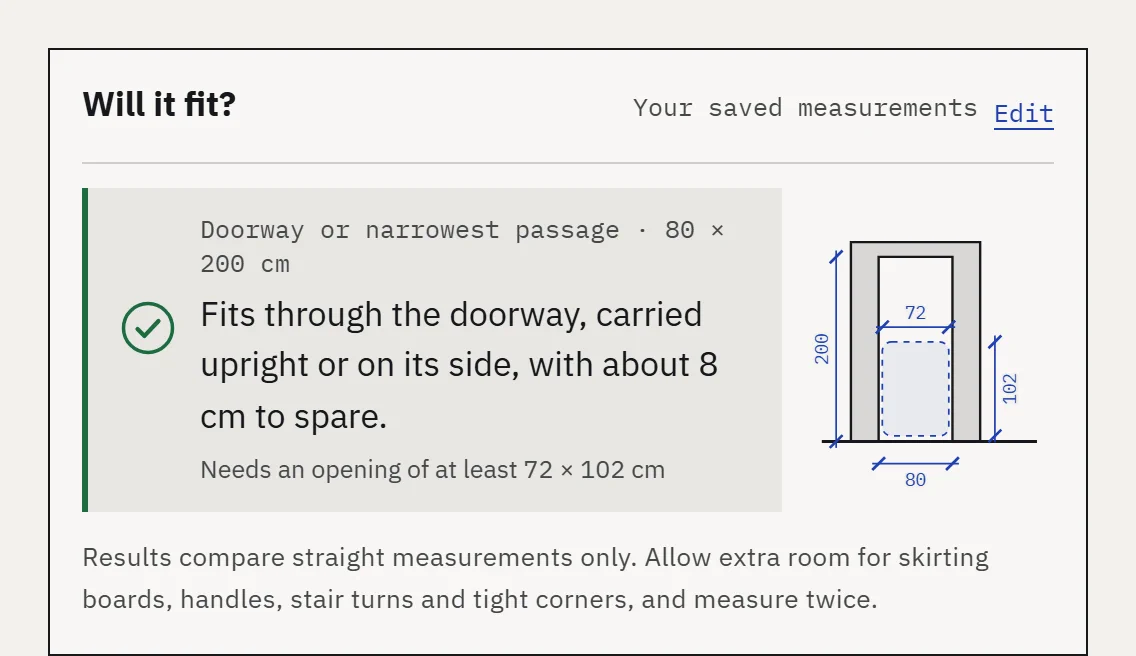
« Est-ce que ça rentre ? » est un bloc à part entière, Vérification des dimensions. Il est affiché ouvert dans la zone d'achat, sous le sélecteur de variante dans le modèle par défaut.
Ce que voient les clients
Tant que le client n'a saisi aucune mesure, le bloc affiche l'ouverture dont la pièce a besoin, par exemple « Nécessite une ouverture d’au moins 72 × 102 cm », et un court formulaire :
- Porte ou passage le plus étroit : la largeur et la hauteur de l'ouverture à l'intérieur du cadre de porte.
- Emplacement prévu : la largeur et la profondeur de la surface au sol.
Le client peut renseigner uniquement la porte, uniquement l'espace, ou les deux, puis sélectionne Vérifier l'encombrement. Les mesures sont enregistrées sur son appareil et utilisées partout dans la boutique : sur les cartes produit, dans le panier et sur toutes les autres pages produit. Le client peut aussi les saisir une seule fois depuis la barre d'annonces, puis les changer avec Modifier.
Lorsqu'une porte est enregistrée, un schéma de porte montre l'ouverture avec la section de la pièce à l'intérieur, et les deux tailles. Les pièces livrées en plusieurs parties sont vérifiées selon leur plus grand colis (consultez Premiers pas avec les mesures).
Chaque résultat comporte une icône et un court message :
- Une coche : la pièce passe, avec la marge restante.
- Un point d'exclamation : la pièce passe, mais de justesse.
- Une croix : la pièce est trop grande, avec l'excédent.
Comment les résultats sont calculés
La vérification utilise la largeur, la profondeur et la hauteur du produit. Tous les calculs ont lieu dans le navigateur du client. Aucune donnée n'est envoyée.
Porte
- Le thème part du principe que la pièce peut être portée à la verticale ou sur le côté, mais pas inclinée.
- Il compare les deux plus petites mesures du produit avec la largeur et la hauteur de la porte.
- Si la pièce passe avec moins de 2 cm (environ 0.8 in) de marge, le résultat indique qu'elle passe de justesse.
- Si la pièce est trop grande, le message l'indique et invite le client à vous contacter. Certaines pièces peuvent tout de même passer une porte en les inclinant.
Espace
- Le thème compare la largeur et la profondeur du produit avec celles de l'espace.
- Il teste aussi la pièce tournée de 90 degrés. Si la pièce ne tient qu'une fois tournée, le message l'indique.
- Si la pièce tient avec moins de 5 cm (environ 2 in) de marge d'un côté, le résultat indique qu'elle tient de justesse.
- Si le client a enregistré une hauteur sous plafond (lorsque Demander la hauteur sous plafond est activé dans la section Barre d'annonces) et que la pièce est plus haute, le résultat indique que la pièce est trop haute, même si la surface au sol est suffisante.
L'avertissement
Sous les résultats, les clients voient toujours cette remarque :
Seules les mesures en ligne droite sont comparées. Prévoyez une marge pour les plinthes, les poignées, les tournants d'escalier et les angles étroits, et mesurez deux fois.
Le résultat est une indication, pas une garantie. Nous vous recommandons d'expliquer aussi votre politique de retour pour les articles qui ne passent pas.
Données nécessaires
« Est-ce que ça rentre ? » nécessite les trois métachamps specs.width, specs.depth et specs.height. Si l'un d'eux manque, le bloc Dimensions s'affiche quand même, mais « Est-ce que ça rentre ? » est masqué.
Comment l'activer
- Dans le modèle de produit, sélectionnez Ajouter un bloc → Vérification des dimensions. Passez cette étape si le bloc est déjà présent.
- Facultatif : réglez Titre. Laissez-le vide pour afficher « Est-ce que ça rentre ? » dans la langue de votre boutique.
- Sélectionnez Enregistrer.
Matériaux et entretien
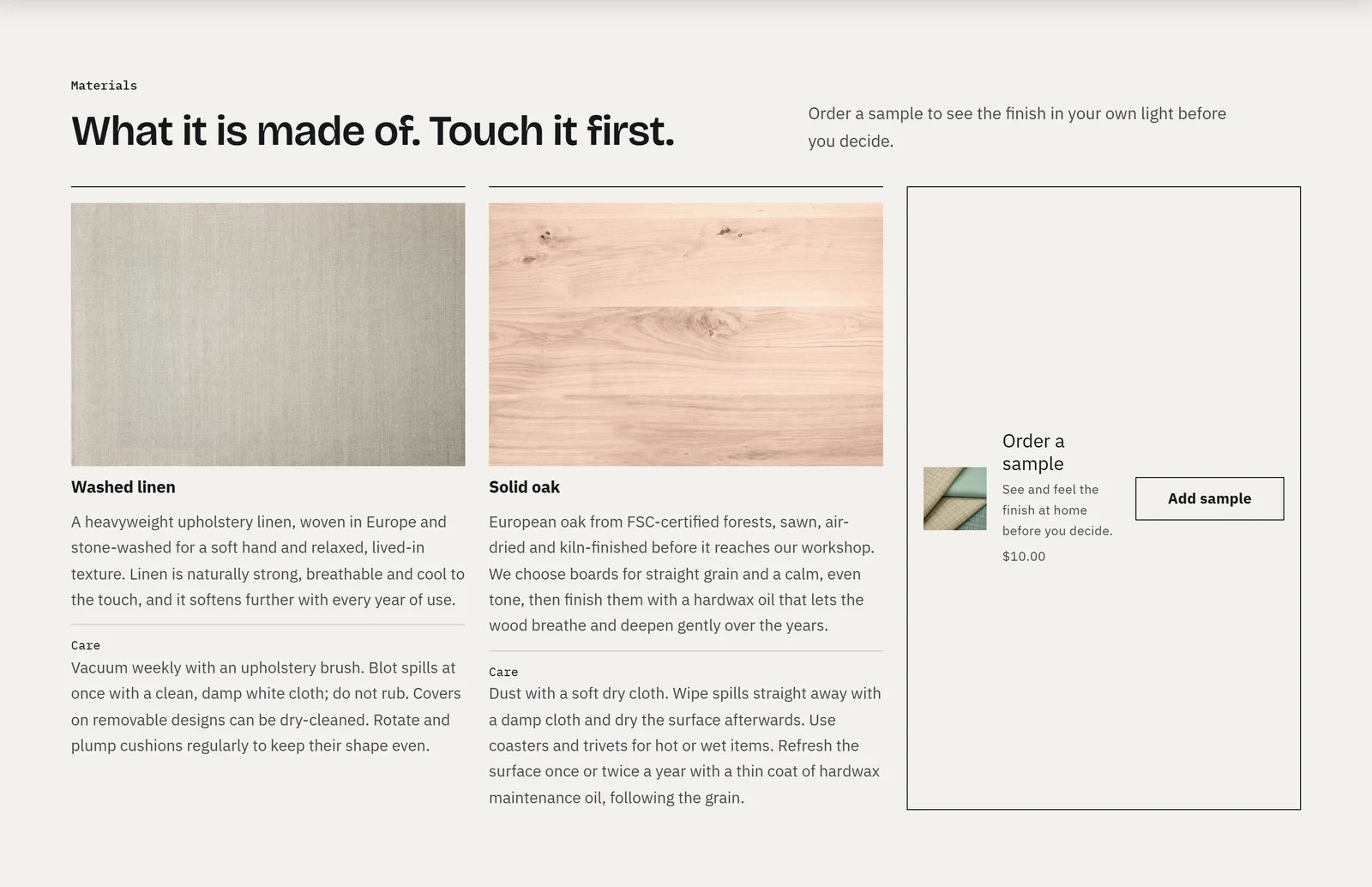
Ce que voient les clients
Les matériaux du produit, chacun avec son nom, une image, une description et des instructions d'entretien. Le modèle de produit par défaut les affiche dans la section Matériaux et échantillons, sous les informations produit : une carte par matériau avec son image, sa description complète et ses instructions d'entretien, et une carte pour commander un échantillon.
Vous pouvez aussi afficher les matériaux dans la zone d'achat avec le bloc Matériaux et entretien. Il propose deux mises en page :
- Cartes : une carte par matériau, avec une grande image, le nom et la première phrase de la description. Les instructions d'entretien s'ouvrent avec le bouton Entretien. Les matériaux sans image reçoivent une vignette neutre, pour que les cartes restent alignées.
- Liste : une ligne par matériau, avec une petite image et le nom. La ligne se déplie pour afficher la description complète et les instructions d'entretien.
Données nécessaires
- Une entrée du métaobjet « Material » pour chaque matériau, avec au minimum un nom. L'image, la description et les instructions d'entretien sont facultatives.
- Le métachamp de produit
specs.materials, qui relie le produit à un ou plusieurs matériaux.
Comme les matériaux sont des métaobjets, vous décrivez chaque matériau une seule fois et le réutilisez sur de nombreux produits. Si vous modifiez un matériau, tous les produits qui l'utilisent sont mis à jour.
Un matériau sans nom ne s'affiche pas.
Comment l'activer
- Section Matériaux et échantillons : elle se trouve dans le modèle de produit par défaut. Pour l'ajouter à un autre modèle de produit, sélectionnez Ajouter une section → Matériaux et échantillons. Modifiez Code de planche, Libellé de planche, Titre et Texte, et utilisez Afficher l’échantillon pour la carte d'échantillon.
- Bloc Matériaux et entretien : dans la section Informations produit, sélectionnez Ajouter un bloc → Matériaux et entretien. Facultatif : réglez Titre. Laissez-le vide pour afficher « Matériaux et entretien » dans la langue de votre boutique. Réglez Mise en page sur Liste (par défaut) ou Cartes.
Sélectionnez Enregistrer lorsque vous avez terminé. Le bloc et la section sont masqués si le produit n'a aucun matériau lié (la section s'affiche quand même si elle a un échantillon à montrer).
Commander un échantillon

Ce que voient les clients
Le bloc propose deux styles, à régler avec Style :
- Bouton (par défaut) : un bouton pleine largeur avec le nom et le prix de l'échantillon, par exemple « Commander Lot d'échantillons de tissu · $10.00 », et votre texte facultatif en dessous.
- Carte : une petite carte avec une image de l'échantillon, un titre, un court texte, le prix de l'échantillon et un bouton Ajouter l'échantillon.
Le bouton ajoute l'échantillon au panier sans quitter la page.
- Si l'échantillon est gratuit, le prix affiche Gratuit.
- Si l'échantillon est épuisé, le bouton affiche « Échantillons actuellement indisponibles » et ne peut pas être sélectionné.
Données nécessaires
Un échantillon est un produit normal de votre boutique, par exemple « Lot d'échantillons de tissu ». Créez-le comme n'importe quel autre produit et donnez-lui un prix (ou 0 pour un échantillon gratuit).
Le bloc recherche l'échantillon dans cet ordre :
- Le métachamp de produit
specs.sample_product(une référence de produit). Utilisez-le pour attribuer à chaque produit son propre échantillon. - Le paramètre Produit échantillon du bloc. Utilisez-le pour un seul échantillon valable pour tous les produits.
Le bloc ajoute la première variante disponible du produit échantillon. Si l'échantillon a plusieurs variantes, comme des couleurs de tissu, créez un produit échantillon distinct pour chacune, ou reliez chaque meuble à l'échantillon correspondant.
Le bloc est masqué s'il n'y a pas de produit échantillon, ainsi que sur la page du produit échantillon lui-même.
Comment l'activer
- Dans le modèle de produit, sélectionnez Ajouter un bloc → Commander un échantillon. Passez cette étape si le bloc est déjà présent.
- Facultatif : choisissez un Produit échantillon par défaut pour les produits qui n'ont pas leur propre échantillon.
- Choisissez un Style : Bouton ou Carte.
- Modifiez Titre, Texte et Texte du bouton si vous le souhaitez. Avec le style Carte, les champs vides affichent « Commander un échantillon », « Voyez et touchez la finition chez vous avant de décider. » et « Ajouter l'échantillon » dans la langue de votre boutique. Avec le style Bouton, un Texte du bouton vide affiche « Commander » suivi du nom de l'échantillon.
- Sélectionnez Enregistrer.
Conseil : les échantillons sont de vrais produits. Pensez à définir leur stock, leur poids d'expédition et s'ils sont soumis aux taxes.
Livraison et montage
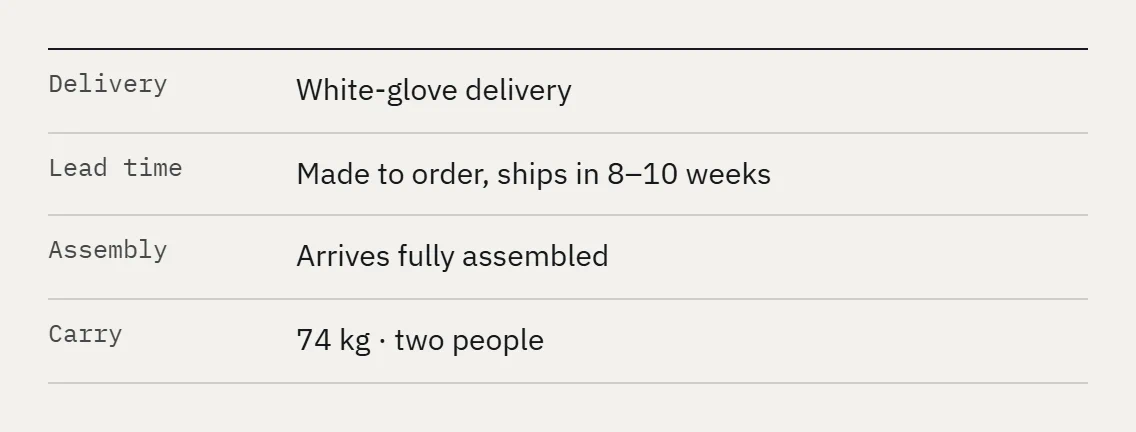
Ce que voient les clients
Jusqu'à quatre lignes, chacune avec un libellé dans la police technique :
| Ligne | Exemple |
|---|---|
| Livraison | Livraison premium avec installation |
| Délai de fabrication | Fabriqué sur commande, expédié sous 6 à 8 semaines |
| Montage | « Montage partiel requis » ou « Livré entièrement monté », avec un lien « Télécharger la notice de montage » |
| Port | Le poids, avec « deux personnes » à partir du poids réglé dans Port à deux à partir de |
Données nécessaires
| Ligne | Métachamp | Type |
|---|---|---|
| Livraison | delivery.method | Texte sur une seule ligne (Single line text) |
| Délai de fabrication | delivery.lead_time | Texte sur une seule ligne (Single line text) |
| Montage | delivery.assembly_required | Vrai ou faux (True or false) |
| Lien vers la notice de montage | delivery.assembly_guide | Fichier (File) |
| Port | specs.weight | Poids (Weight) |
Seules les lignes avec une valeur s'affichent. La ligne de montage s'affiche lorsque delivery.assembly_required est réglé sur vrai ou sur faux, ou lorsqu'il existe une notice de montage. Si les deux sont vides, la ligne est masquée.
Le délai de fabrication et le mode de livraison s'affichent exactement tels que vous les saisissez. Rédigez un texte honnête et précis, par exemple « En stock, expédié sous 3 à 5 jours ouvrés ».
Comment l'activer
- Dans le modèle de produit, sélectionnez Ajouter un bloc → Livraison et montage. Passez cette étape si le bloc est déjà présent.
- Facultatif : ajoutez un Titre. Par défaut, le bloc n'a pas de titre.
- Réglez Port à deux à partir de (de 0 à 100 kg). Réglez-le sur 0 pour masquer la mention « deux personnes ».
- Sélectionnez Enregistrer.
Le bloc est masqué si aucun de ces métachamps n'a de valeur.
La section Jour de livraison, sous les informations produit dans le modèle par défaut, ajoute un dessin de la pièce qui passe une porte, avec l'ouverture minimale, les tournants, le poids et la façon dont la pièce est livrée. Elle nécessite la largeur, la profondeur et la hauteur.
Pièce mesurée
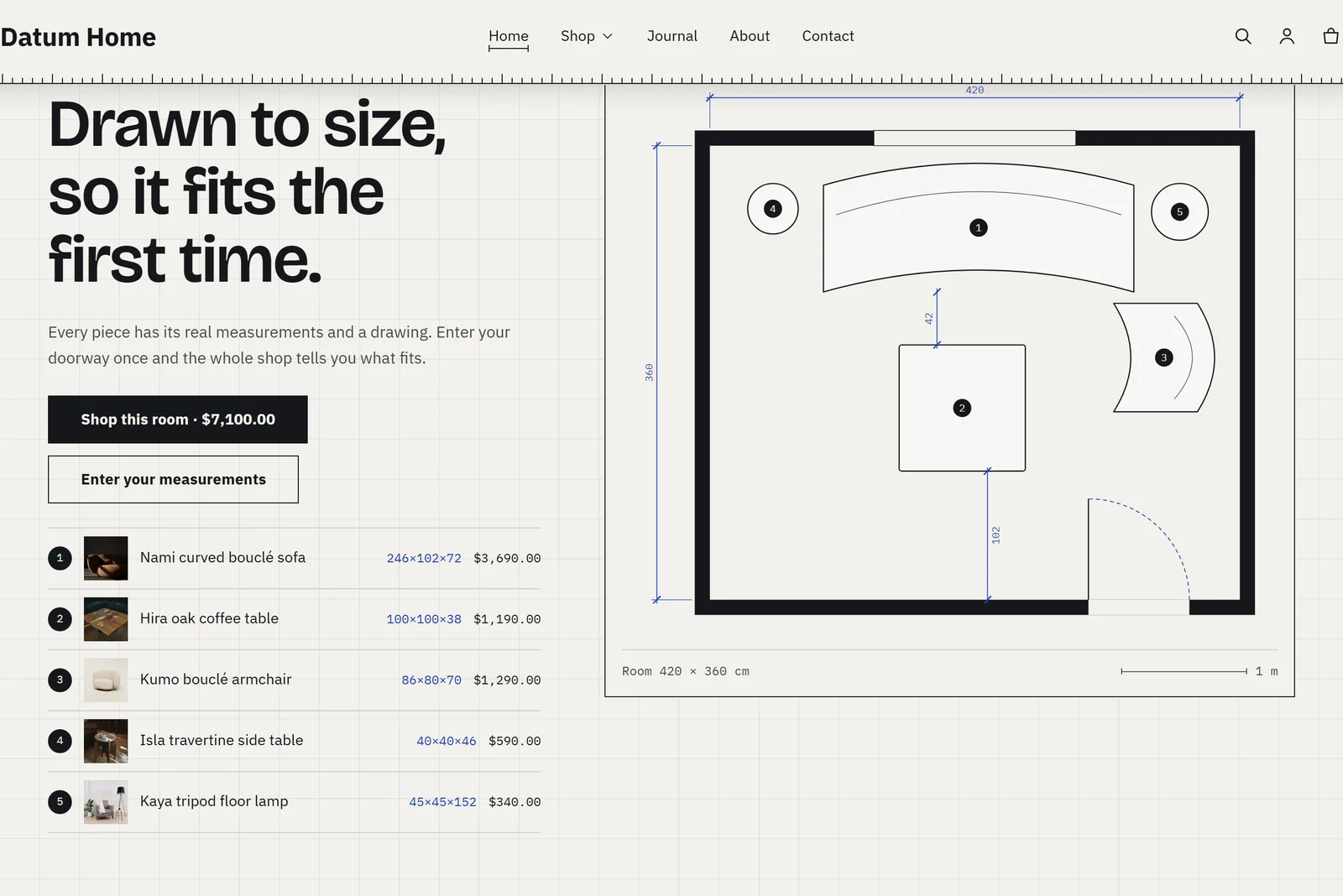
Pièce mesurée est une section, et non un bloc de page produit. Vous pouvez l'ajouter à la page d'accueil ou à n'importe quelle autre page. Le style prédéfini Plumbline ouvre sa page d'accueil avec cette section.
Ce que voient les clients
- Un plan de pièce à l'échelle réelle, vu de dessus, avec les murs, une porte et une fenêtre. Chaque meuble est dessiné avec son emprise réelle, d'après la largeur et la profondeur du produit, et porte une étiquette numérotée.
- Des dégagements facultatifs : l'espace pour les jambes entre l'assise et la table basse, le passage devant celle-ci et le débattement de la porte.
- Une liste numérotée des mêmes meubles, avec une miniature, le nom, largeur × profondeur × hauteur et le prix. Chaque ligne renvoie vers la page produit.
- Un bouton « Shop this room » qui ajoute en une fois au panier tous les meubles disponibles. Le prix total est indiqué dans le libellé du bouton.
- Un lien facultatif « Saisir vos mesures » qui ouvre la boîte de dialogue des mesures enregistrées depuis la barre d'annonces.
Le plan suit le choix cm / po du client. La liste et le bouton fonctionnent au clavier et avec un lecteur d'écran.
Données nécessaires
- Des produits avec
specs.widthetspecs.depth. Un produit sans ces dimensions est exclu du plan. - Aucune image. Le plan est dessiné d'après les dimensions.
Comment l'activer
- Dans l'éditeur de thème, ouvrez la page où vous voulez ajouter la section, par exemple la page d'accueil.
- Sélectionnez Ajouter une section et choisissez l'une des trois dispositions de départ : Pièce mesurée : canapé d'angle, Pièce mesurée : canapés face à face ou Pièce mesurée : salle à manger.
- Modifiez Code de planche, Libellé de planche, Titre et Texte. Utilisez H1 pour Niveau de titre uniquement s'il s'agit du titre principal de la page.
- Sous Pièce, réglez Largeur de la pièce, Profondeur de la pièce, les murs, positions et largeurs de la Porte et de la Fenêtre, et activez ou désactivez Afficher les dégagements.
- Pour chaque bloc Pièce (jusqu'à 8) :
- Choisissez un Produit.
- Placez-le avec Position depuis la gauche, cm et Position depuis le fond, cm, mesurées depuis l'angle arrière gauche de la pièce, et faites-le pivoter avec Rotation.
- Facultatif : saisissez un Libellé. Laissez-le vide pour utiliser le titre du produit.
- Facultatif : modifiez Libellé du bouton d'achat. Laissez-le vide pour masquer le bouton.
- Sélectionnez Enregistrer.
Important : un bloc Pièce sans produit est dessiné comme un exemple de taille typique (le paramètre Exemple), et les clients le voient dans le plan et dans la liste. Choisissez un produit pour chaque bloc, ou supprimez le bloc, avant de publier. Dans l'éditeur de thème, les exemples sont signalés, et un meuble qui dépasse de la pièce reçoit un contour rouge.
Pour les espaces extérieurs, la section Plan de masse fonctionne de la même façon, avec des parasols, la course du soleil et l'ombre. Pour l'éclairage, la section Élévation de mur dessine les luminaires à leur hauteur de suspension. Consultez la Référence des sections et blocs.
Autres fonctionnalités de la page produit
Plumbline prend aussi en charge ces fonctionnalités Shopify standard sur la page produit :
- Sélecteur de variante avec boutons, échantillons de couleur et d'image, ou menus déroulants. Les valeurs qui n'existent pas avec la sélection en cours sont barrées.
- État des stocks avec un message de stock faible. Il utilise uniquement votre stock réel.
- Blocs Onglet réductible pour des informations supplémentaires, comme une politique de retour ou un guide des tailles. Le contenu peut provenir du bloc ou d'une page.
- Disponibilité du retrait en magasin, Shop Pay Installments, boutons de paiement dynamique, formulaire destinataire des cartes cadeaux, abonnements (plans de vente) et règles de quantité et tarification par volume.
- Produits complémentaires, configurés dans l'application Search & Discovery de Shopify.
- Une galerie multimédia avec vidéos, modèles 3D et dessins. Avec Activer le zoom sur l'image, les clients sélectionnent une image pour l'ouvrir en plein écran.