
Documentation du thème Plumbline
Bienvenue dans la documentation de Plumbline, un thème Shopify conçu par Kerfline. Ce guide vous aide à installer le thème, à le configurer et à assurer le bon fonctionnement de votre boutique.
Qu'est-ce que Plumbline ?
Plumbline est un thème Online Store 2.0 pour les boutiques qui vendent des meubles, du mobilier d'extérieur et de jardin, des luminaires et de la décoration.
Avant d'acheter un meuble, les clients se posent souvent les mêmes questions : est-ce la bonne taille ? En quelle matière est-il fait ? Quand sera-t-il livré ? Plumbline répond à ces questions directement sur la page produit, grâce à des fonctionnalités intégrées. Vous n'avez pas besoin d'installer d'application pour cela.
- Dimensions affiche la taille et le poids d'un produit, avec un bouton pour passer des centimètres aux pouces.
- Est-ce que ça rentre ? vérifie le produit par rapport à la porte et à l'espace du client. Les clients mesurent une seule fois, et chaque page utilise les mêmes mesures.
- Dessins montre la vue de face, la vue de côté et la vue en plan de chaque pièce à l'échelle, dessinées d'après ses dimensions.
- Matériaux et entretien présente chaque matériau avec une image, une description et des conseils d'entretien.
- Commander un échantillon permet aux clients d'ajouter un échantillon de tissu ou de finition au panier.
- Livraison et montage indique le délai de fabrication, le mode de livraison et les informations de montage.
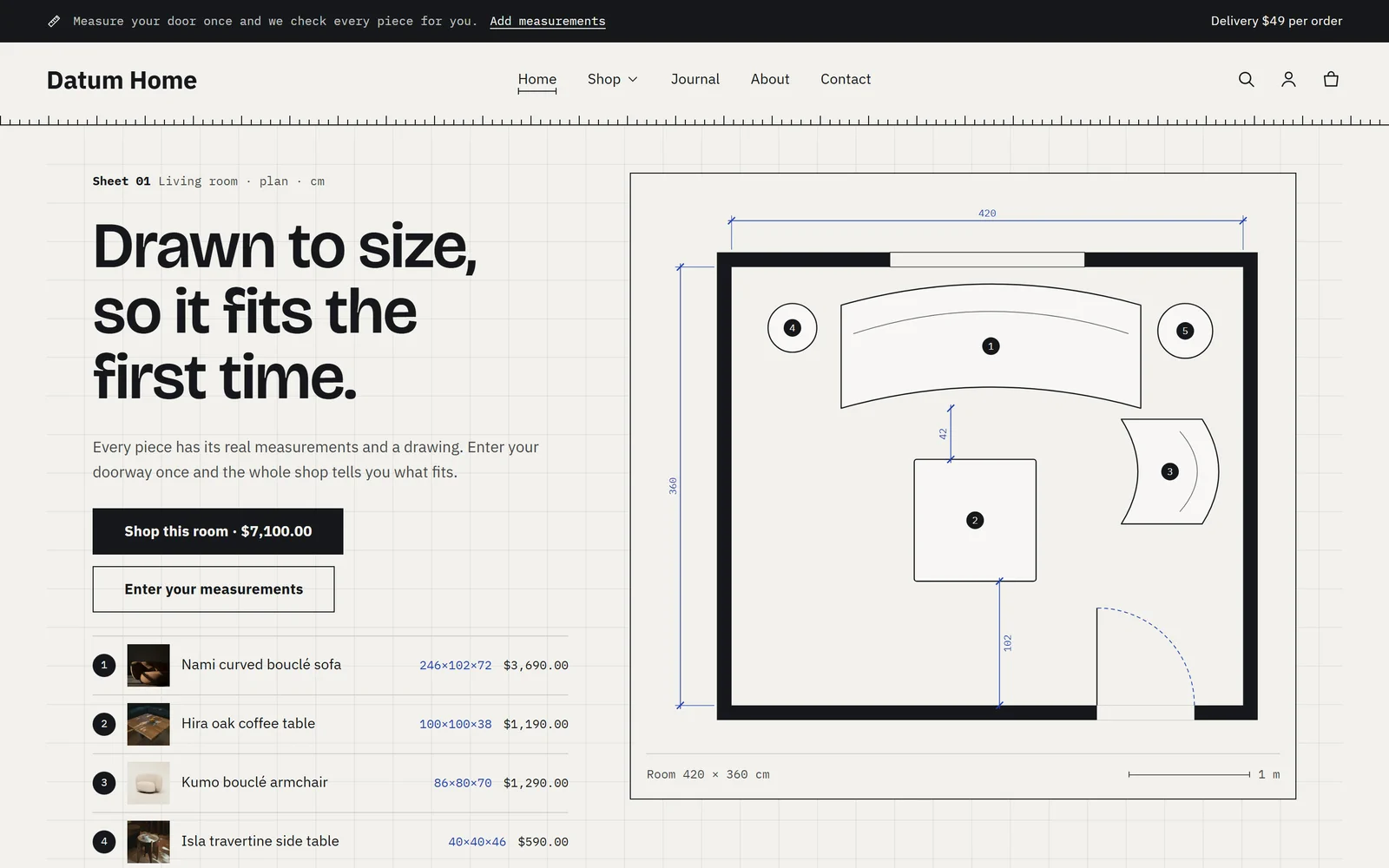
- Pièce mesurée est une section de page d'accueil avec un plan de pièce à l'échelle réelle, les meubles placés au centimètre près et un bouton qui les ajoute tous au panier.
Ces fonctionnalités lisent les données produit que vous ajoutez dans l'interface administrateur Shopify (métachamps et métaobjets). Lorsqu'un produit n'a pas de données, le bloc correspondant est masqué. Vous pouvez donc compléter vos produits petit à petit.
Les trois styles prédéfinis
Un style prédéfini (preset) est un point de départ pour le thème. Chaque style a ses propres couleurs, polices et réglages de style. Vous choisissez un style lorsque vous ajoutez le thème à votre boutique.
| Style prédéfini | Conçu pour | Style |
|---|---|---|
| Plumbline | Mobilier contemporain | Blanc papier à dessin avec des lignes de cote bleues, polices Bricolage Grotesque, IBM Plex Sans et IBM Plex Mono, angles droits, un plan de pièce sur la page d'accueil |
| Terrace | Mobilier d'extérieur et de jardin | Pierre pâle et vert foncé avec des lignes de cote terre cuite, polices Syne, Archivo et Azeret Mono, boutons et cartes arrondis, un plan de masse sur la page d'accueil |
| Lantern | Luminaires et décoration | Un mur presque noir avec un texte clair et chaud et des lignes de cote ambre, polices Instrument Serif, Instrument Sans et Geist Mono, pages plus larges, une élévation de mur sur la page d'accueil |
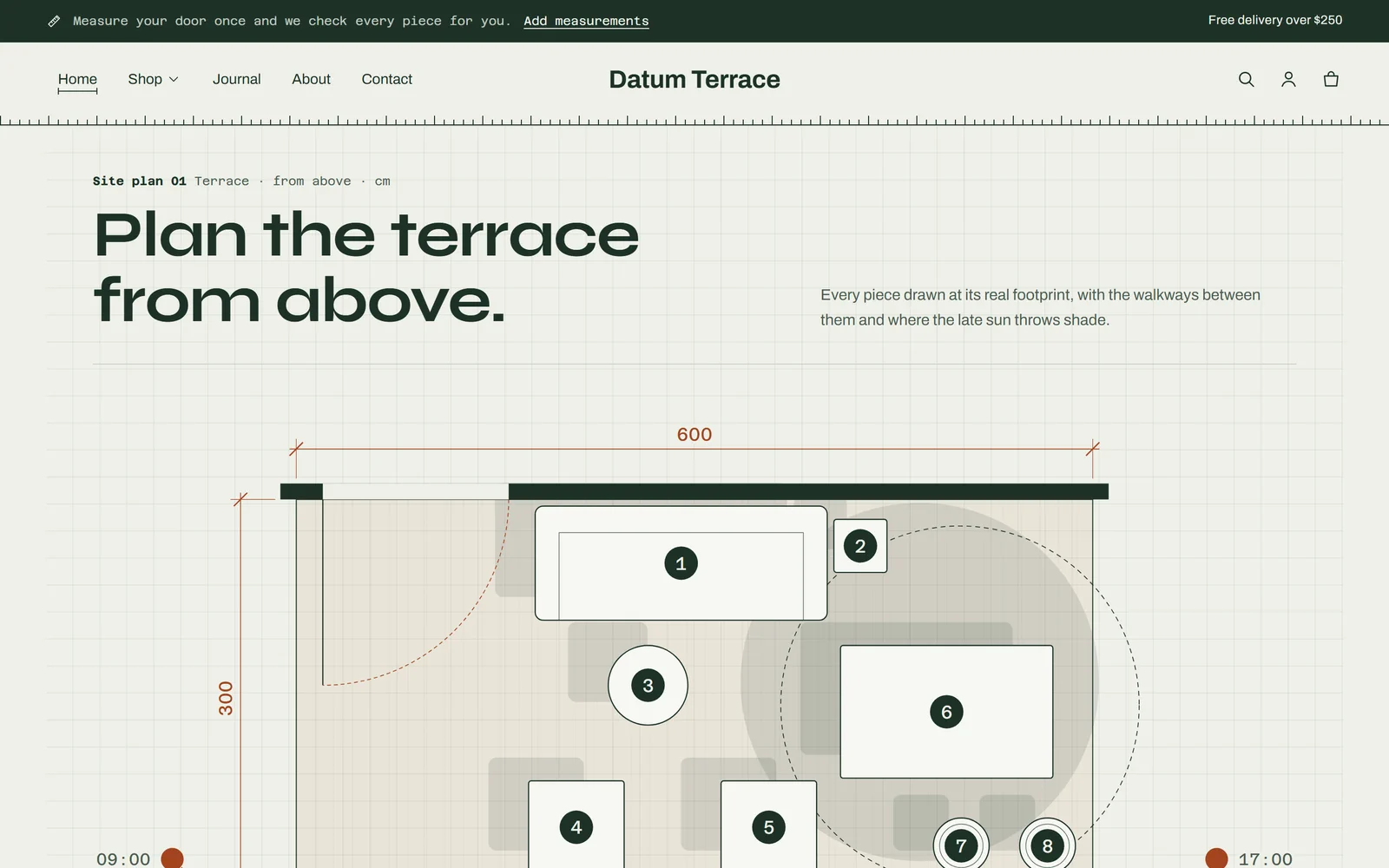
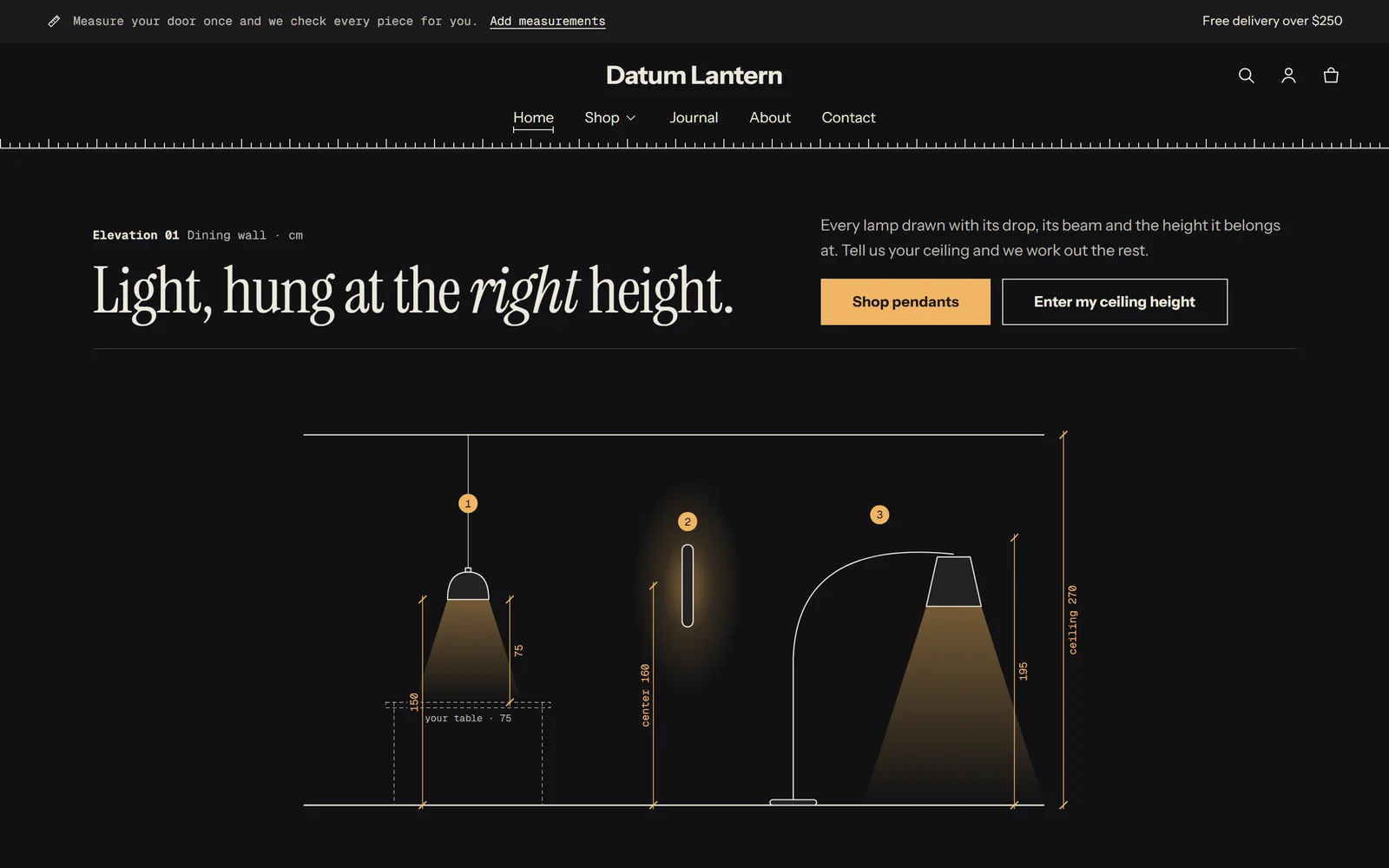
Pour en savoir plus sur ce que change chaque style, consultez Installation et configuration.
Contenu de cette documentation
| Page | Ce que vous y trouverez |
|---|---|
| Installation et configuration | Ajouter le thème, choisir un style, prévisualiser, personnaliser, publier et mettre à jour |
| Paramètres du thème | Chaque groupe des paramètres du thème, avec les valeurs recommandées |
| Pages produit et fonctionnalités mobilier | Dimensions, « Est-ce que ça rentre ? », matériaux, échantillons, livraison et Pièce mesurée |
| Premiers pas avec les mesures | Le rôle de chaque métachamp de dimensions et de livraison, ce qui se passe quand l'un manque, tranches de largeur et tailles de colis |
| Configuration des métachamps et métaobjets | Les définitions exactes des données produit lues par le thème, étape par étape |
| Référence des sections et blocs | Toutes les sections et tous les blocs avec leurs paramètres |
| Vendre à l'international | Langues, mises en page de droite à gauche, pays, devises, taxes et droits de douane |
| Accessibilité et performances | Ce que le thème fait pour vous et comment garder une boutique rapide |
| Questions fréquentes | Réponses aux questions courantes |
| Assistance | Ce que couvre l'assistance et comment nous contacter |
| Pourquoi Plumbline | Les avantages de Plumbline pour votre boutique |
| Notes de version | Les nouveautés de chaque version |
Démarrage rapide en 5 étapes
- Ajoutez le thème. Ajoutez Plumbline depuis le Shopify Theme Store et choisissez le style prédéfini adapté à votre boutique. Consultez Installation et configuration.
- Ajoutez votre marque. Dans l'éditeur de thème, accédez à Paramètres du thème → Logo et favicon et importez votre logo. Ajustez ensuite Couleurs et Typographie si vous le souhaitez. Consultez Paramètres du thème.
- Configurez les données produit. Créez les définitions de métachamps de produit et le métaobjet « Material » dans Paramètres → Données personnalisées. Consultez Configuration des métachamps et métaobjets.
- Complétez vos produits. Ajoutez les dimensions, les matériaux, les informations de livraison et les échantillons à vos produits. Ouvrez une page produit pour voir les nouveaux blocs. Consultez Pages produit et fonctionnalités mobilier.
- Vérifiez et publiez. Remplacez le contenu de démonstration de la page d'accueil par vos propres produits et textes, vérifiez la boutique sur un téléphone, puis publiez le thème.