
Documentación del tema Plumbline
Te damos la bienvenida a la documentación de Plumbline, un tema de Shopify creado por Kerfline. Esta guía te ayuda a instalar el tema, configurarlo y mantener tu tienda funcionando bien.
Qué es Plumbline
Plumbline es un tema de Online Store 2.0 para tiendas que venden muebles, muebles de exterior y jardín, iluminación y decoración para el hogar.
Quien compra muebles suele hacerse las mismas preguntas antes de hacer un pedido: ¿Tiene el tamaño adecuado? ¿De qué está hecho? ¿Cuándo llegará? Plumbline responde estas preguntas en la página de producto con funciones integradas. No necesitas instalar una aplicación para ellas.
- Medidas muestra el tamaño y el peso de un producto, con un selector para cambiar entre centímetros y pulgadas.
- ¿Cabe? comprueba el producto con la puerta y el espacio del cliente. El cliente mide una sola vez y todas las páginas usan las mismas medidas.
- Dibujos muestra el frente, el lateral y la planta de cada pieza a escala, dibujados a partir de sus medidas.
- Materiales y cuidados muestra cada material con una imagen, una descripción y consejos de cuidado.
- Pedir una muestra permite a los clientes agregar al carrito una muestra de tela o de acabado.
- Entrega y montaje muestra el plazo de entrega, el método de entrega y los detalles de montaje.
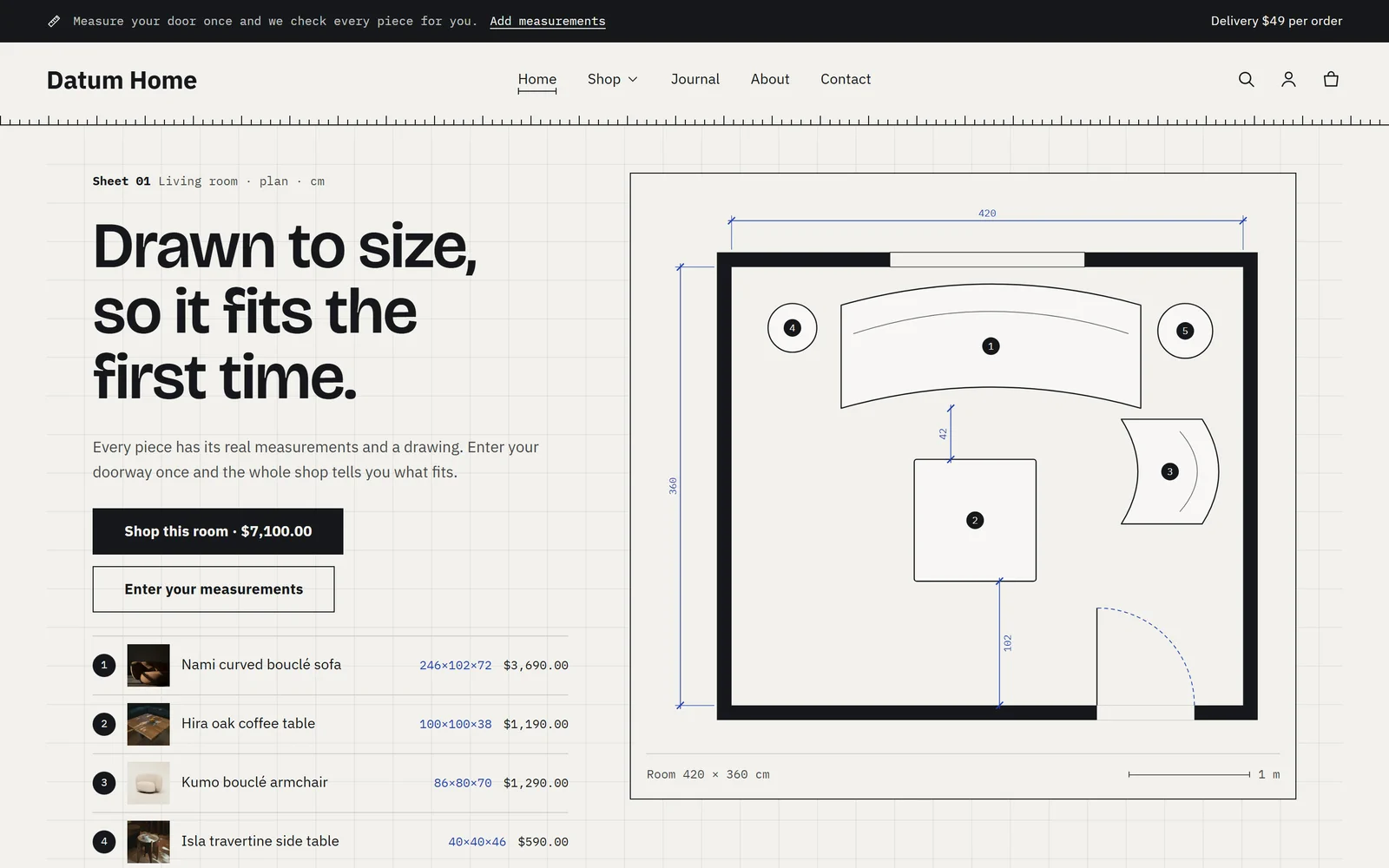
- Habitación medida es una sección para la página de inicio con el plano de una habitación a escala real, las piezas colocadas al centímetro y un botón que las agrega todas al carrito.
Estas funciones leen los datos de producto que agregas en el panel de control de Shopify (metacampos y metaobjetos). Cuando un producto no tiene datos, el bloque correspondiente se oculta, así que puedes agregar datos a tus productos poco a poco.
Los tres ajustes preestablecidos
Un ajuste preestablecido es un estilo inicial para el tema. Cada uno tiene sus propios colores, fuentes y ajustes de estilo. Eliges un ajuste preestablecido cuando agregas el tema a tu tienda.
| Ajuste preestablecido | Pensado para | Estilo |
|---|---|---|
| Plumbline | Muebles modernos | Blanco papel de dibujo con líneas de cota azules, fuentes Bricolage Grotesque, IBM Plex Sans e IBM Plex Mono, esquinas rectas y el plano de una habitación en la página de inicio |
| Terrace | Muebles de exterior y jardín | Piedra clara y verde oscuro con líneas de cota terracota, fuentes Syne, Archivo y Azeret Mono, botones y tarjetas redondeados y un plano de situación en la página de inicio |
| Lantern | Iluminación y decoración | Una pared casi negra con texto claro cálido y líneas de cota ámbar, fuentes Instrument Serif, Instrument Sans y Geist Mono, páginas más anchas y un alzado de pared en la página de inicio |
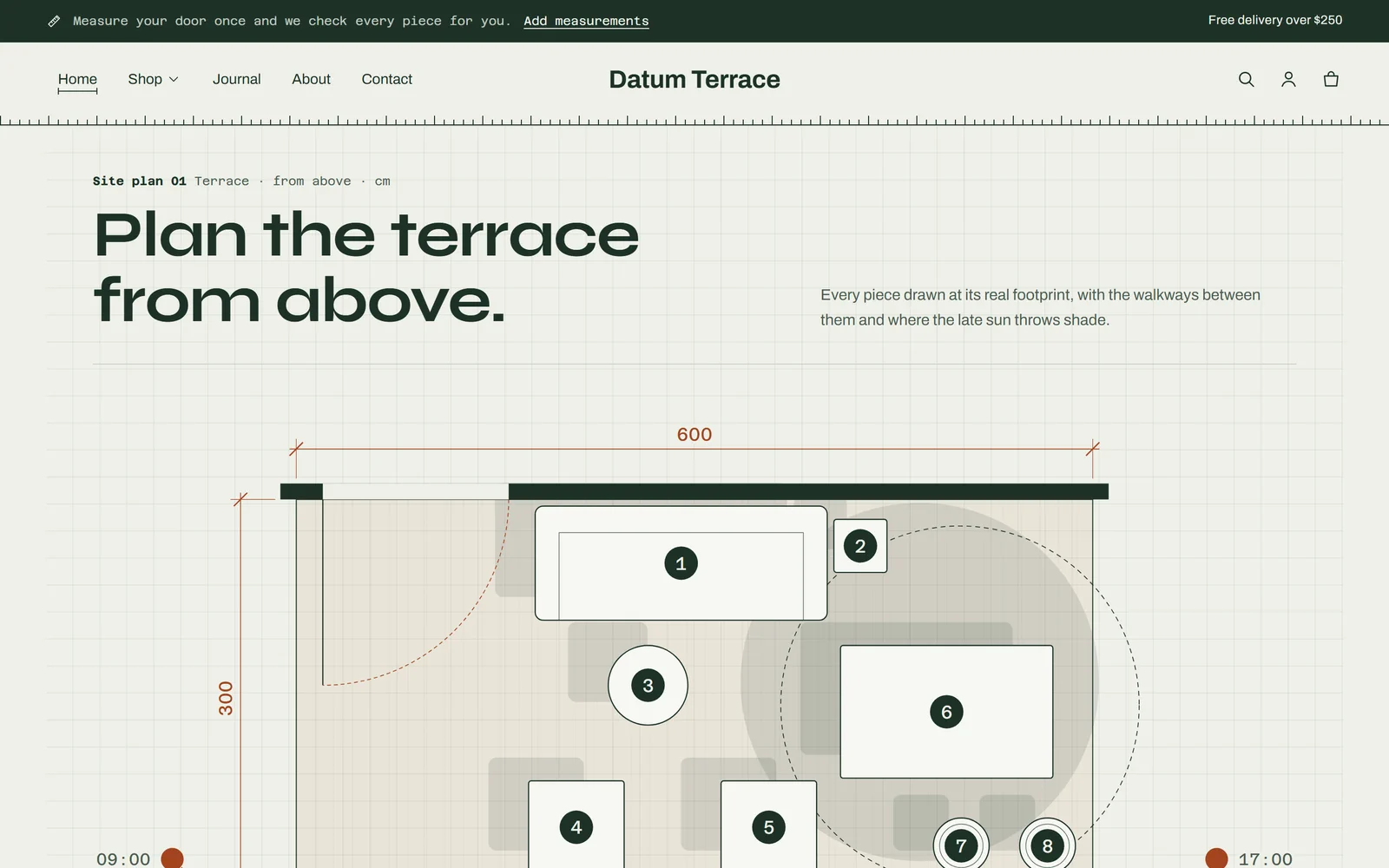
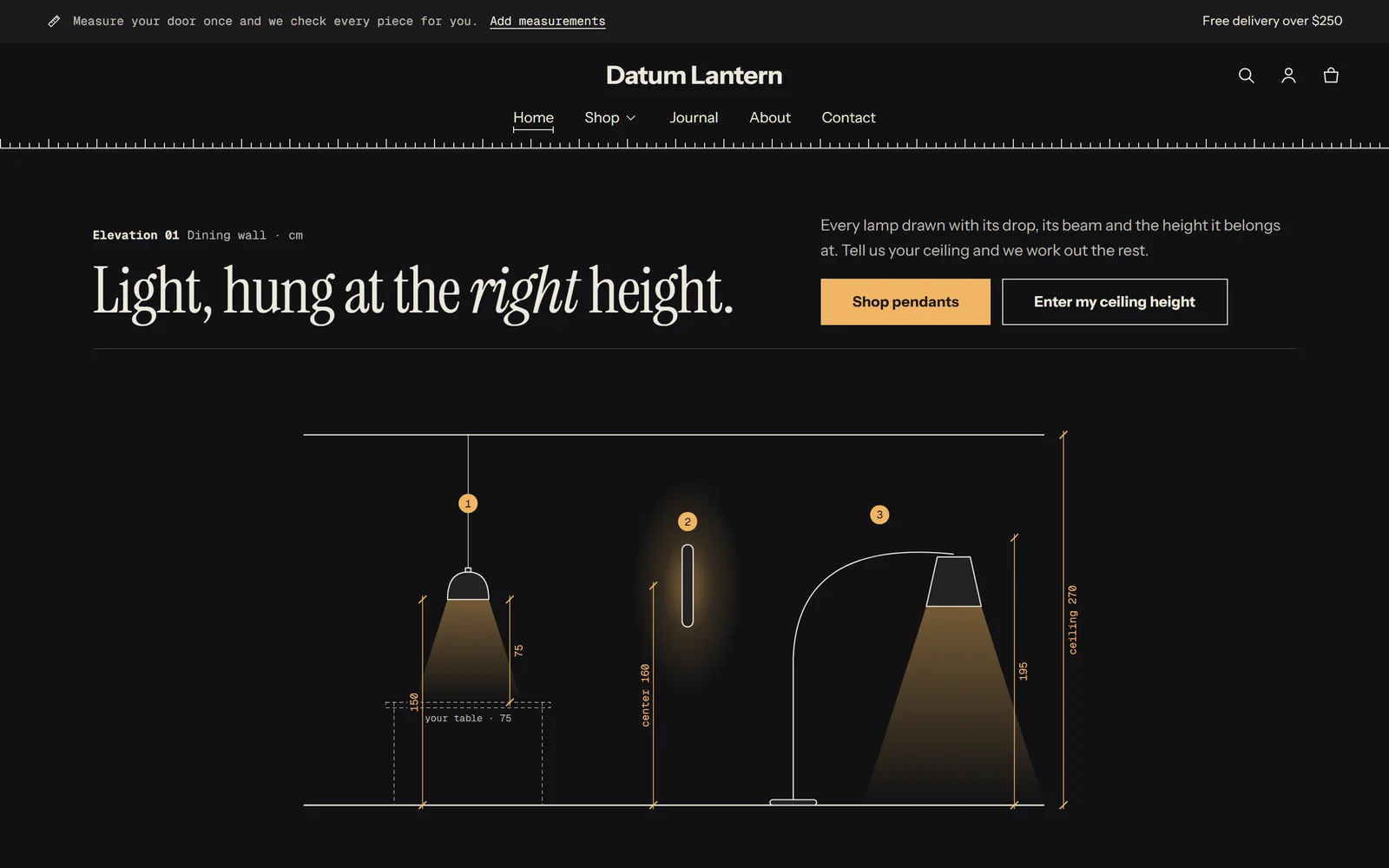
Para saber qué cambia cada ajuste preestablecido, consulta Instalación y configuración.
Qué contiene esta documentación
| Página | Qué encontrarás |
|---|---|
| Instalación y configuración | Agregar el tema, elegir un ajuste preestablecido, obtener una vista previa, personalizar, publicar y actualizar |
| Configuración del tema | Cada grupo de la configuración del tema, con valores recomendados |
| Páginas de producto y funciones para muebles | Medidas, "¿Cabe?", materiales, muestras, entrega y la Habitación medida |
| Primeros pasos con las medidas | Qué hace cada metacampo de dimensiones y entrega, qué pasa cuando falta uno, bandas de ancho y tamaños de bulto |
| Configuración de metacampos y metaobjetos | Las definiciones exactas de datos de producto que lee el tema, paso a paso |
| Referencia de secciones y bloques | Todas las secciones y bloques con su configuración |
| Vender a nivel internacional | Idiomas, diseños de derecha a izquierda, países, monedas, impuestos y aranceles |
| Accesibilidad y rendimiento | Lo que el tema hace por ti y cómo mantener tu tienda rápida |
| Preguntas frecuentes | Respuestas a preguntas comunes |
| Soporte | Qué cubre el soporte y cómo contactarnos |
| Por qué Plumbline | Las ventajas de Plumbline para tu tienda |
| Notas de la versión | Las novedades de cada versión |
Inicio rápido en 5 pasos
- Agrega el tema. Agrega Plumbline desde el Theme Store de Shopify y elige el ajuste preestablecido que mejor se adapte a tu tienda. Consulta Instalación y configuración.
- Agrega tu marca. En el editor de temas, ve a Configuración del tema → Logo y favicon y sube tu logo. Después, ajusta Colores y Tipografía si quieres. Consulta Configuración del tema.
- Configura los datos de producto. Crea las definiciones de metacampos de producto y el metaobjeto "Material" en Configuración (Settings) → Datos personalizados (Custom data). Consulta Configuración de metacampos y metaobjetos.
- Completa tus productos. Agrega medidas, materiales, detalles de entrega y muestras a tus productos. Revisa una página de producto para ver los nuevos bloques. Consulta Páginas de producto y funciones para muebles.
- Revisa y publica. Reemplaza el contenido de demostración de la página de inicio por tus propios productos y textos, revisa la tienda en un teléfono y, después, publica el tema.