
Plumbline installeren en inrichten
Op deze pagina lees je hoe je Plumbline aan je winkel toevoegt, een preset kiest, het thema aanpast en publiceert. Je leest ook hoe je het thema later bijwerkt.
Voordat je begint
- Je hebt een Shopify-winkel nodig en toestemming om thema's te beheren.
- Een thema toevoegen verandert niets aan je live winkel. Je huidige thema blijft gepubliceerd totdat je Plumbline publiceert.
- Je kunt Plumbline gratis uitproberen voordat je het koopt. Je betaalt voor het thema wanneer je het publiceert.
Het thema toevoegen vanuit de Theme Store
- Open de pagina van Plumbline in de Shopify Theme Store.
- Selecteer de preset waarmee je wilt beginnen: Plumbline, Terrace of Lantern. Elke preset heeft een eigen demowinkel, zodat je die eerst kunt bekijken.
- Selecteer Thema proberen (Try theme) om het thema aan je winkel toe te voegen zonder het te publiceren, of Thema kopen (Buy theme) om het nu te kopen.
- Plumbline wordt toegevoegd aan je themabibliotheek in Onlinewinkel → Thema's.
Een preset kiezen
Kies de preset die het dichtst ligt bij wat je verkoopt. Je kunt kleuren, lettertypen en alle andere instellingen later wijzigen. De preset is dus alleen een startpunt.
| Preset | Kies deze als je dit verkoopt |
|---|---|
| Plumbline | Meubels voor in huis: banken, tafels, bedden, opbergmeubels |
| Terrace | Buiten- en tuinmeubelen |
| Lantern | Verlichting, lampen en decoratie, met een donkere galerielook |
Een voorbeeld van het thema bekijken
- Ga naar Onlinewinkel → Thema's.
- Zoek Plumbline in je themabibliotheek.
- Selecteer de knop ... (acties) en selecteer daarna Voorbeeld bekijken (Preview).
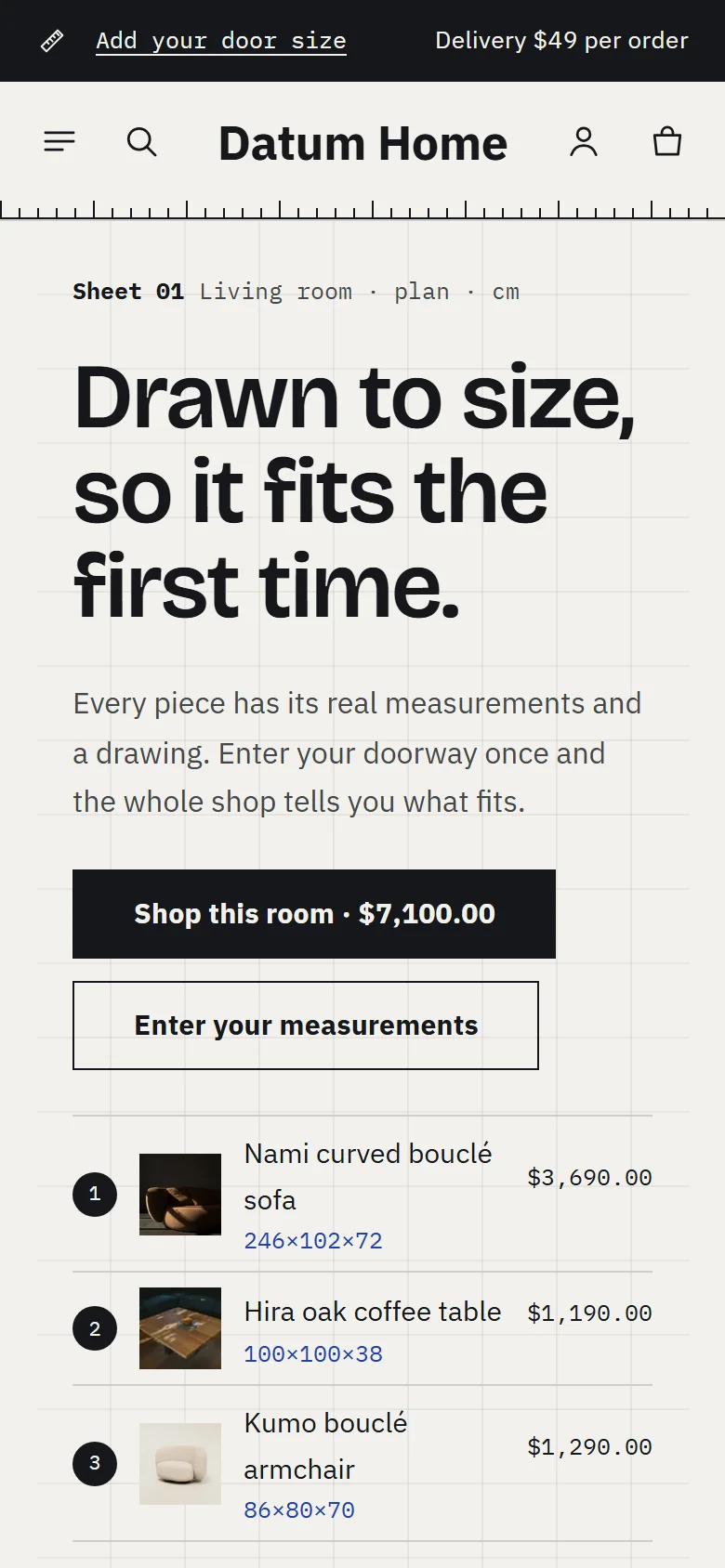
- Bekijk de homepage, een collectie, een productpagina en de winkelwagen. Controleer de winkel op een telefoon én op een computer.
Het thema aanpassen
- Ga naar Onlinewinkel → Thema's.
- Selecteer op de themakaart van Plumbline Aanpassen. De thema-editor wordt geopend.
- Open met de paginakiezer boven in de editor de pagina die je wilt bewerken, bijvoorbeeld Homepage of Producten → Standaardproduct.
- Selecteer een sectie of blok in de linkerzijbalk om de instellingen te wijzigen.
- Selecteer Thema-instellingen (het tandwielpictogram) om algemene instellingen zoals kleuren, lettertypen en knoppen te wijzigen. Zie Thema-instellingen.
- Selecteer Opslaan als je klaar bent.
We raden deze volgorde aan:
- Upload je logo en favicon in Thema-instellingen → Logo en favicon.
- Controleer je kleuren in Thema-instellingen → Kleuren.
- Stel je hoofdmenu in via de sectie Koptekst. De instelling Hoofdmenu gebruikt standaard het menu met de handle
main-menu. - Vervang de afbeeldingen, teksten en producten op de homepage door je eigen content.
- Stel de productdata voor de meubelfuncties in. Zie Metavelden en metaobjecten instellen.
Het thema publiceren
- Ga naar Onlinewinkel → Thema's.
- Zoek Plumbline in je themabibliotheek.
- Selecteer de knop ... (acties) en selecteer daarna Publiceren.
- Bevestig. Plumbline is nu je live thema.
Heb je Thema proberen gebruikt? Dan vraagt Shopify je om het thema te kopen voordat je het kunt publiceren.
Wat de presets veranderen
Een preset bepaalt de algemene thema-instellingen en, wanneer je het thema toevoegt, de content van de homepage, de koptekst en de voettekst.
| Instelling | Plumbline | Terrace | Lantern |
|---|---|---|---|
| Kleuren | Tekenpapierwit, bijna zwarte tekst, blauwe maatlijnen | Lichte steenkleur, donkergroene tekst, terracotta maatlijnen | Bijna zwarte wand, warme lichte tekst, amberkleurige maatlijnen en knoppen |
| Lettertype koppen | Bricolage Grotesque | Syne | Instrument Serif |
| Lettertype hoofdtekst | IBM Plex Sans | Archivo | Instrument Sans |
| Technisch lettertype (getallen, maten en bladcodes) | IBM Plex Mono | Azeret Mono | Geist Mono |
| Grootte constructieraster | 40px | 28px | 60px |
| Paginabreedte | Standaard (1440px) | Standaard (1440px) | Breed (1680px) |
| Sectieruimte | Standaard | Standaard | Ruim |
| Tussenruimte raster | 24px | 20px | 32px |
| Hoekradius knoppen | 0px | 24px | 0px |
| Hoekradius invoervelden | 0px | 8px | 0px |
| Kaartstijl | Staal | Standaard | Met kader |
| Beeldverhouding kaarten | Staand | Vierkant | Vierkant |
| Hoekradius kaarten | 0px | 18px | 0px |
De homepage van elke preset is opgebouwd uit de Measured-secties, elk in een andere samenstelling:
- Plumbline: Opgemeten kamer (een kamerplattegrond met de stukken op de centimeter geplaatst), Opstelling, naast elkaar, Eén keer meten, Kamers in cijfers, Materiaalmonsterbord en Meetgids.
- Terrace: Situatietekening (het terras van bovenaf, met de zonnebaan en de schaduw), Opstelling, naast elkaar, Eén keer meten en Materiaalmonsterbord.
- Lantern: Wandaanzicht (elke lamp op zijn ophanghoogte), Galerie op ooghoogte en Materiaalmonsterbord.
De homepages hebben geen secties voor een blog of aanmelding voor e-mail: de meetgids linkt naar het journaal, en de aanmelding voor e-mail staat in de voettekst. Via Sectie toevoegen kun je elke sectie toevoegen; zie het Overzicht van secties en blokken.
Alle andere instellingen (winkelwagen, zoeken, valutanotatie, breedte van het logo en lettergrootte van de hoofdtekst) zijn in elke preset gelijk.
De stijl wijzigen na de installatie
In de thema-editor kan Thema-instellingen de themastijlen van de presets tonen. Kies je een andere stijl, dan veranderen de algemene instellingen, zoals kleuren en lettertypen. Je homepagecontent, koptekst en voettekst worden niet vervangen.
Wil je de homepage van een andere preset? Voeg Plumbline dan opnieuw toe vanuit de Theme Store met die preset. Het wordt als apart thema aan je themabibliotheek toegevoegd.
Het thema bijwerken
We brengen updates uit met oplossingen en verbeteringen. De themaversie staat in je themabibliotheek.
- Als er een update beschikbaar is, toont Shopify een melding op de themakaart in Onlinewinkel → Thema's.
- Selecteer de updateoptie op de themakaart.
- Shopify voegt de bijgewerkte versie als nieuw thema toe aan je themabibliotheek. Je thema-instellingen en content worden daarnaar gekopieerd.
- Bekijk een voorbeeld van het bijgewerkte thema en controleer je belangrijkste pagina's.
- Publiceer het bijgewerkte thema wanneer je er klaar voor bent.
Let op: wijzigingen die jij of een developer in de themacode hebt aangebracht, worden niet naar de bijgewerkte versie gekopieerd. Houd een lijst bij van codewijzigingen, zodat je ze opnieuw kunt doorvoeren. We raden aan eigen code in secties en blokken van het type Aangepaste Liquid te zetten. Die worden als instellingen opgeslagen.