
Páginas de produto e recursos para móveis
Esta página explica a página de produto do Tenora e os recursos criados para lojas de móveis, área externa, iluminação e decoração. Para cada recurso, você vai ver o que os clientes veem, de quais dados ele precisa e como ativá-lo.
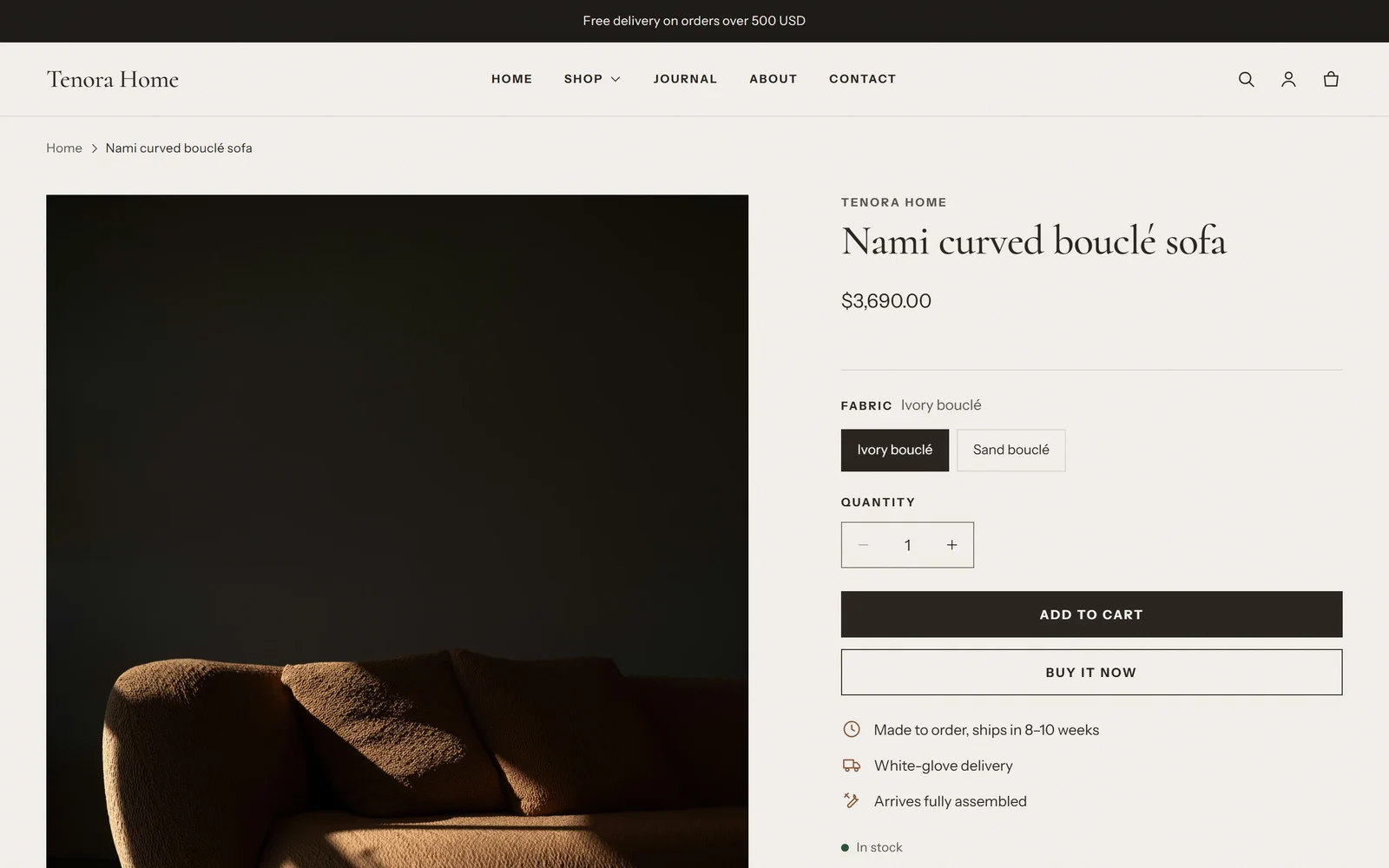
Como a página de produto é montada
A página de produto usa a seção Informações do produto. Essa seção é formada por blocos. Você pode adicionar, remover e reordenar os blocos no editor de temas.
Para editar a página de produto:
- Acesse Loja virtual (Online Store) → Temas (Themes).
- No cartão do tema Tenora, selecione Personalizar (Customize).
- Na parte superior do editor de temas, abra o seletor de páginas e selecione Produtos → Produto padrão (Default product).
- Na barra lateral esquerda, selecione a seção Informações do produto para ver os blocos.
A seção Informações do produto tem estes blocos: Fornecedor, Título, Preço, Seletor de variantes, Seletor de quantidade, Botões de compra, Status do estoque, SKU, Descrição, Guia recolhível, Texto, Dimensões, Materiais e cuidados, Entrega e montagem, Pedir uma amostra, Produtos complementares, Liquid personalizado e blocos de apps. Para ver todas as configurações dos blocos, consulte a Referência de seções e blocos.
O modelo de produto padrão já inclui os blocos Dimensões, Materiais e cuidados, Entrega e montagem e Pedir uma amostra. Eles ficam ocultos até que seus produtos tenham os dados necessários.
Os blocos se ocultam quando faltam dados
Os blocos para móveis leem os dados de produto em metacampos. Se um produto não tiver dados para um bloco, o bloco não mostra nada naquela página de produto. Não aparece nenhuma caixa vazia nem erro.
Isso significa que você pode:
- manter todos os blocos em um único modelo de produto para todos os produtos
- preencher seus produtos aos poucos
- vender produtos que não precisam desses recursos, como cartões-presente, com o mesmo modelo
Para configurar os metacampos, consulte Configuração de metacampos e metaobjetos.
Dimensões
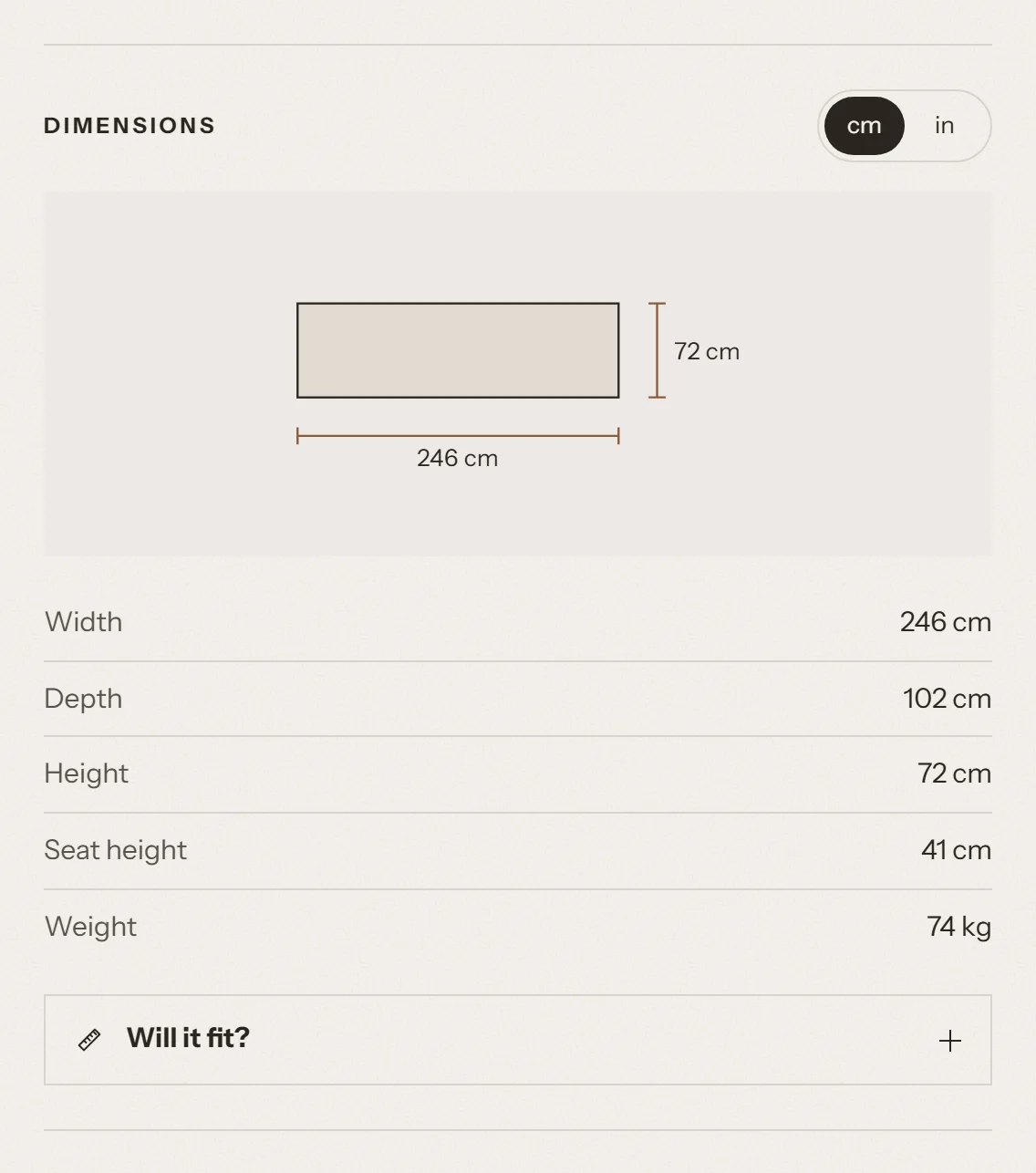
O que os clientes veem
- Uma tabela com a largura, a profundidade, a altura, a altura do assento e o peso do produto. Só aparecem os valores que você preencheu.
- Uma opção para alternar entre cm e pol. Os pesos mudam entre quilogramas e libras ao mesmo tempo.
- Um desenho opcional do produto em vista frontal, com linhas de cota para a largura e a altura.
A unidade escolhida pelo cliente fica salva no dispositivo dele. Ela também vale para todos os outros produtos que ele abrir. Se o navegador não permitir armazenamento (por exemplo, em alguns modos de navegação anônima), a opção continua funcionando na página atual.
De quais dados precisa
| Linha | Metacampo | Tipo |
|---|---|---|
| Largura | specs.width | Dimensão |
| Profundidade | specs.depth | Dimensão |
| Altura | specs.height | Dimensão |
| Altura do assento | specs.seat_height | Dimensão |
| Peso | specs.weight | Peso |
Você pode inserir comprimentos em mm, cm, m, in, ft ou yd, e pesos em g, kg, lb ou oz. O tema converte os valores para centímetros e polegadas (quilogramas e libras) e arredonda para uma casa decimal. Use uma dessas unidades: um valor em qualquer outra unidade é lido como centímetros (ou quilogramas).
Importante: confira o sistema de unidades da sua loja antes de inserir os valores. Para mais informações, consulte Configuração de metacampos e metaobjetos.
Como ativar
- Abra o modelo de produto no editor de temas (Produtos → Produto padrão).
- Na seção Informações do produto, selecione Adicionar bloco → Dimensões. Pule esta etapa se o bloco já estiver lá.
- Defina as configurações do bloco:
- Título: o título acima da tabela. Deixe o campo vazio para mostrar "Dimensões" no idioma da sua loja.
- Unidades padrão: Centímetros e quilogramas ou Polegadas e libras. É a unidade que os clientes veem primeiro. Os clientes podem trocar de unidade.
- Mostrar desenho com medidas: mostra o desenho em vista frontal.
- Mostrar assistente de medidas: mostra o "Será que cabe?" abaixo da tabela.
- Selecione Salvar.
O bloco fica oculto quando nenhum dos cinco metacampos tem valor. O desenho precisa da largura e da altura.
Será que cabe?
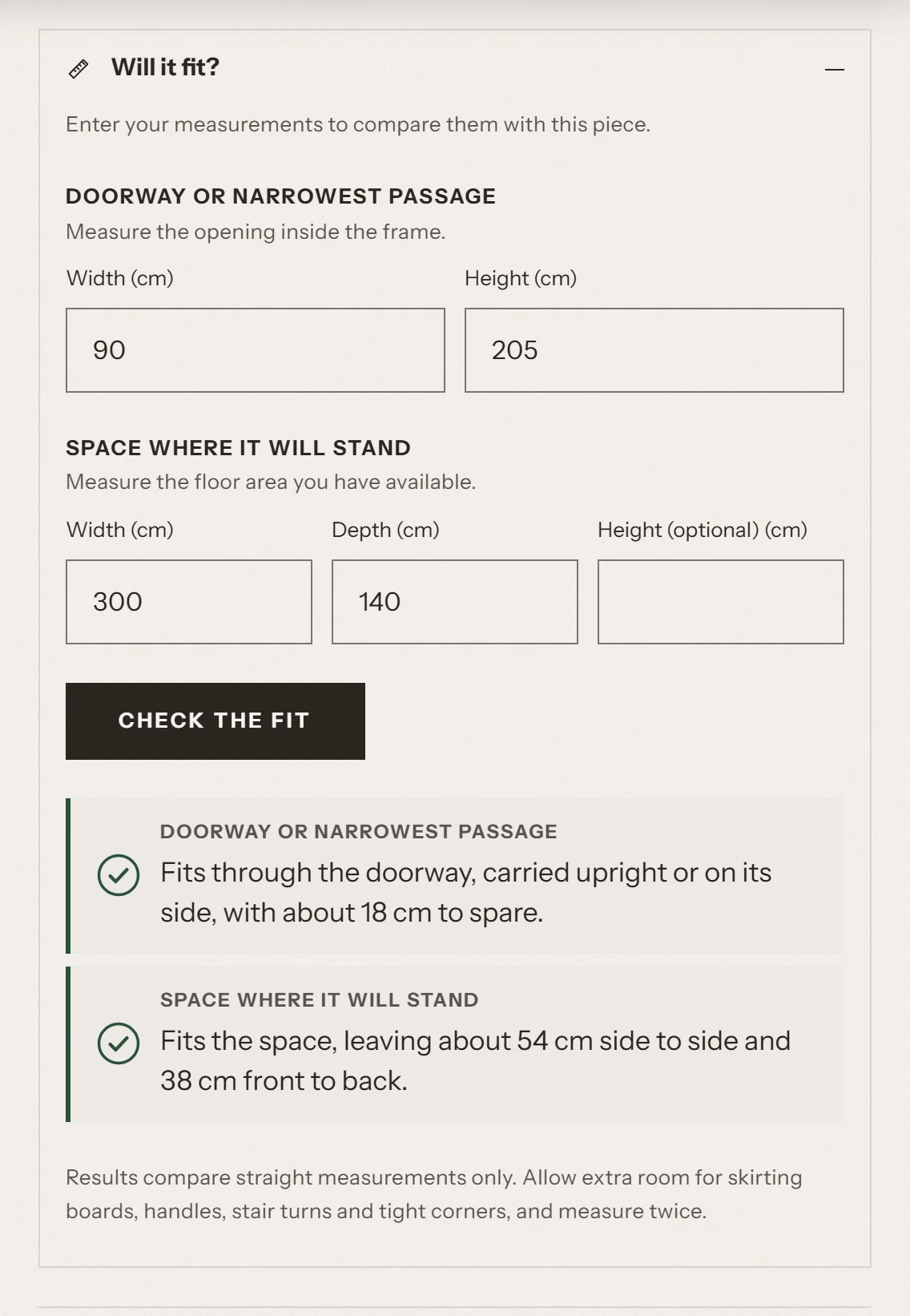
O "Será que cabe?" faz parte do bloco Dimensões. Ele abre abaixo da tabela de dimensões quando o cliente seleciona Será que cabe?.
O que os clientes veem
O cliente insere dois conjuntos de medidas e seleciona Verificar se cabe:
- Porta ou passagem mais estreita: a largura e a altura do vão por dentro do batente.
- Espaço onde a peça vai ficar: a largura e a profundidade da área de piso e, opcionalmente, a altura.
O cliente pode verificar só a porta, só o espaço ou os dois. Se o cliente alternar entre cm e pol, os números digitados são convertidos.
Cada resultado tem um ícone e uma mensagem curta:
- Uma marca de seleção: a peça cabe, com a folga que sobra.
- Um ponto de exclamação: a peça cabe, mas por pouco (encaixe justo).
- Um X: a peça é grande demais, com o quanto ela excede.
Como os resultados são calculados
A verificação usa a largura, a profundidade e a altura do produto. Todos os cálculos são feitos no navegador do cliente. Nenhum dado é enviado para lugar nenhum.
Porta
- O tema considera que a peça pode ser carregada em pé ou de lado, mas não inclinada.
- Ele compara as duas menores medidas do produto com a largura e a altura da porta.
- Se a peça couber com menos de 2 cm (cerca de 0,8 pol) de folga, o resultado é um encaixe justo.
- Se a peça for grande demais, a mensagem informa isso e sugere que o cliente entre em contato com você. Algumas peças ainda podem passar inclinadas por uma porta.
Espaço
- O tema compara a largura e a profundidade do produto com a largura e a profundidade do espaço.
- Ele também testa a peça girada 90 graus. Se a peça só couber girada, a mensagem informa isso.
- Se a peça couber com menos de 5 cm (cerca de 2 pol) de folga em um dos lados, o resultado é um encaixe justo.
- Se o cliente inserir uma altura e a peça for mais alta, o resultado diz que a peça é alta demais, mesmo que a área de piso seja suficiente.
O aviso
Abaixo dos resultados, os clientes sempre veem esta observação:
Os resultados comparam apenas medidas retas. Deixe um espaço extra para rodapés, maçanetas, curvas de escada e cantos apertados, e meça duas vezes.
O resultado é uma orientação, não uma garantia. Recomendamos que você também explique sua política de devolução para itens que não couberem.
De quais dados precisa
O "Será que cabe?" precisa dos três metacampos specs.width, specs.depth e specs.height. Se faltar um deles, a tabela de dimensões continua aparecendo, mas o "Será que cabe?" fica oculto.
Como ativar
No bloco Dimensões, ative Mostrar assistente de medidas. Essa opção vem ativada por padrão.
Materiais e cuidados
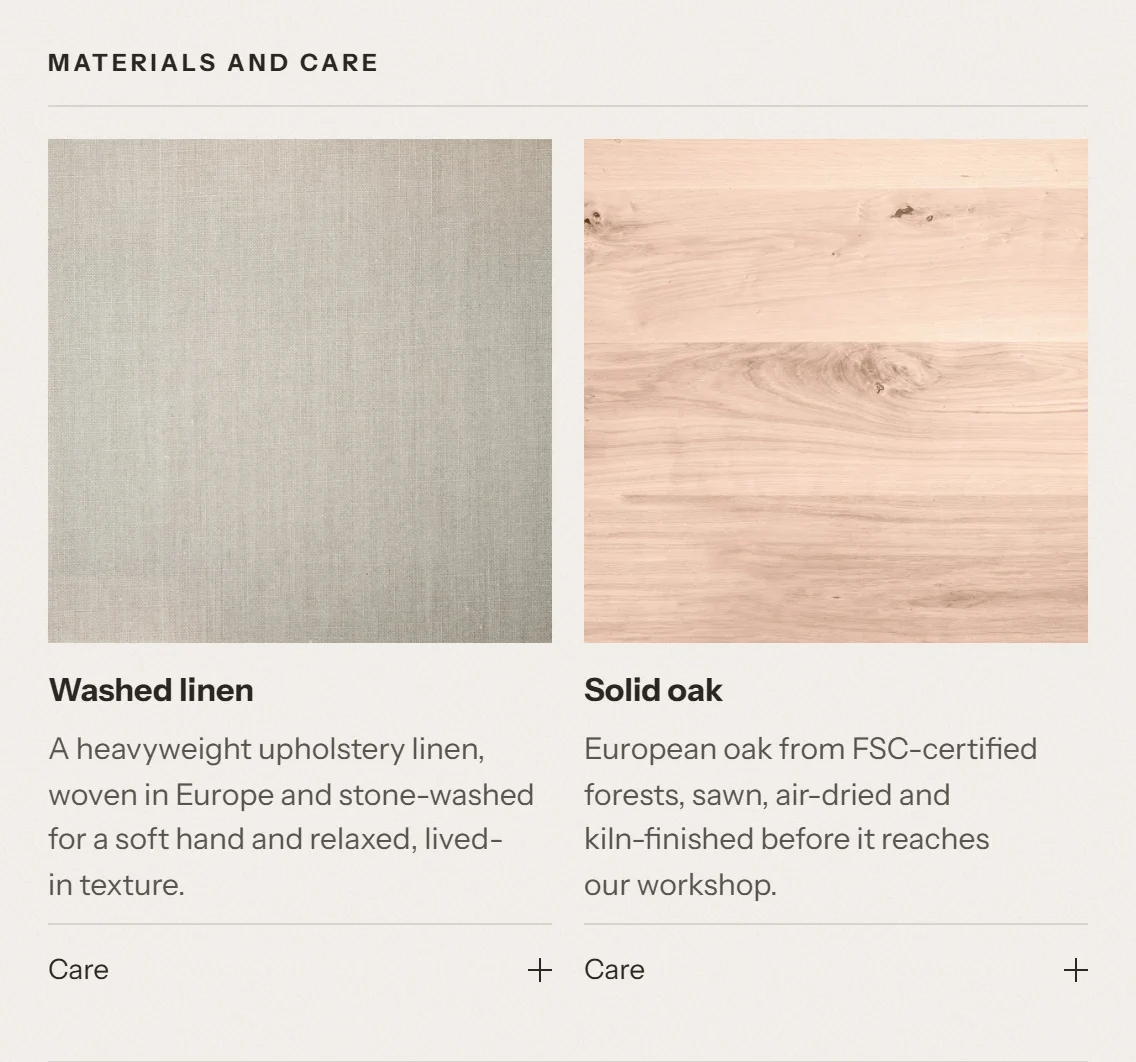
O que os clientes veem
Os materiais do produto, cada um com nome, imagem, descrição e instruções de cuidados. Você pode escolher um de dois layouts:
- Cartões: um cartão para cada material, com uma imagem grande, o nome e a primeira frase da descrição. As instruções de cuidados abrem pelo botão Cuidados. Materiais sem imagem recebem um bloco neutro, para que os cartões fiquem alinhados.
- Lista: uma linha para cada material, com uma imagem pequena e o nome. A linha se abre para mostrar a descrição completa e as instruções de cuidados.
De quais dados precisa
- Uma entrada do metaobjeto "Material" para cada material, com pelo menos um nome. A imagem, a descrição e as instruções de cuidados são opcionais.
- O metacampo de produto
specs.materials, que vincula o produto a um ou mais materiais.
Como os materiais são metaobjetos, você descreve cada material uma vez e o reutiliza em vários produtos. Se você editar um material, todos os produtos que o usam são atualizados.
Um material sem nome não é exibido.
Como ativar
- No modelo de produto, selecione Adicionar bloco → Materiais e cuidados. Pule esta etapa se o bloco já estiver lá.
- Opcional: defina o Título. Deixe o campo vazio para mostrar "Materiais e cuidados" no idioma da sua loja.
- Defina o Layout como Cartões ou Lista. O modelo de produto padrão usa Cartões.
- Selecione Salvar.
O bloco fica oculto quando o produto não tem materiais vinculados.
Pedir uma amostra
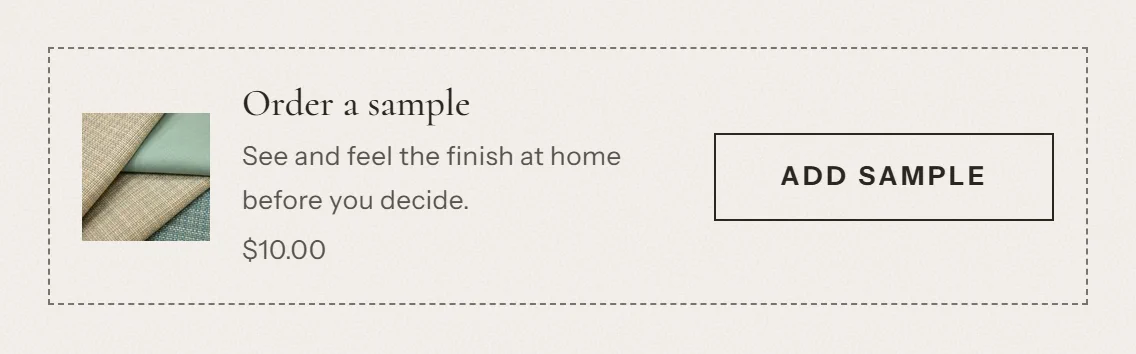
O que os clientes veem
Um cartão pequeno com a imagem da amostra, um título, um texto curto, o preço da amostra e o botão Adicionar amostra. O botão adiciona a amostra ao carrinho sem sair da página.
- Se a amostra não tiver custo, a linha do preço mostra Grátis.
- Se a amostra estiver esgotada, o botão mostra "Amostras indisponíveis no momento" e não pode ser selecionado.
De quais dados precisa
Uma amostra é um produto normal da sua loja, por exemplo "Kit de amostras de tecido". Crie a amostra como qualquer outro produto e defina um preço (ou 0 para uma amostra grátis).
O bloco procura a amostra nesta ordem:
- O metacampo de produto
specs.sample_product(uma referência de produto). Use-o para dar a cada produto a sua própria amostra. - A configuração Produto de amostra do bloco. Use-a para uma única amostra que vale para todos os produtos.
O bloco adiciona a primeira variante disponível do produto de amostra. Se a amostra tiver várias variantes, como cores de tecido, crie um produto de amostra separado para cada uma ou vincule cada móvel à amostra correspondente.
O bloco fica oculto quando não há produto de amostra e na própria página do produto de amostra.
Como ativar
- No modelo de produto, selecione Adicionar bloco → Pedir uma amostra. Pule esta etapa se o bloco já estiver lá.
- Opcional: escolha um Produto de amostra como alternativa para os produtos sem amostra própria.
- Edite Título, Texto e Texto do botão, se quiser. Quando eles estão vazios, o cartão mostra "Peça uma amostra", "Veja e sinta o acabamento em casa antes de decidir." e "Adicionar amostra" no idioma da sua loja.
- Selecione Salvar.
Dica: as amostras são produtos reais. Lembre-se de definir o estoque, o peso de envio e se elas são tributáveis.
Entrega e montagem
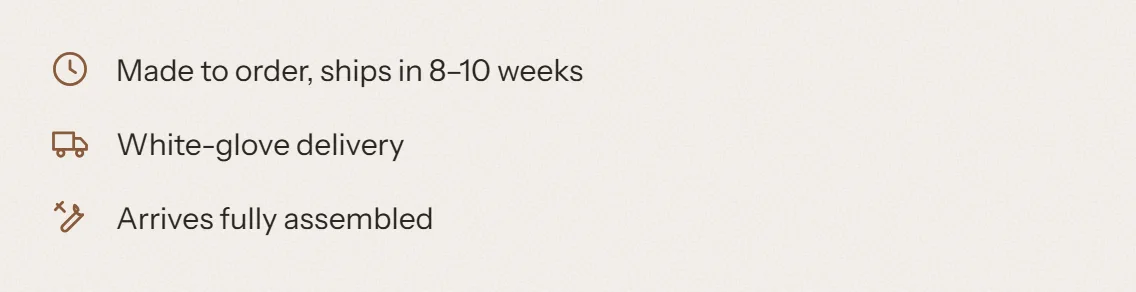
O que os clientes veem
Até quatro linhas, cada uma com um ícone:
| Linha | Ícone | Exemplo |
|---|---|---|
| Prazo de entrega | Relógio | Feito sob encomenda, enviado em 6 a 8 semanas |
| Forma de entrega | Caminhão | Entrega especial (white glove) |
| Montagem | Ferramentas | "Requer alguma montagem" ou "Entregue totalmente montado" |
| Manual de montagem | Download | Um link "Baixar o manual de montagem" |
De quais dados precisa
| Linha | Metacampo | Tipo |
|---|---|---|
| Prazo de entrega | delivery.lead_time | Texto de linha única |
| Forma de entrega | delivery.method | Texto de linha única |
| Montagem | delivery.assembly_required | Verdadeiro ou falso |
| Manual de montagem | delivery.assembly_guide | Arquivo |
Só aparecem as linhas que têm valor. A linha de montagem aparece quando delivery.assembly_required está definido como verdadeiro ou falso. Se estiver vazio, a linha fica oculta.
O prazo e a forma de entrega aparecem exatamente como você os digita. Escreva um texto honesto e específico, por exemplo "Em estoque, enviado em 3 a 5 dias úteis".
Como ativar
- No modelo de produto, selecione Adicionar bloco → Entrega e montagem. Pule esta etapa se o bloco já estiver lá.
- Opcional: adicione um Título. Por padrão, o bloco não tem título.
- Selecione Salvar.
O bloco fica oculto quando nenhum dos quatro metacampos tem valor.
Compre o ambiente
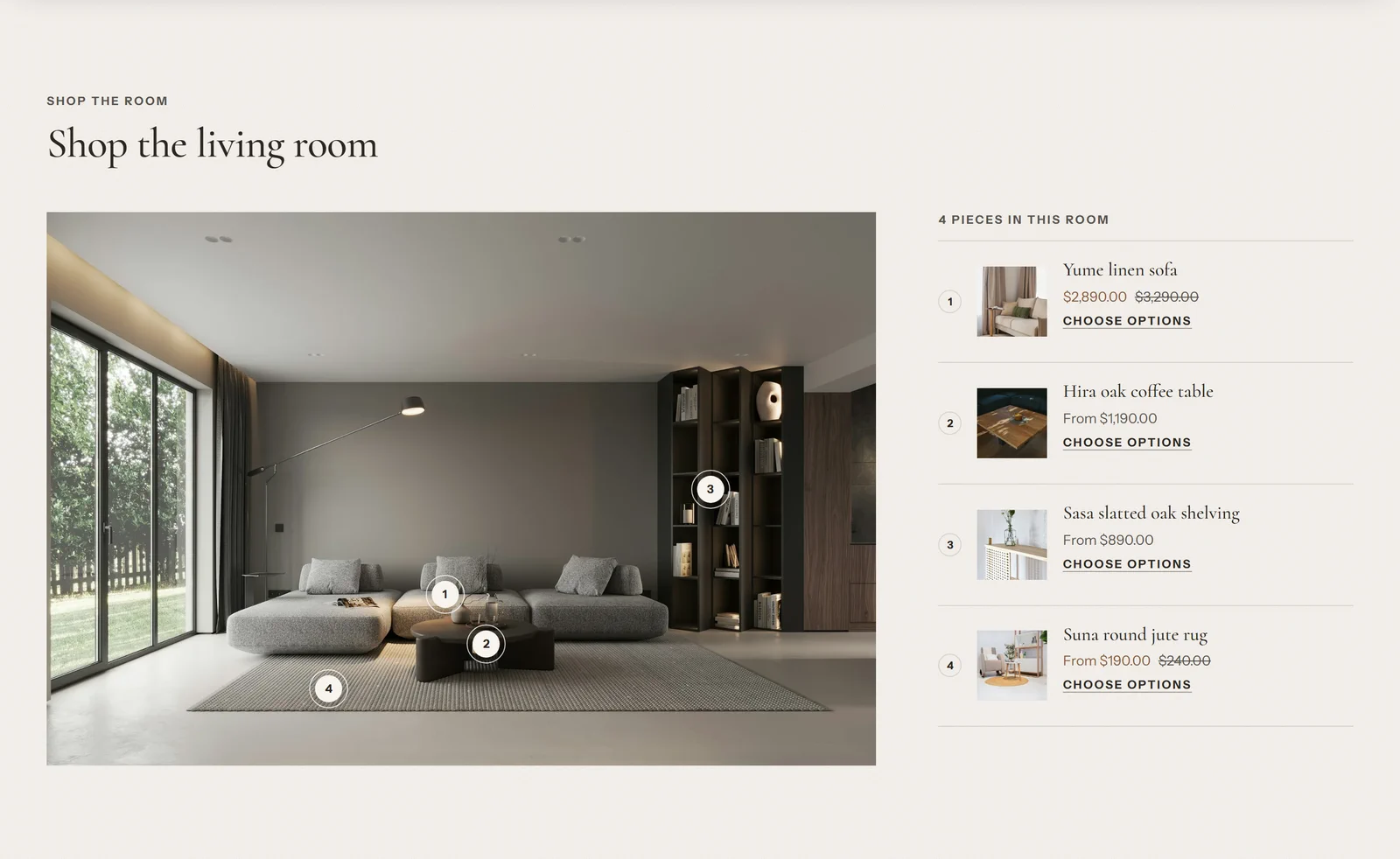
Compre o ambiente é uma seção, não um bloco da página de produto. Você pode adicioná-la à página inicial ou a qualquer outra página.
O que os clientes veem
- Uma foto grande de um ambiente com até 8 pontos numerados (pontos de destaque).
- Quando o cliente seleciona um ponto, abre um cartão pequeno com a imagem, o nome e o preço do produto. Em telas grandes, o cartão abre ao lado do ponto. No celular, ele abre a partir da parte inferior da tela.
- Ao lado da foto (abaixo dela no celular), uma lista numerada dos mesmos produtos, com um título como "4 peças neste ambiente".
- Produtos sem opções têm o botão Adicionar ao carrinho. Produtos com opções, como tamanhos ou cores, ou com assinaturas, têm o link Escolher opções para a página do produto.
Os clientes podem usar os pontos com o teclado e com leitores de tela. Cada ponto é anunciado com o número e o nome do produto.
De quais dados precisa
- Uma imagem do ambiente. Recomendamos uma imagem 3:2. No celular, a imagem aparece no formato 4:3, então mantenha as partes importantes longe das bordas.
- Um produto para cada ponto de destaque.
Esta seção não usa metacampos.
Como ativar
- No editor de temas, abra a página onde você quer a seção, por exemplo a página inicial.
- Selecione Adicionar seção → Compre o ambiente.
- Selecione Imagem e envie a foto do ambiente.
- Edite Subtítulo, Título e Texto.
- Para cada bloco Ponto de destaque:
- Escolha um Produto.
- Mova o ponto com Posição horizontal e Posição vertical (0–100%) até ele ficar sobre o produto na foto.
- Selecione Adicionar bloco → Ponto de destaque para adicionar mais pontos, até 8.
- Opcional: escolha o Esquema de cores do cartão de produto para os cartões que abrem a partir dos pontos.
- Selecione Salvar.
Importante: ao contrário dos blocos da página de produto, esta seção não se oculta sozinha. Sem imagem, ela mostra uma ilustração de exemplo. Um ponto de destaque sem produto mostra o texto do Rótulo e um preço de exemplo. Escolha um produto para cada ponto de destaque e remova os pontos não usados antes de publicar.
Outros recursos da página de produto
O Tenora também é compatível com estes recursos padrão da Shopify na página de produto:
- Seletor de variantes com botões, amostras de cor e de imagem, ou menus suspensos. Os valores que não existem com a seleção atual aparecem riscados.
- Status do estoque com mensagem de estoque baixo. Ele usa apenas o seu estoque real.
- Blocos Guia recolhível para informações extras, como a política de devolução ou uma tabela de tamanhos. O conteúdo pode vir do bloco ou de uma página.
- Disponibilidade de retirada, Shop Pay Parcelado, botões de checkout dinâmico, formulário de destinatário do cartão-presente, assinaturas (planos de venda) e regras de quantidade e preços por volume.
- Produtos complementares, configurados no app Search & Discovery da Shopify.
- Uma galeria de mídia com zoom de imagem, vídeos e modelos 3D.