
Pages produit et fonctionnalités mobilier
Cette page présente la page produit de Tenora et les fonctionnalités conçues pour les boutiques de meubles, de mobilier d'extérieur, de luminaires et de décoration. Pour chaque fonctionnalité, vous découvrirez ce que voient les clients, les données nécessaires et comment l'activer.
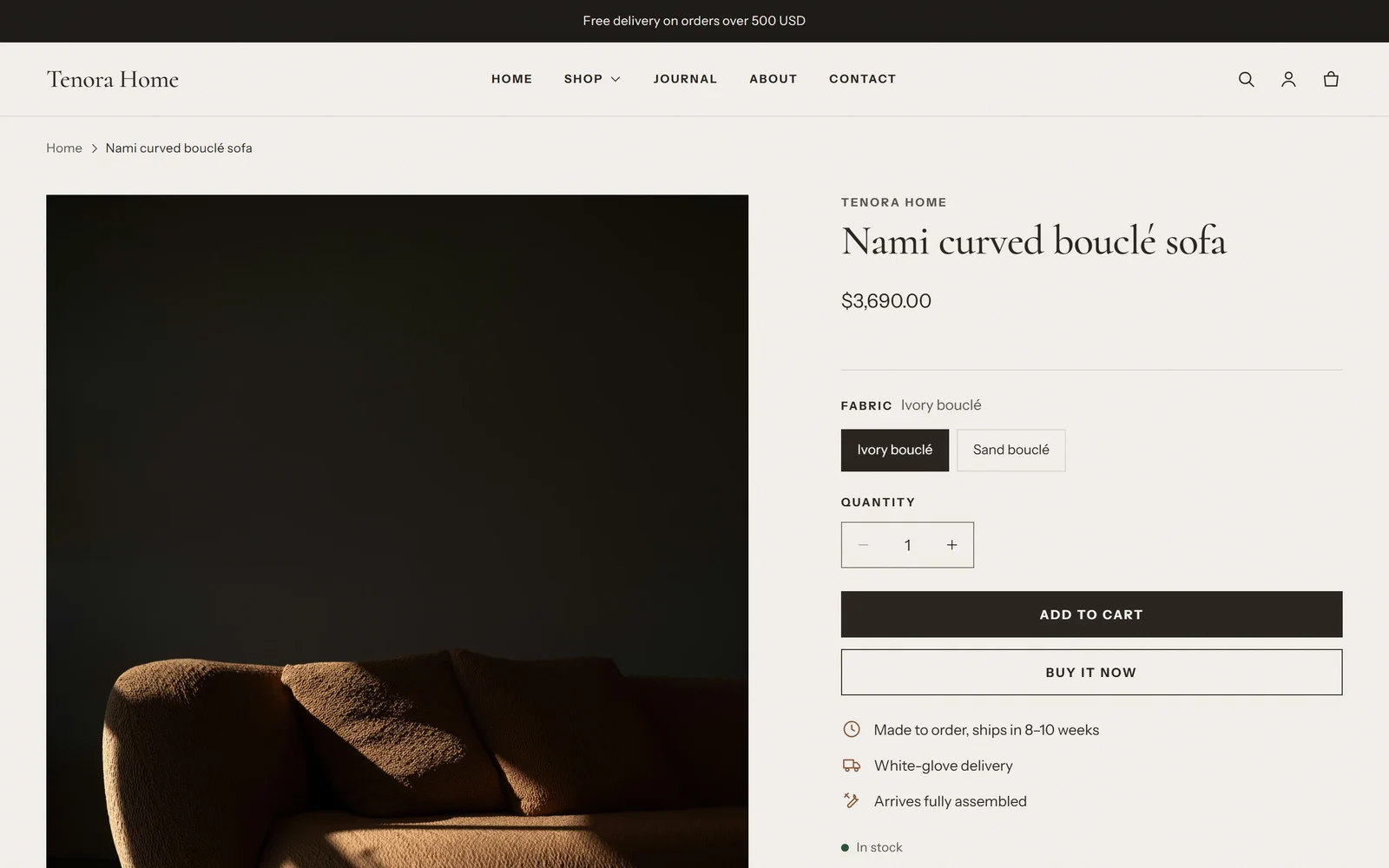
Structure de la page produit
La page produit utilise la section Informations produit. Cette section est composée de blocs. Vous pouvez ajouter, supprimer et réorganiser les blocs dans l'éditeur de thème.
Pour modifier la page produit :
- Accédez à Boutique en ligne (Online Store) → Thèmes (Themes).
- Sur la carte du thème Tenora, sélectionnez Personnaliser (Customize).
- En haut de l'éditeur de thème, ouvrez le sélecteur de page et sélectionnez Produits → Produit par défaut.
- Dans la barre latérale de gauche, sélectionnez la section Informations produit pour voir ses blocs.
La section Informations produit comprend ces blocs : Fournisseur, Titre, Prix, Sélecteur de variante, Sélecteur de quantité, Boutons d'achat, État des stocks, SKU, Description, Onglet réductible, Texte, Dimensions, Matériaux et entretien, Livraison et montage, Commander un échantillon, Produits complémentaires, Liquid personnalisé et blocs d'application. Pour tous les paramètres des blocs, consultez la Référence des sections et blocs.
Le modèle de produit par défaut contient déjà les blocs Dimensions, Matériaux et entretien, Livraison et montage et Commander un échantillon. Ils restent masqués tant que vos produits n'ont pas les données nécessaires.
Les blocs se masquent quand les données manquent
Les blocs mobilier lisent les données produit dans des métachamps. Si un produit n'a pas de données pour un bloc, le bloc n'affiche rien sur la page de ce produit. Pas de cadre vide, pas d'erreur.
Vous pouvez donc :
- garder tous les blocs dans un seul modèle de produit pour tous vos produits
- compléter vos produits petit à petit
- vendre avec le même modèle des produits qui n'ont pas besoin de ces fonctionnalités, comme les cartes cadeaux
Pour configurer les métachamps, consultez Configuration des métachamps et métaobjets.
Dimensions
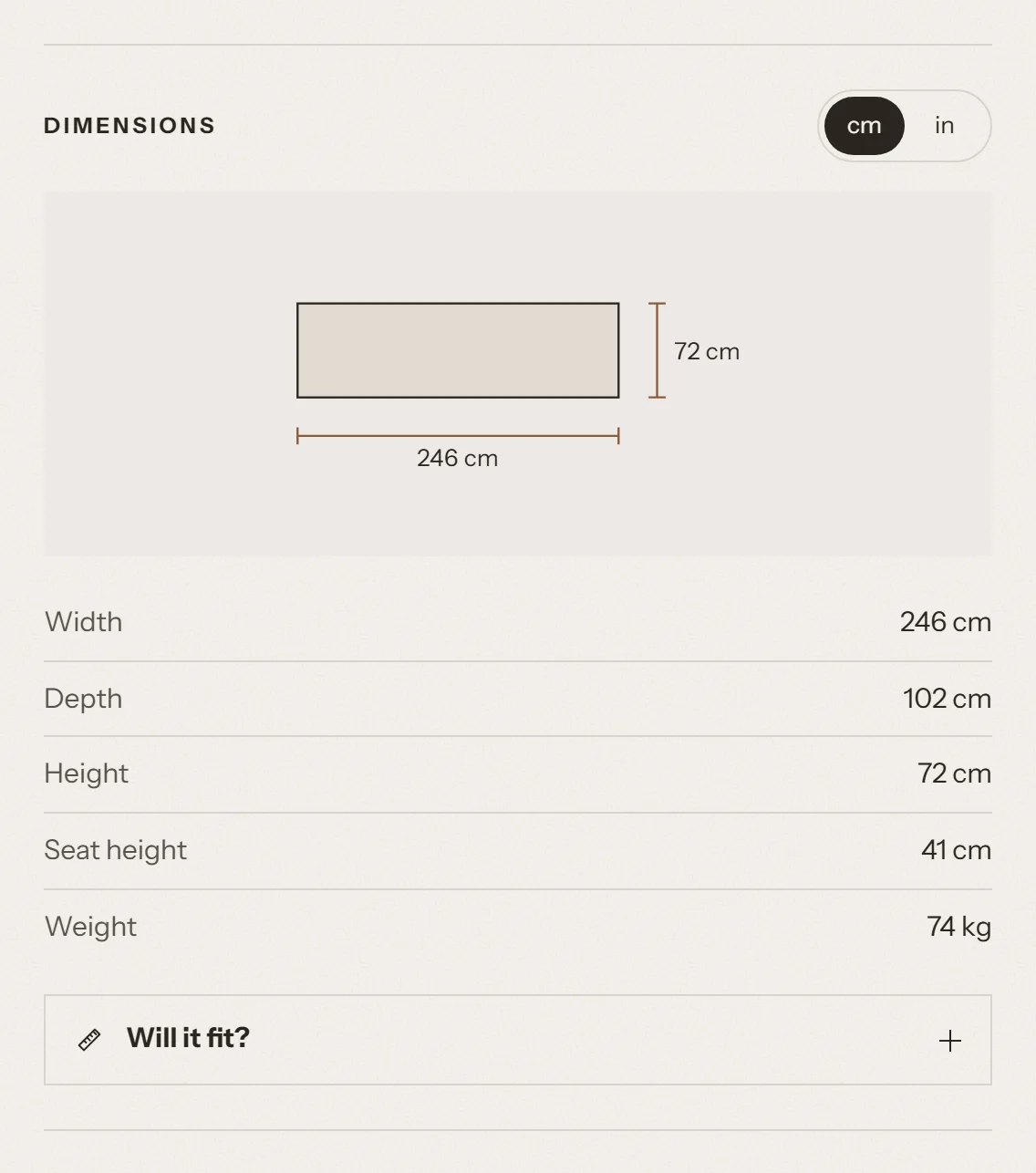
Ce que voient les clients
- Un tableau avec la largeur, la profondeur, la hauteur, la hauteur d'assise et le poids du produit. Seules les valeurs que vous avez renseignées s'affichent.
- Un sélecteur entre cm et po. Les poids passent en même temps des kilogrammes aux livres.
- Un schéma de face facultatif du produit, avec des lignes de cote pour la largeur et la hauteur.
Le choix d'unité du client est mémorisé sur son appareil. Il s'applique aussi à tous les autres produits qu'il ouvre. Si le navigateur n'autorise pas le stockage (par exemple dans certains modes de navigation privée), le sélecteur fonctionne quand même sur la page en cours.
Données nécessaires
| Ligne | Métachamp | Type |
|---|---|---|
| Largeur | specs.width | Dimension |
| Profondeur | specs.depth | Dimension |
| Hauteur | specs.height | Dimension |
| Hauteur d'assise | specs.seat_height | Dimension |
| Poids | specs.weight | Poids (Weight) |
Vous pouvez saisir les longueurs en mm, cm, m, in, ft ou yd, et les poids en g, kg, lb ou oz. Le thème les convertit en centimètres et en pouces (kilogrammes et livres) et les arrondit à une décimale. Utilisez l'une de ces unités : une valeur dans une autre unité est lue comme des centimètres (ou des kilogrammes).
Important : vérifiez le système d'unités de votre boutique avant de saisir des valeurs. Pour en savoir plus, consultez Configuration des métachamps et métaobjets.
Comment l'activer
- Ouvrez le modèle de produit dans l'éditeur de thème (Produits → Produit par défaut).
- Dans la section Informations produit, sélectionnez Ajouter un bloc → Dimensions. Passez cette étape si le bloc est déjà présent.
- Réglez les paramètres du bloc :
- Titre : le titre au-dessus du tableau. Laissez-le vide pour afficher « Dimensions » dans la langue de votre boutique.
- Unités par défaut : Centimètres et kilogrammes ou Pouces et livres. C'est l'unité que les clients voient en premier. Ils peuvent changer d'unité.
- Afficher le schéma des dimensions : affiche le schéma de face.
- Afficher l'outil de vérification d'encombrement : affiche « Est-ce que ça rentre ? » sous le tableau.
- Sélectionnez Enregistrer.
Le bloc est masqué si aucun des cinq métachamps n'a de valeur. Le schéma nécessite à la fois la largeur et la hauteur.
Est-ce que ça rentre ?
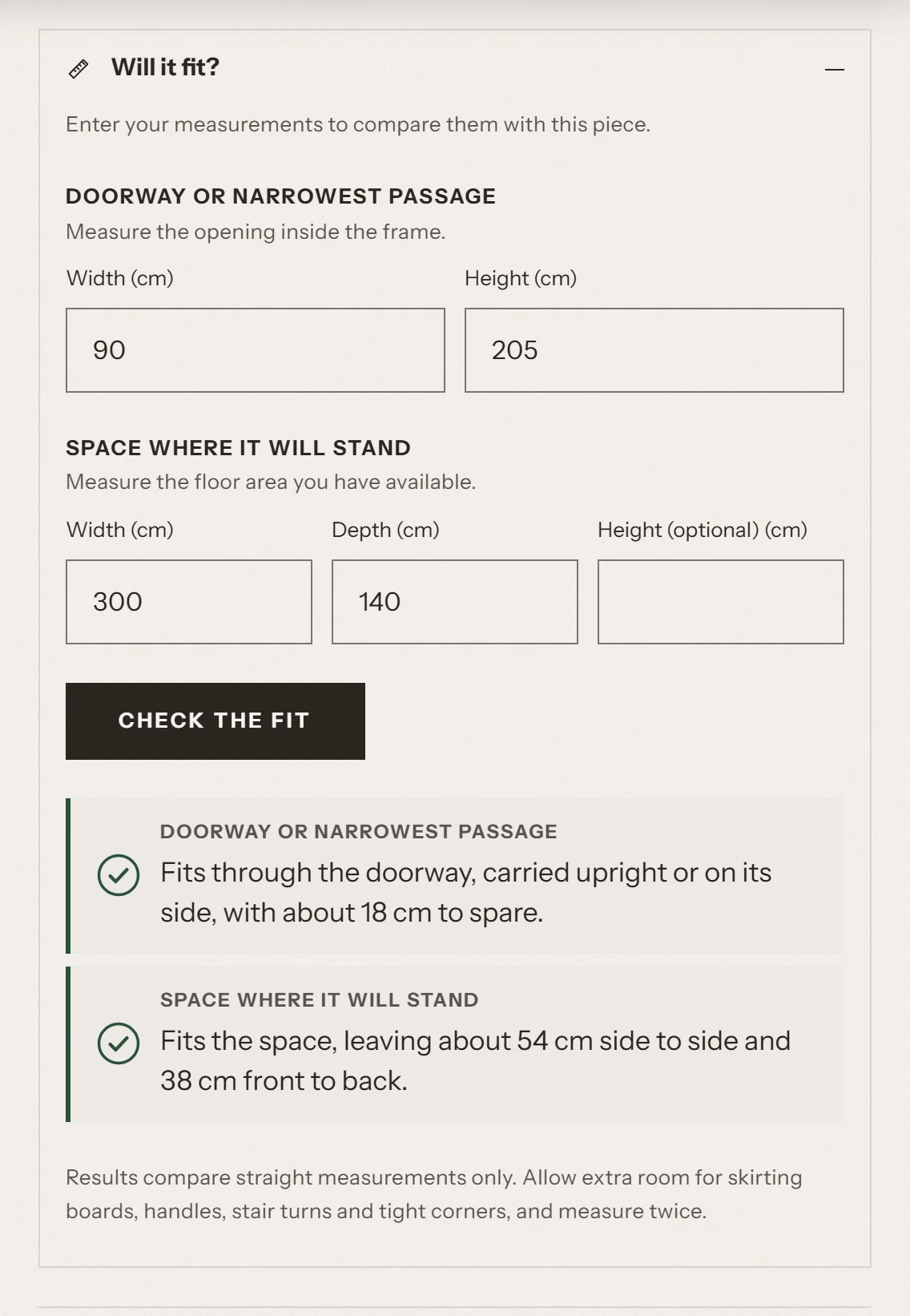
« Est-ce que ça rentre ? » fait partie du bloc Dimensions. L'outil s'ouvre sous le tableau des dimensions lorsque le client sélectionne Est-ce que ça rentre ?.
Ce que voient les clients
Le client saisit deux séries de mesures et sélectionne Vérifier l'encombrement :
- Porte ou passage le plus étroit : la largeur et la hauteur de l'ouverture à l'intérieur du cadre de porte.
- Emplacement prévu : la largeur et la profondeur de la surface au sol, et une hauteur facultative.
Le client peut vérifier uniquement la porte, uniquement l'espace, ou les deux. S'il passe des cm aux po, les nombres saisis sont convertis.
Chaque résultat comporte une icône et un court message :
- Une coche : la pièce passe, avec la marge restante.
- Un point d'exclamation : la pièce passe, mais de justesse.
- Une croix : la pièce est trop grande, avec l'excédent.
Comment les résultats sont calculés
La vérification utilise la largeur, la profondeur et la hauteur du produit. Tous les calculs ont lieu dans le navigateur du client. Aucune donnée n'est envoyée.
Porte
- Le thème part du principe que la pièce peut être portée à la verticale ou sur le côté, mais pas inclinée.
- Il compare les deux plus petites mesures du produit avec la largeur et la hauteur de la porte.
- Si la pièce passe avec moins de 2 cm (environ 0.8 in) de marge, le résultat indique qu'elle passe de justesse.
- Si la pièce est trop grande, le message l'indique et invite le client à vous contacter. Certaines pièces peuvent tout de même passer une porte en les inclinant.
Espace
- Le thème compare la largeur et la profondeur du produit avec celles de l'espace.
- Il teste aussi la pièce tournée de 90 degrés. Si la pièce ne tient qu'une fois tournée, le message l'indique.
- Si la pièce tient avec moins de 5 cm (environ 2 in) de marge d'un côté, le résultat indique qu'elle tient de justesse.
- Si le client saisit une hauteur et que la pièce est plus haute, le résultat indique que la pièce est trop haute, même si la surface au sol est suffisante.
L'avertissement
Sous les résultats, les clients voient toujours cette remarque :
Seules les mesures en ligne droite sont comparées. Prévoyez une marge pour les plinthes, les poignées, les tournants d'escalier et les angles étroits, et mesurez deux fois.
Le résultat est une indication, pas une garantie. Nous vous recommandons d'expliquer aussi votre politique de retour pour les articles qui ne passent pas.
Données nécessaires
« Est-ce que ça rentre ? » nécessite les trois métachamps specs.width, specs.depth et specs.height. Si l'un d'eux manque, le tableau des dimensions s'affiche quand même, mais « Est-ce que ça rentre ? » est masqué.
Comment l'activer
Dans le bloc Dimensions, activez Afficher l'outil de vérification d'encombrement. Ce paramètre est activé par défaut.
Matériaux et entretien
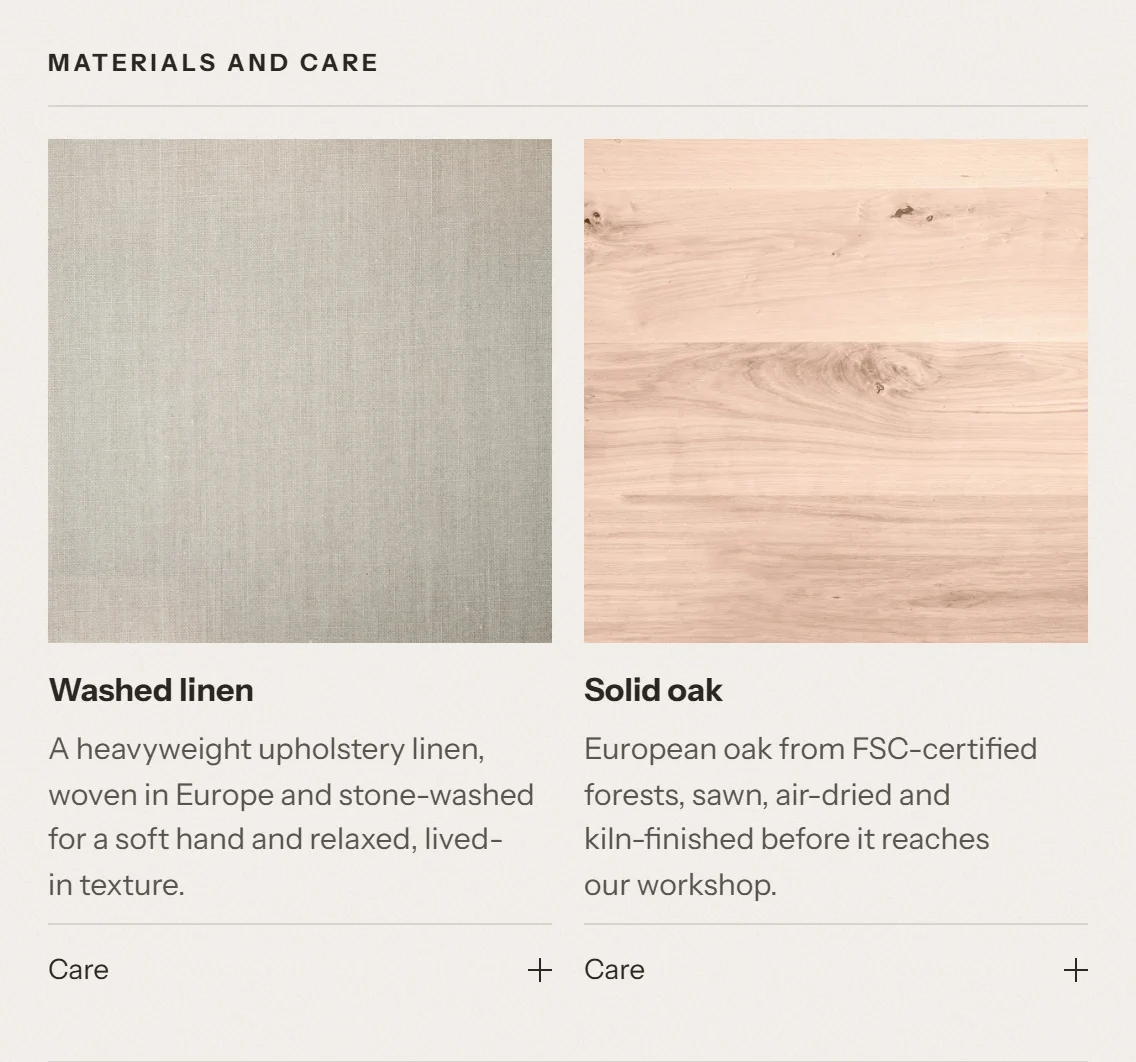
Ce que voient les clients
Les matériaux du produit, chacun avec son nom, une image, une description et des instructions d'entretien. Vous pouvez choisir entre deux mises en page :
- Cartes : une carte par matériau, avec une grande image, le nom et la première phrase de la description. Les instructions d'entretien s'ouvrent avec le bouton Entretien. Les matériaux sans image reçoivent une vignette neutre, pour que les cartes restent alignées.
- Liste : une ligne par matériau, avec une petite image et le nom. La ligne se déplie pour afficher la description complète et les instructions d'entretien.
Données nécessaires
- Une entrée du métaobjet « Material » pour chaque matériau, avec au minimum un nom. L'image, la description et les instructions d'entretien sont facultatives.
- Le métachamp de produit
specs.materials, qui relie le produit à un ou plusieurs matériaux.
Comme les matériaux sont des métaobjets, vous décrivez chaque matériau une seule fois et le réutilisez sur de nombreux produits. Si vous modifiez un matériau, tous les produits qui l'utilisent sont mis à jour.
Un matériau sans nom ne s'affiche pas.
Comment l'activer
- Dans le modèle de produit, sélectionnez Ajouter un bloc → Matériaux et entretien. Passez cette étape si le bloc est déjà présent.
- Facultatif : réglez Titre. Laissez-le vide pour afficher « Matériaux et entretien » dans la langue de votre boutique.
- Réglez Mise en page sur Cartes ou Liste. Le modèle de produit par défaut utilise Cartes.
- Sélectionnez Enregistrer.
Le bloc est masqué si le produit n'a aucun matériau lié.
Commander un échantillon
Ce que voient les clients
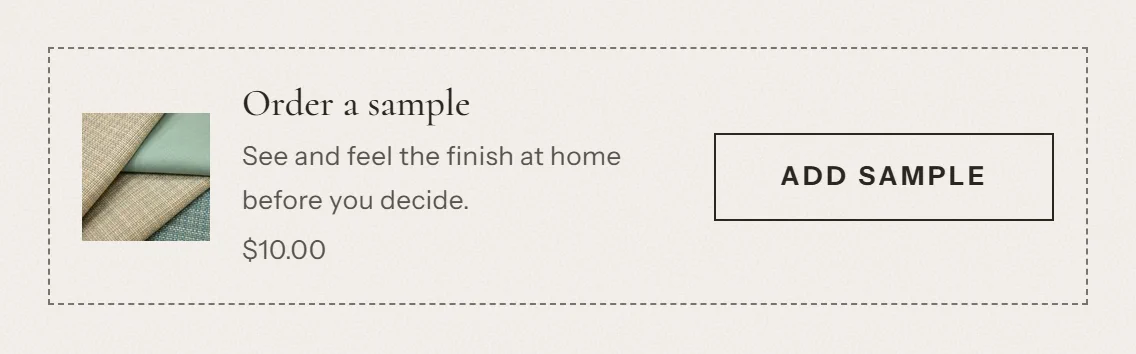
Une petite carte avec une image de l'échantillon, un titre, un court texte, le prix de l'échantillon et un bouton Ajouter l'échantillon. Le bouton ajoute l'échantillon au panier sans quitter la page.
- Si l'échantillon est gratuit, la ligne de prix affiche Gratuit.
- Si l'échantillon est épuisé, le bouton affiche « Échantillons actuellement indisponibles » et ne peut pas être sélectionné.
Données nécessaires
Un échantillon est un produit normal de votre boutique, par exemple « Lot d'échantillons de tissu ». Créez-le comme n'importe quel autre produit et donnez-lui un prix (ou 0 pour un échantillon gratuit).
Le bloc recherche l'échantillon dans cet ordre :
- Le métachamp de produit
specs.sample_product(une référence de produit). Utilisez-le pour attribuer à chaque produit son propre échantillon. - Le paramètre Produit échantillon du bloc. Utilisez-le pour un seul échantillon valable pour tous les produits.
Le bloc ajoute la première variante disponible du produit échantillon. Si l'échantillon a plusieurs variantes, comme des couleurs de tissu, créez un produit échantillon distinct pour chacune, ou reliez chaque meuble à l'échantillon correspondant.
Le bloc est masqué s'il n'y a pas de produit échantillon, ainsi que sur la page du produit échantillon lui-même.
Comment l'activer
- Dans le modèle de produit, sélectionnez Ajouter un bloc → Commander un échantillon. Passez cette étape si le bloc est déjà présent.
- Facultatif : choisissez un Produit échantillon par défaut pour les produits qui n'ont pas leur propre échantillon.
- Modifiez Titre, Texte et Texte du bouton si vous le souhaitez. Lorsqu'ils sont vides, la carte affiche « Commander un échantillon », « Voyez et touchez la finition chez vous avant de décider. » et « Ajouter l'échantillon » dans la langue de votre boutique.
- Sélectionnez Enregistrer.
Conseil : les échantillons sont de vrais produits. Pensez à définir leur stock, leur poids d'expédition et s'ils sont soumis aux taxes.
Livraison et montage
Ce que voient les clients
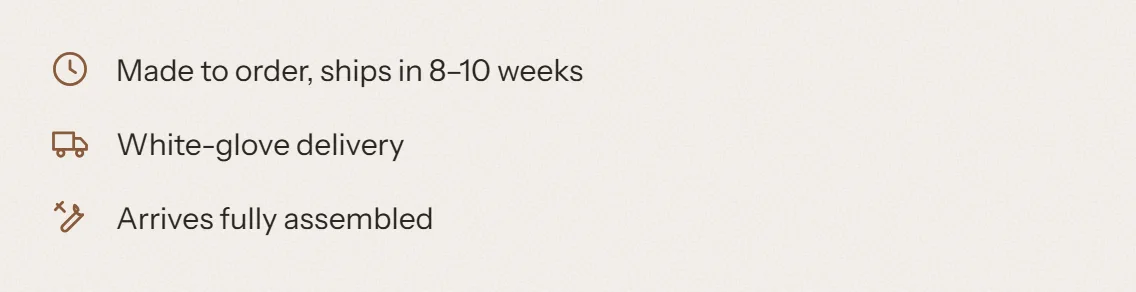
Jusqu'à quatre lignes, chacune avec une icône :
| Ligne | Icône | Exemple |
|---|---|---|
| Délai de fabrication | Horloge | Fabriqué sur commande, expédié sous 6 à 8 semaines |
| Mode de livraison | Camion | Livraison premium avec installation |
| Montage | Outils | « Montage partiel requis » ou « Livré entièrement monté » |
| Notice de montage | Téléchargement | Un lien « Télécharger la notice de montage » |
Données nécessaires
| Ligne | Métachamp | Type |
|---|---|---|
| Délai de fabrication | delivery.lead_time | Texte sur une seule ligne (Single line text) |
| Mode de livraison | delivery.method | Texte sur une seule ligne (Single line text) |
| Montage | delivery.assembly_required | Vrai ou faux (True or false) |
| Notice de montage | delivery.assembly_guide | Fichier (File) |
Seules les lignes avec une valeur s'affichent. La ligne de montage s'affiche lorsque delivery.assembly_required est réglé sur vrai ou sur faux. S'il est vide, la ligne est masquée.
Le délai de fabrication et le mode de livraison s'affichent exactement tels que vous les saisissez. Rédigez un texte honnête et précis, par exemple « En stock, expédié sous 3 à 5 jours ouvrés ».
Comment l'activer
- Dans le modèle de produit, sélectionnez Ajouter un bloc → Livraison et montage. Passez cette étape si le bloc est déjà présent.
- Facultatif : ajoutez un Titre. Par défaut, le bloc n'a pas de titre.
- Sélectionnez Enregistrer.
Le bloc est masqué si aucun des quatre métachamps n'a de valeur.
Shoppez la pièce
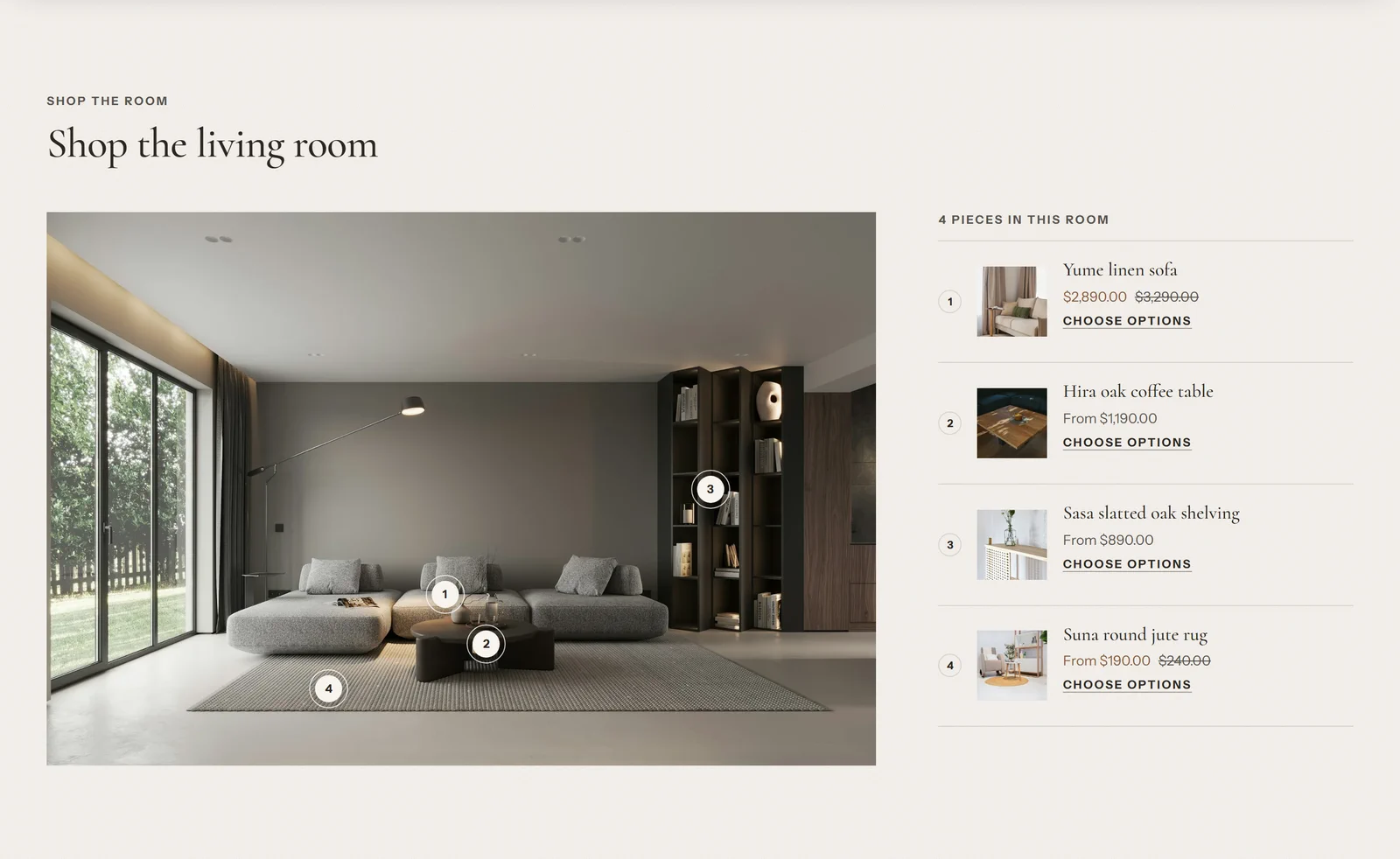
Shoppez la pièce est une section, et non un bloc de page produit. Vous pouvez l'ajouter à la page d'accueil ou à n'importe quelle autre page.
Ce que voient les clients
- Une grande photo d'intérieur avec jusqu'à 8 points numérotés (points d'intérêt).
- Lorsqu'un client sélectionne un point, une petite carte s'ouvre avec l'image, le nom et le prix du produit. Sur grand écran, la carte s'ouvre à côté du point. Sur téléphone, elle s'ouvre depuis le bas de l'écran.
- À côté de la photo (en dessous sur téléphone), une liste numérotée des mêmes produits, avec un titre comme « 4 pièces dans cet intérieur ».
- Les produits sans options ont un bouton Ajouter au panier. Les produits avec options, comme des tailles ou des couleurs, ou avec abonnements, ont un lien Choisir les options vers la page produit.
Les clients peuvent utiliser les points au clavier et avec un lecteur d'écran. Chaque point est annoncé avec son numéro et le nom du produit.
Données nécessaires
- Une image de la pièce. Un format 3:2 est recommandé. Sur téléphone, l'image s'affiche au format 4:3 : gardez donc les éléments importants loin des bords.
- Un produit pour chaque point d'intérêt.
Cette section n'utilise pas de métachamps.
Comment l'activer
- Dans l'éditeur de thème, ouvrez la page où vous voulez ajouter la section, par exemple la page d'accueil.
- Sélectionnez Ajouter une section → Shoppez la pièce.
- Sélectionnez Image et importez votre photo d'intérieur.
- Modifiez Sous-titre, Titre et Texte.
- Pour chaque bloc Point d'intérêt :
- Choisissez un Produit.
- Déplacez le point avec Position horizontale et Position verticale (0–100%) jusqu'à ce qu'il se trouve sur le produit dans la photo.
- Sélectionnez Ajouter un bloc → Point d'intérêt pour ajouter d'autres points, jusqu'à 8.
- Facultatif : choisissez la Combinaison de couleurs de la carte de produit pour les cartes qui s'ouvrent depuis les points.
- Sélectionnez Enregistrer.
Important : contrairement aux blocs de la page produit, cette section ne se masque pas d'elle-même. Sans image, elle affiche une illustration de remplacement. Un point d'intérêt sans produit affiche son texte Libellé et un prix d'exemple. Choisissez un produit pour chaque point d'intérêt et supprimez les points inutilisés avant de publier.
Autres fonctionnalités de la page produit
Tenora prend aussi en charge ces fonctionnalités Shopify standard sur la page produit :
- Sélecteur de variante avec boutons, échantillons de couleur et d'image, ou menus déroulants. Les valeurs qui n'existent pas avec la sélection en cours sont barrées.
- État des stocks avec un message de stock faible. Il utilise uniquement votre stock réel.
- Blocs Onglet réductible pour des informations supplémentaires, comme une politique de retour ou un guide des tailles. Le contenu peut provenir du bloc ou d'une page.
- Disponibilité du retrait en magasin, Shop Pay Installments, boutons de paiement dynamique, formulaire destinataire des cartes cadeaux, abonnements (plans de vente) et règles de quantité et tarification par volume.
- Produits complémentaires, configurés dans l'application Search & Discovery de Shopify.
- Une galerie multimédia avec zoom sur l'image, vidéos et modèles 3D.