
Questions fréquentes
Fonctionnalités de la page produit
Pourquoi le bloc Dimensions, Matériaux et entretien, Livraison et montage ou Commander un échantillon ne s'affiche-t-il pas ?
Ces blocs se masquent lorsque le produit n'a pas de données pour eux. Vérifiez ces points :
- Le bloc figure dans le modèle de produit utilisé par le produit. Dans l'éditeur de thème, ouvrez Produits et sélectionnez le bon modèle.
- La définition du métachamp utilise l'espace de nommage et la clé exacts, par exemple
specs.widthet nonspecs.Width. - L'accès Vitrines (Storefronts) est activé pour la définition du métachamp et pour le métaobjet « Material ».
- Le produit a une valeur pour le métachamp. Ouvrez le produit dans l'interface administrateur et faites défiler jusqu'à Métachamps (Metafields).
- Pour les matériaux : chaque entrée de matériau a un nom. Si la définition « Material » utilise le Statut actif/brouillon (Active-draft status), les entrées sont au statut Actif (Active).
Pour la configuration complète, consultez Configuration des métachamps et métaobjets.
Pourquoi « Est-ce que ça rentre ? » n'apparaît-il pas alors que le tableau des dimensions s'affiche ?
« Est-ce que ça rentre ? » a besoin de la largeur, de la profondeur et de la hauteur du produit. Si l'une d'elles est vide, seul le tableau s'affiche. Vérifiez aussi que Afficher l'outil de vérification d'encombrement est activé dans le bloc Dimensions.
Puis-je afficher les pouces au lieu des centimètres ?
Oui. Dans le bloc Dimensions, réglez Unités par défaut sur Pouces et livres. Les clients peuvent toujours passer aux centimètres. Lorsqu'un client choisit une unité, son choix est mémorisé sur son appareil et utilisé sur toutes les pages produit.
Vous pouvez saisir vos valeurs en centimètres, en pouces ou dans toute autre unité. Le thème les convertit.
Mes dimensions affichent des chiffres étranges. Pourquoi ?
L'unité est probablement incorrecte. Si votre boutique utilise le système d'unités impérial, l'interface administrateur sélectionne les pouces par défaut : 220 devient alors 220 pouces. Ouvrez le produit, vérifiez l'unité à côté de chaque valeur et enregistrez. Consultez Vérifiez d'abord le système d'unités de votre boutique.
Les échantillons peuvent-ils être gratuits ?
Oui. Un échantillon est un produit normal. Réglez son prix sur 0 et le bloc Commander un échantillon affiche Gratuit. Donnez-lui un prix pour vendre des échantillons payants. N'oubliez pas que les échantillons gratuits passent quand même par le paiement : configurez donc des tarifs d'expédition pour eux.
Chaque produit peut-il avoir son propre échantillon ?
Oui. Utilisez le métachamp de produit specs.sample_product pour relier chaque produit à son échantillon. Le paramètre Produit échantillon du bloc Commander un échantillon n'est utilisé que pour les produits sans ce métachamp.
Comment ajouter un guide des tailles ou un guide d'entretien ?
Utilisez un bloc Onglet réductible dans la section Informations produit :
- Ouvrez le modèle de produit dans l'éditeur de thème.
- Sélectionnez Ajouter un bloc → Onglet réductible.
- Saisissez un Titre, par exemple « Guide des tailles ».
- Ajoutez le contenu dans Contenu, ou choisissez une page dans Contenu de la page. Une page est utile lorsque de nombreux produits partagent le même tableau.
- Sélectionnez Enregistrer.
Pour les mesures propres à un produit, le bloc Dimensions est le meilleur choix, car il convertit les unités et alimente « Est-ce que ça rentre ? ».
Puis-je afficher des blocs différents selon les produits ?
Oui. Créez un deuxième modèle de produit dans l'éditeur de thème (Produits → Créer un modèle), modifiez ses blocs, puis attribuez-le aux produits dans l'interface administrateur (Produits → produit → Modèle de thème (Theme template)).
Pourquoi la section Shoppez la pièce affiche-t-elle une illustration de remplacement ?
La section a besoin d'une image et d'un produit pour chaque point d'intérêt. Sans image, elle affiche une illustration de remplacement. Un point d'intérêt sans produit affiche son libellé et un prix d'exemple. Choisissez un produit pour chaque point d'intérêt, ou supprimez le point.
Pourquoi Shoppez la pièce affiche-t-il « Choisir les options » au lieu de « Ajouter au panier » ?
Les produits avec options (comme des tailles ou des couleurs) ou avec abonnements nécessitent un choix avant de pouvoir être ajoutés au panier. Pour ces produits, la carte renvoie vers la page produit. Les produits sans options ont un bouton Ajouter au panier.
Design et navigation
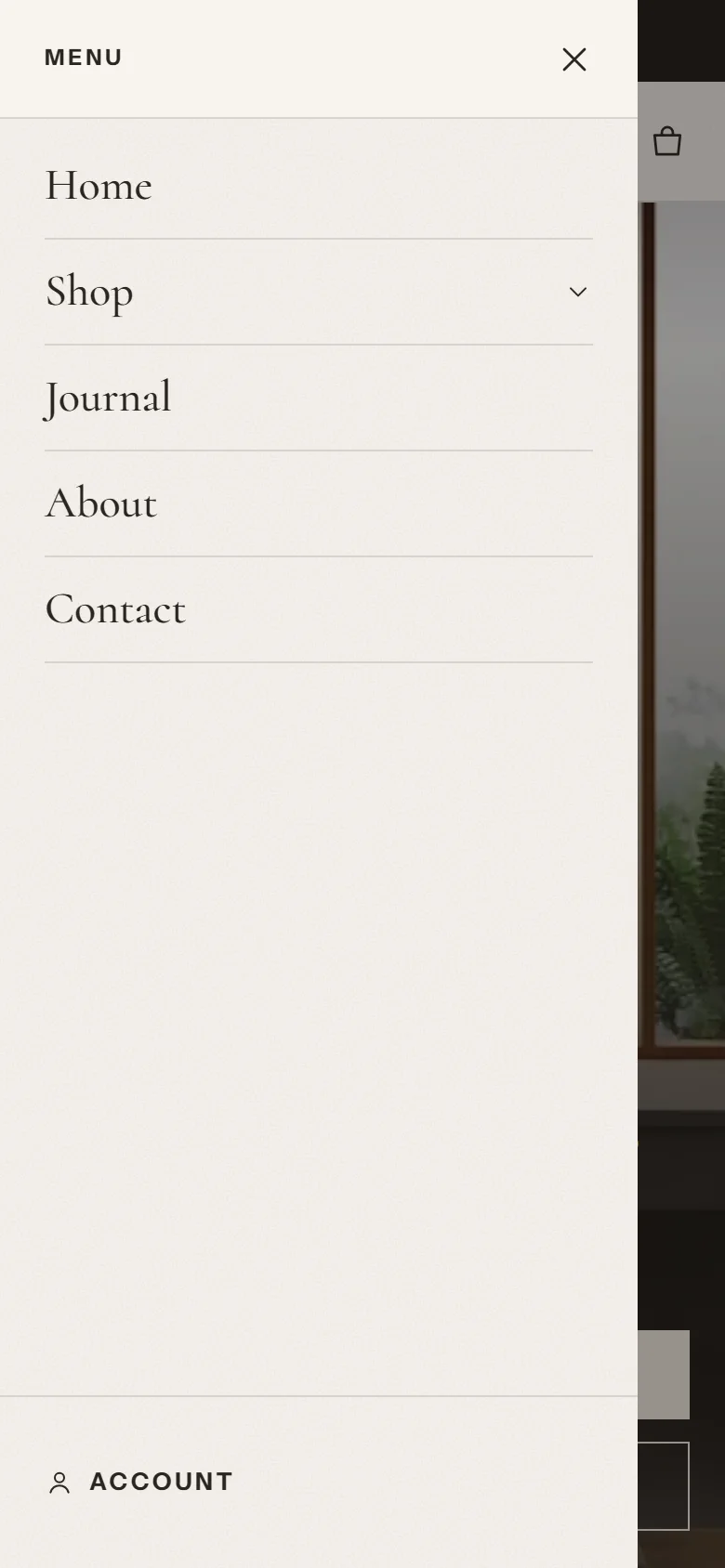
Pourquoi le menu de mon en-tête s'ouvre-t-il dans un tiroir sur grand écran ?
Sur grand écran, le menu principal se trouve dans la ligne de l'en-tête. Lorsque le menu ne tient pas sur une seule ligne, parce qu'il a beaucoup d'éléments ou des titres longs, l'en-tête conserve le bouton de menu et ouvre le menu dans un tiroir, comme sur téléphone. Le logo et les icônes restent ainsi visibles.
Pour afficher à nouveau le menu dans la ligne de l'en-tête :
- raccourcissez les titres des éléments du menu, ou
- déplacez certains éléments dans des menus déroulants (liens enfants sous un élément principal).
Comment créer un méga-menu ?
- Dans la section En-tête, réglez Style de menu sur Méga-menu.
- Dans votre menu (Contenu (Content) → Menus), ajoutez trois niveaux de liens : les éléments principaux, leurs liens enfants et les liens petits-enfants. Le troisième niveau s'affiche en colonnes.
- Facultatif : ajoutez un bloc Promotion du méga-menu à la section En-tête. Saisissez le nom d'un élément du menu principal dans Élément du menu principal, par exemple « Salon », puis ajoutez une image et un lien.
Puis-je changer de style prédéfini après avoir installé le thème ?
Vous pouvez modifier tous les paramètres à tout moment : vous pouvez donc donner au thème l'apparence d'un autre style prédéfini. Les styles de thème de Paramètres du thème modifient les paramètres globaux, comme les couleurs et les polices, mais pas le contenu de votre page d'accueil. Pour partir de la page d'accueil d'un autre style, ajoutez de nouveau Tenora depuis le Theme Store avec ce style. Consultez Installation et configuration.
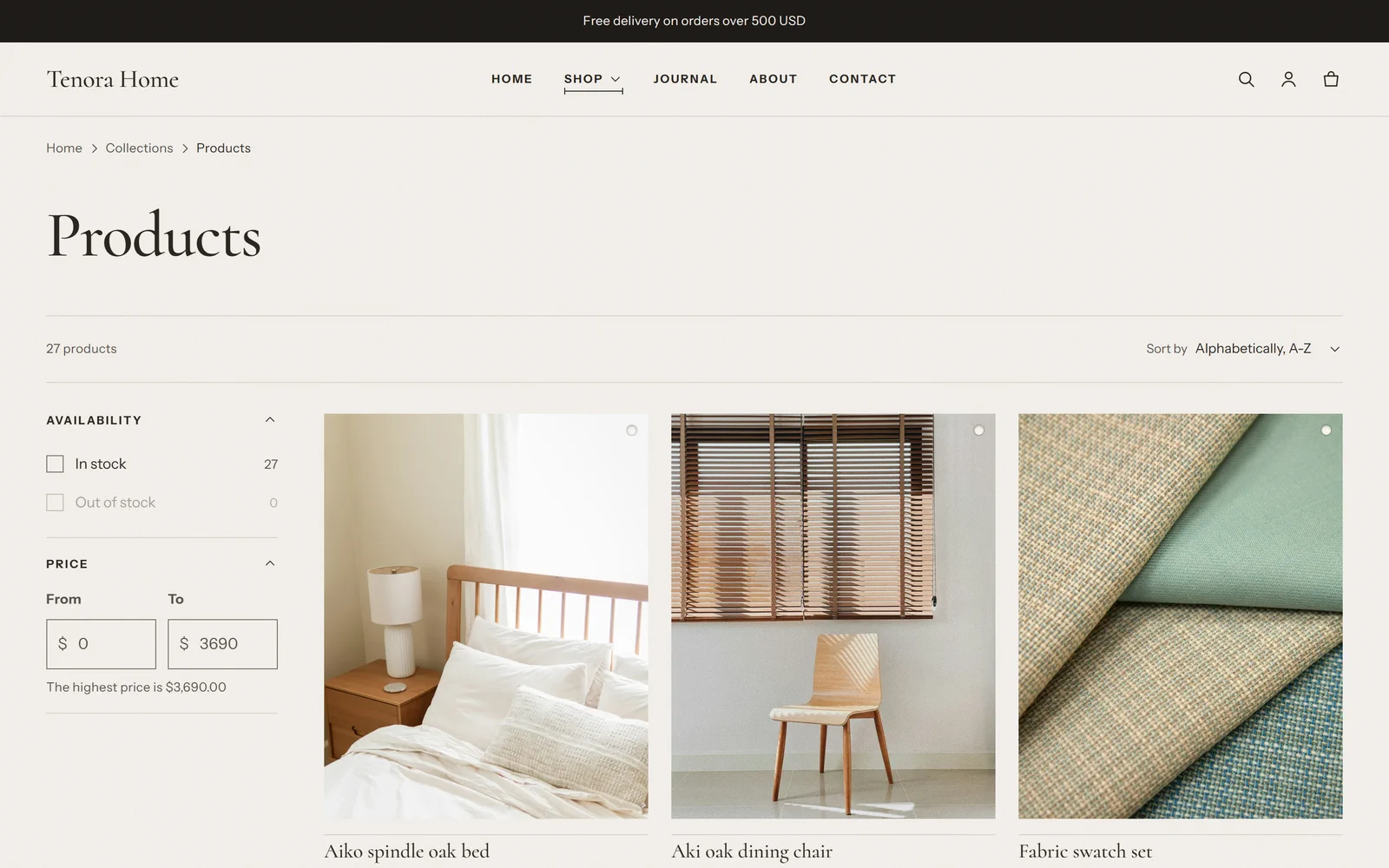
Comment configurer des filtres sur les pages de collection ?
Les filtres proviennent de l'application Search & Discovery de Shopify. Ajoutez-y des filtres, comme la disponibilité, le prix, le type de produit ou la couleur. Dans l'éditeur de thème, ouvrez une page de collection et utilisez Activer le filtrage et Disposition des filtres (Barre latérale ou Tiroir) dans la section Grille de produits.
Pourquoi mon logo paraît-il petit ?
Dans l'en-tête, la hauteur du logo est limitée à 56px. Les logos hauts ou carrés paraissent donc plus petits que les logos larges. Augmentez la Largeur du logo dans Paramètres du thème → Logo et favicon, ou utilisez une version plus large de votre logo.
Langues et devises
Le thème est-il traduit ?
Oui. Le texte de la boutique est traduit dans 30 langues en plus de l'anglais, et l'éditeur de thème dans 20 langues. Votre propre contenu, comme les produits et les textes des sections, doit être traduit avec les outils de traduction de Shopify. Consultez Vendre à l'international.
Comment modifier un texte ajouté par le thème, comme « Ajouter l'échantillon » ?
Accédez à Boutique en ligne (Online Store) → Thèmes (Themes), sélectionnez le bouton ... (actions) sur la carte du thème Tenora, puis Modifier le contenu du thème par défaut (Edit default theme content). Recherchez le texte, modifiez-le et enregistrez. Certains textes, comme le titre et le texte du bouton du bloc Commander un échantillon, sont aussi des paramètres de bloc dans l'éditeur de thème.
Pourquoi mes prix affichent-ils « USD » après le montant ?
Le paramètre Afficher les codes de devise est activé. Vous pouvez le désactiver dans Paramètres du thème → Format de devise. Le total estimé du panier affiche toujours le code de devise.
Commandes et cartes-cadeaux
Pourquoi mon client n'a-t-il pas reçu sa carte-cadeau ?
Shopify envoie l'e-mail de la carte-cadeau lorsque la carte est traitée. Si vous traitez les commandes manuellement, le client ne reçoit sa carte-cadeau qu'après ce traitement. Pour envoyer les cartes-cadeaux immédiatement, ouvrez Paramètres (Settings) → Général (General) → Traitement des commandes (Order processing) et activez Traiter automatiquement uniquement les cartes-cadeaux de la commande (Automatically fulfill only the gift cards of the order).
Assistance et mises à jour
Vais-je perdre mes réglages en mettant à jour le thème ?
Non. Lors d'une mise à jour, Shopify copie vos paramètres et votre contenu dans la nouvelle version. Les modifications du code du thème ne sont pas copiées. Consultez Mettre à jour le thème.
Où obtenir de l'aide ?
Consultez la page Assistance pour savoir ce que nous couvrons et comment nous contacter.