
よくある質問
商品ページの機能
サイズ、素材とお手入れ、配送と組み立て、サンプルを注文のブロックが表示されないのはなぜですか?
これらのブロックは、商品に必要なデータがない場合、自動で非表示になります。次の点を確認してください。
- その商品が使う商品テンプレートにブロックがあるか。テーマエディターで商品を開き、正しいテンプレートを選択してください。
- メタフィールドの定義が正確なネームスペースとキーを使っているか。例:
specs.Widthではなくspecs.width。 - メタフィールドの定義とメタオブジェクト「Material」で、ストアフロントのアクセスがオンになっているか。
- 商品にメタフィールドの値があるか。管理画面で商品を開き、メタフィールドまでスクロールしてください。
- 素材の場合:各素材エントリーに名前があるか。「Material」の定義でアクティブ/下書きステータスを使っている場合は、エントリーがアクティブに設定されているか。
設定の全手順については、メタフィールドとメタオブジェクトの設定をご覧ください。
サイズ表は表示されるのに、「サイズは合いますか?」が表示されないのはなぜですか?
「サイズは合いますか?」には、商品の幅、奥行き、高さが必要です。どれか1つでも空欄の場合は、表のみが表示されます。また、サイズブロックでサイズ確認ツールを表示がオンになっているかも確認してください。
センチメートルの代わりにインチを表示できますか?
はい。サイズブロックで、デフォルトの単位をインチとポンドに設定してください。お客様はセンチメートルに切り替えることもできます。お客様が選んだ単位はデバイスに保存され、すべての商品ページで使われます。
値はセンチメートル、インチ、その他の単位のどれで入力してもかまいません。テーマが換算します。
サイズにおかしな数値が表示されます。なぜですか?
単位が間違っている可能性があります。ストアがヤード・ポンド法を使っている場合、管理画面ではデフォルトでインチが選択されるため、220は220インチになります。商品を開き、各値の横の単位を確認して保存してください。最初にストアの単位系を確認するをご覧ください。
サンプルを無料にできますか?
はい。サンプルは通常の商品です。価格を0に設定すると、サンプルを注文ブロックに無料と表示されます。有料サンプルとして販売する場合は価格を設定してください。無料サンプルもチェックアウトを経由するため、配送料を設定しておいてください。
商品ごとに異なるサンプルを設定できますか?
はい。商品メタフィールドspecs.sample_productを使って、各商品をそのサンプルに関連付けてください。サンプルを注文ブロックのサンプル商品設定は、このメタフィールドがない商品にのみ使われます。
サイズ表やお手入れガイドを追加するにはどうすればよいですか?
商品情報セクションの折りたたみ式タブブロックを使います。
- テーマエディターで商品テンプレートを開きます。
- ブロックを追加 → 折りたたみ式タブを選択します。
- 「サイズガイド」などの見出しを入力します。
- コンテンツに内容を追加するか、ページのコンテンツでページを選びます。多くの商品で同じ表を使う場合は、ページが便利です。
- 保存を選択します。
商品ごとの寸法には、サイズブロックのほうが適しています。単位を換算でき、「サイズは合いますか?」も使えるためです。
商品ごとに異なるブロックを表示できますか?
はい。テーマエディターで2つ目の商品テンプレートを作成し(商品 → テンプレートを作成)、ブロックを変更してから、管理画面で商品に割り当てます(商品 → 商品 → テーマテンプレート)。
お部屋から選ぶセクションにプレースホルダーが表示されるのはなぜですか?
このセクションには、画像と、ホットスポットごとの商品が必要です。画像がない場合は、プレースホルダーのイラストが表示されます。商品のないホットスポットには、ラベルとサンプルの価格が表示されます。すべてのホットスポットに商品を選ぶか、不要なホットスポットを削除してください。
お部屋から選ぶで「カートに追加」ではなく「オプションを選択」と表示されるのはなぜですか?
オプション(サイズや色など)や定期購入がある商品は、カートに入れる前に選択が必要です。これらの商品では、カードから商品ページにリンクします。オプションのない商品にはカートに追加ボタンが表示されます。
デザインとナビゲーション
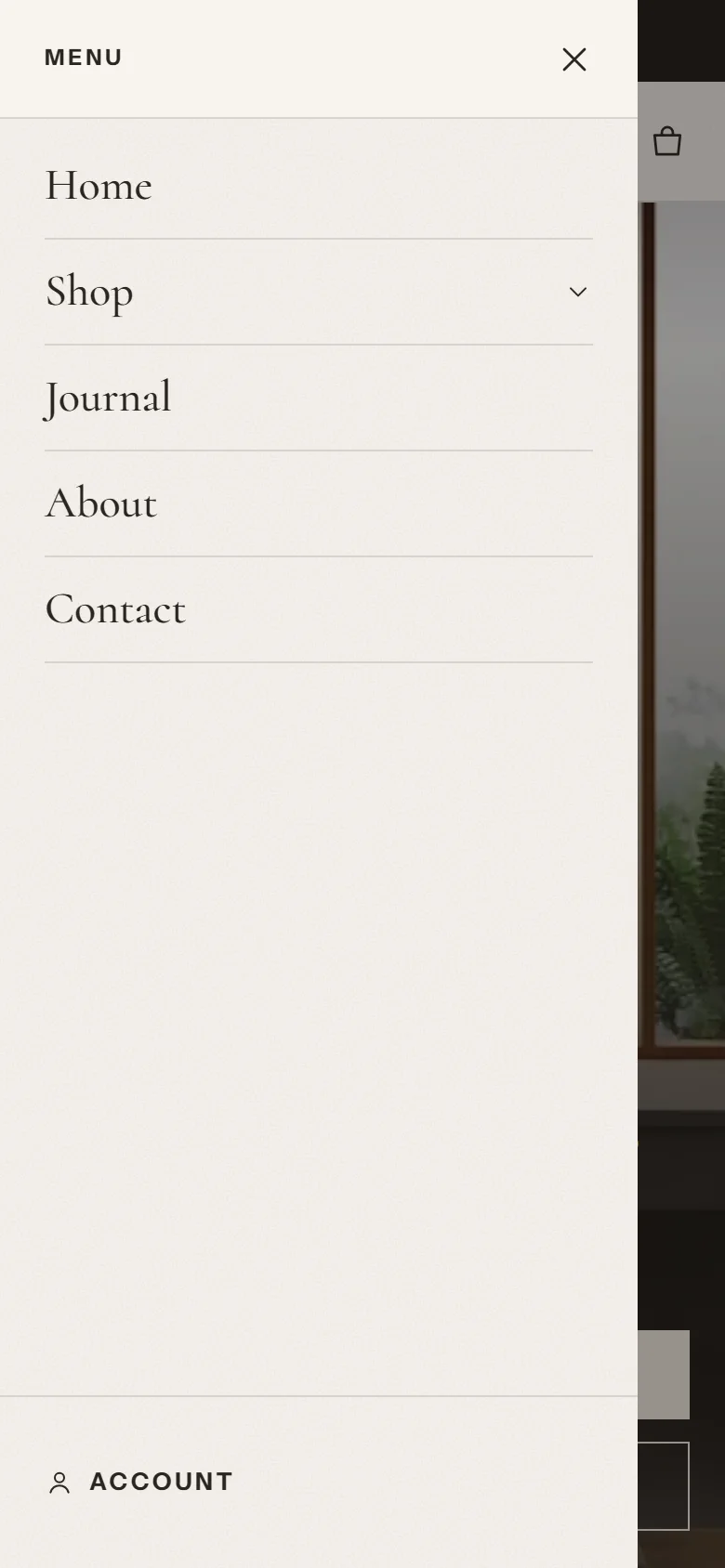
大きな画面でも、ヘッダーのメニューがドロワーとして開くのはなぜですか?
大きな画面では、メインメニューはヘッダーの行に表示されます。項目が多い、またはタイトルが長いためにメニューが1行に収まらない場合、ヘッダーはメニューボタンを残し、スマートフォンと同じようにメニューをドロワーで開きます。これにより、ロゴとアイコンが常に表示されます。
メニューを再びヘッダーの行に表示するには:
- メニュー項目のタイトルを短くする、または
- 一部の項目をドロップダウン(メイン項目の下の子リンク)に移動する。
メガメニューを作成するにはどうすればよいですか?
- ヘッダーセクションで、メニューのスタイルをメガメニューに設定します。
- メニュー(コンテンツ → メニュー)に、メイン項目、その子リンク、孫リンクの3階層のリンクを追加します。3階層目は列で表示されます。
- 任意:ヘッダーセクションにメガメニューのプロモーションブロックを追加します。メインメニュー項目にメインメニュー項目の名前(例:「リビング」)を入力し、画像とリンクを追加します。
テーマをインストールした後にプリセットを変更できますか?
すべての設定はいつでも変更できるため、テーマを別のプリセットのような見た目にできます。テーマ設定のテーマスタイルは、色やフォントなどのグローバル設定を変更しますが、ホームページのコンテンツは変更しません。別のプリセットのホームページから始めたい場合は、そのプリセットでテーマストアからTenoraをもう一度追加してください。インストールと設定をご覧ください。
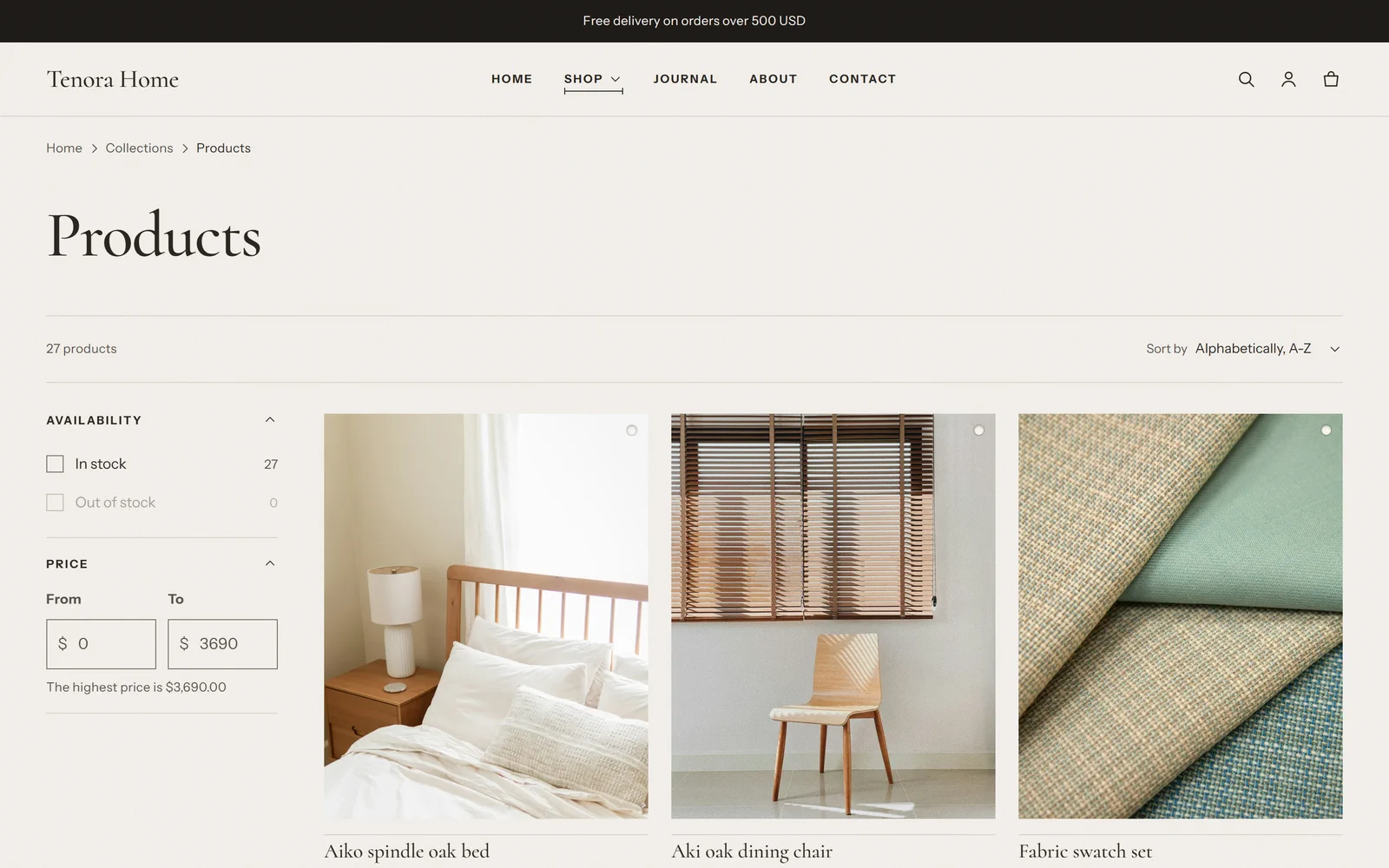
コレクションページにフィルターを設定するにはどうすればよいですか?
フィルターは、ShopifyのSearch & Discoveryアプリで設定します。在庫状況、価格、商品タイプ、色などのフィルターを追加してください。テーマエディターでコレクションページを開き、商品グリッドセクションの絞り込みを有効にするとフィルターのレイアウト(サイドバーまたはドロワー)を使います。
ロゴが小さく見えるのはなぜですか?
ヘッダーのロゴの高さは56pxまでに制限されています。そのため、縦長や正方形のロゴは横長のロゴより小さく見えます。テーマ設定 → ロゴとファビコンでロゴの幅を大きくするか、横長のロゴを使ってください。
言語と通貨
テーマは翻訳されていますか?
はい。ストアフロントのテキストは英語に加えて30言語に、テーマエディターは20言語に翻訳されています。商品やセクションのテキストなど、ご自身のコンテンツは、Shopifyの翻訳ツールで翻訳する必要があります。海外への販売をご覧ください。
「サンプルを追加」など、テーマが表示するテキストを変更するにはどうすればよいですか?
オンラインストア → テーマに移動し、Tenoraのテーマカードで**...**(アクション)ボタンを選択して、デフォルトのテーマコンテンツを編集を選択します。テキストを検索し、変更して保存してください。サンプルを注文の見出しやボタンのラベルなど、一部のテキストはテーマエディターのブロック設定でも変更できます。
価格の後に「USD」と表示されるのはなぜですか?
通貨コードを表示設定がオンになっています。テーマ設定 → 通貨形式でオフにできます。カートの合計金額(見積もり)には、常に通貨コードが表示されます。
注文とギフトカード
お客様にギフトカードが届かないのはなぜですか?
Shopifyは、ギフトカードが発送処理されたときにギフトカードのメールを送信します。注文を手動で発送処理している場合、お客様がギフトカードを受け取るのは発送処理の後になります。ギフトカードをすぐに送るには、設定(Settings) → 一般(General) → **注文処理(Order processing)で注文のギフトカードのみを自動的に発送処理する(Automatically fulfill only the gift cards of the order)**をオンにしてください。
サポートとアップデート
テーマをアップデートすると、設定は失われますか?
いいえ。アップデートすると、Shopifyが設定とコンテンツを新しいバージョンにコピーします。テーマコードへの変更はコピーされません。テーマをアップデートするをご覧ください。
どこでサポートを受けられますか?
サポートの対象範囲とお問い合わせ方法については、サポートをご覧ください。