
商品ページと家具向け機能
このページでは、Tenoraの商品ページと、家具、アウトドア家具、照明、インテリア雑貨のストア向けに作られた機能を説明します。機能ごとに、お客様に表示される内容、必要なデータ、有効にする方法を紹介します。
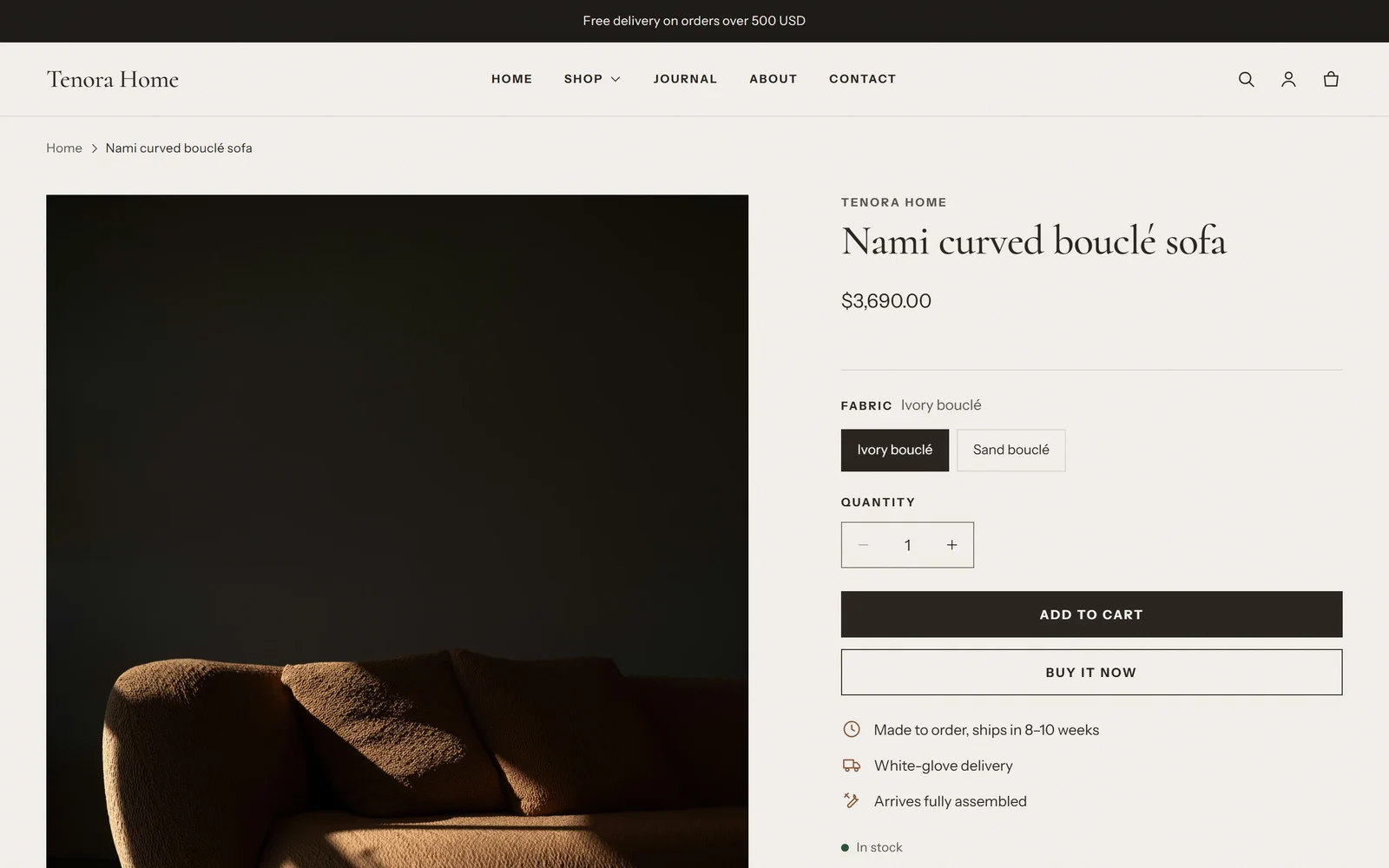
商品ページの構成
商品ページには商品情報セクションが使われています。このセクションはブロックで構成されています。テーマエディターでブロックの追加、削除、並べ替えができます。
商品ページを編集するには:
- オンラインストア → テーマに移動します。
- Tenoraのテーマカードでカスタマイズを選択します。
- テーマエディター上部のページセレクターを開き、商品 → デフォルトの商品を選択します。
- 左側のサイドバーで商品情報セクションを選択すると、ブロックが表示されます。
商品情報セクションには、販売元、タイトル、価格、バリエーションピッカー、数量セレクター、購入ボタン、在庫状況、SKU、説明、折りたたみ式タブ、テキスト、サイズ、素材とお手入れ、配送と組み立て、サンプルを注文、関連商品、カスタムLiquid、アプリブロックの各ブロックがあります。すべてのブロック設定については、セクションとブロックのリファレンスをご覧ください。
デフォルトの商品テンプレートには、サイズ、素材とお手入れ、配送と組み立て、サンプルを注文のブロックがあらかじめ含まれています。これらのブロックは、商品に必要なデータが登録されるまで非表示のままです。
データがないブロックは自動で非表示になる
家具向けのブロックは、メタフィールドから商品データを読み込みます。ブロックに必要なデータがない商品では、そのブロックは商品ページに何も表示しません。空の枠やエラーも表示されません。
そのため、次のことができます。
- すべての商品で、すべてのブロックを含む1つの商品テンプレートを使う
- 商品データを少しずつ入力する
- ギフトカードなど、これらの機能が不要な商品も同じテンプレートで販売する
メタフィールドの設定については、メタフィールドとメタオブジェクトの設定をご覧ください。
サイズ
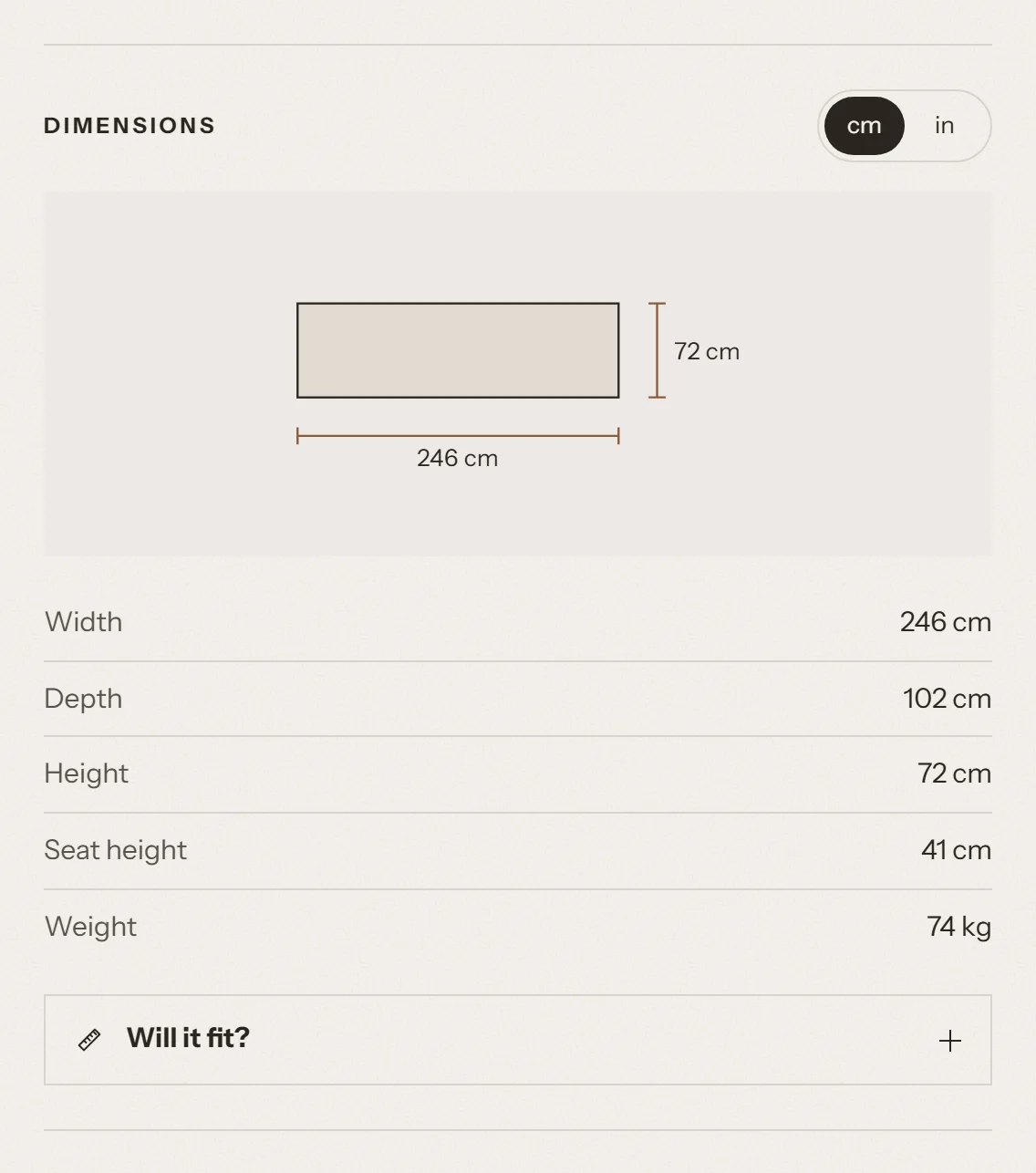
お客様に表示される内容
- 商品の幅、奥行き、高さ、座面高、重量の表。入力した値のみが表示されます。
- cmとinの切り替え。重量も同時にキログラムとポンドが切り替わります。
- 幅と高さの寸法線が入った商品の正面図(任意)。
お客様が選んだ単位はデバイスに保存され、ほかの商品を開いたときにも適用されます。ブラウザでストレージが使えない場合(一部のプライベートブラウジングモードなど)でも、現在のページでは切り替えが機能します。
必要なデータ
| 行 | メタフィールド | タイプ |
|---|---|---|
| 幅 | specs.width | 寸法(Dimension) |
| 奥行き | specs.depth | 寸法(Dimension) |
| 高さ | specs.height | 寸法(Dimension) |
| 座面高 | specs.seat_height | 寸法(Dimension) |
| 重量 | specs.weight | 重量(Weight) |
長さはmm、cm、m、in、ft、yd、重量はg、kg、lb、ozで入力できます。テーマはこれらをセンチメートルとインチ(キログラムとポンド)に換算し、小数点以下1桁に丸めます。必ずこれらの単位のいずれかを使ってください。それ以外の単位の値は、センチメートル(またはキログラム)として読み込まれます。
重要: 値を入力する前に、ストアの単位系を確認してください。詳しくは、メタフィールドとメタオブジェクトの設定をご覧ください。
有効にする方法
- テーマエディターで商品テンプレートを開きます(商品 → デフォルトの商品)。
- 商品情報セクションで、ブロックを追加 → サイズを選択します。ブロックがすでにある場合、この手順は不要です。
- ブロックを設定します。
- 見出し:表の上に表示されるタイトルです。空欄のままにすると、ストアの言語で「サイズ」と表示されます。
- デフォルトの単位:センチメートルとキログラムまたはインチとポンド。お客様に最初に表示される単位です。お客様は単位を切り替えられます。
- 寸法図を表示:正面図を表示します。
- サイズ確認ツールを表示:表の下に「サイズは合いますか?」を表示します。
- 保存を選択します。
5つのメタフィールドのどれにも値がない場合、ブロックは非表示になります。図の表示には、幅と高さの両方が必要です。
サイズは合いますか?
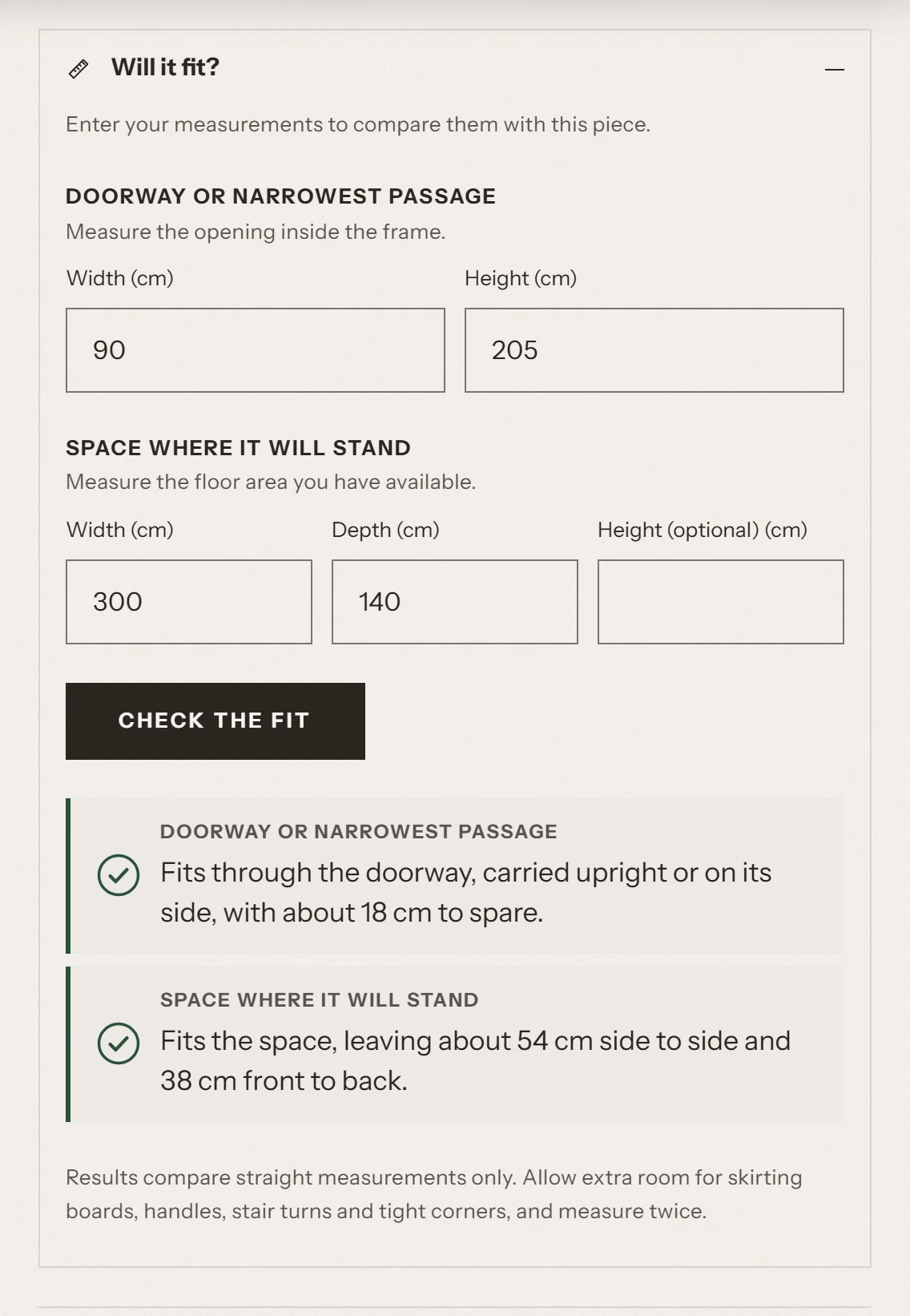
「サイズは合いますか?」はサイズブロックの一部です。お客様が**サイズは合いますか?**を選択すると、サイズ表の下に開きます。
お客様に表示される内容
お客様は2組の寸法を入力し、サイズを確認を選択します。
- ドアまたは最も狭い通路:ドア枠の内側の開口部の幅と高さ。
- 設置スペース:床面の幅と奥行き、および任意で高さ。
お客様はドアのみ、スペースのみ、または両方を確認できます。cmとinを切り替えると、入力済みの数値も換算されます。
各結果には、アイコンと短いメッセージが表示されます。
- チェックマーク:収まります。余裕の大きさも表示されます。
- 感嘆符:収まりますが、ぎりぎりです(余裕がわずか)。
- バツ印:大きすぎます。どれだけ大きいかも表示されます。
結果の計算方法
チェックには、商品の幅、奥行き、高さが使われます。計算はすべてお客様のブラウザ内で行われ、データはどこにも送信されません。
ドア
- 商品は立てた状態または横に倒した状態で運べるものとし、斜めに傾けることは想定していません。
- 商品の寸法のうち小さい2つを、ドアの幅と高さと比較します。
- 余裕が2cm(約0.8in)未満で収まる場合は、「余裕がわずか」という結果になります。
- 商品が大きすぎる場合は、その旨を伝え、ストアへの問い合わせを勧めるメッセージが表示されます。傾ければドアを通せる商品もあるためです。
スペース
- 商品の幅と奥行きを、スペースの幅と奥行きと比較します。
- 商品を90度回転させた場合も確認します。回転させた場合にのみ収まるときは、その旨がメッセージに表示されます。
- いずれかの辺で余裕が5cm(約2in)未満で収まる場合は、「余裕がわずか」という結果になります。
- お客様が高さを入力し、商品のほうが高い場合は、床面積が十分でも「高すぎる」という結果になります。
注意書き
結果の下には、常に次の注意書きが表示されます。
結果は直線寸法のみを比較したものです。幅木、ドアノブ、階段の曲がり角、狭い角などを考慮して余裕を持たせ、念のため2回測ってください。
結果は目安であり、保証ではありません。サイズが合わなかった商品の返品ポリシーもあわせて説明しておくことをおすすめします。
必要なデータ
「サイズは合いますか?」には、specs.width、specs.depth、specs.heightの3つすべてが必要です。どれか1つでも欠けていると、サイズ表は表示されますが、「サイズは合いますか?」は非表示になります。
有効にする方法
サイズブロックで、サイズ確認ツールを表示をオンにします。デフォルトでオンになっています。
素材とお手入れ
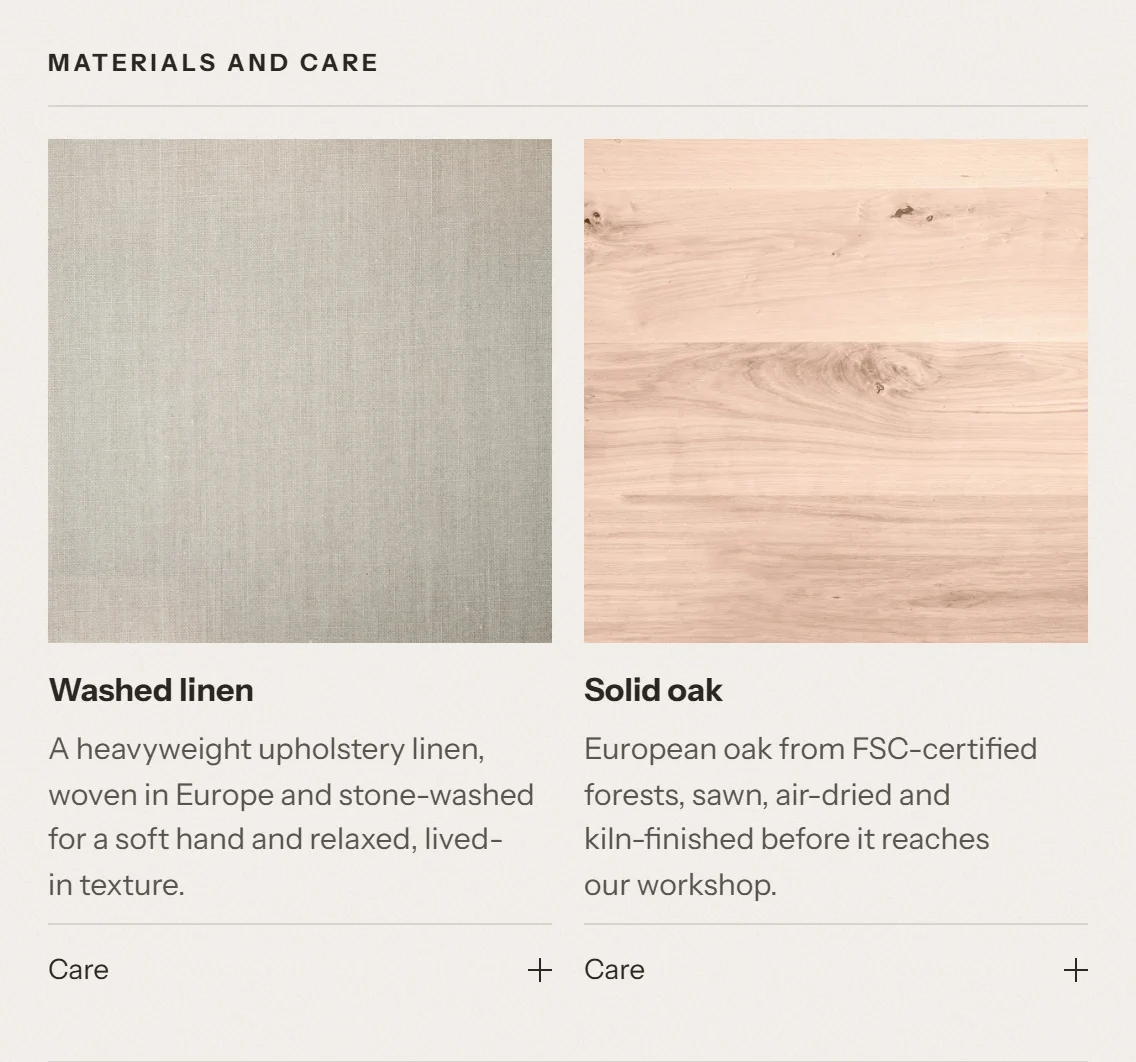
お客様に表示される内容
商品の素材が、それぞれ名前、画像、説明、お手入れ方法とともに表示されます。2つのレイアウトから選べます。
- カード:素材ごとに、大きな画像、名前、説明の最初の1文を表示するカードです。お手入れ方法はお手入れの切り替えで開きます。画像のない素材にはニュートラルなタイルが表示されるため、カードの配置が揃います。
- リスト:素材ごとに、小さな画像と名前を表示する行です。行を開くと、説明の全文とお手入れ方法が表示されます。
必要なデータ
- 素材ごとの「Material」メタオブジェクトのエントリー。少なくとも名前が必要です。画像、説明、お手入れ方法は任意です。
- 商品を1つ以上の素材に関連付ける商品メタフィールド
specs.materials。
素材はメタオブジェクトなので、各素材を一度登録すれば多くの商品で再利用できます。素材を編集すると、その素材を使うすべての商品に反映されます。
名前のない素材は表示されません。
有効にする方法
- 商品テンプレートで、ブロックを追加 → 素材とお手入れを選択します。ブロックがすでにある場合、この手順は不要です。
- 任意:見出しを設定します。空欄のままにすると、ストアの言語で「素材とお手入れ」と表示されます。
- レイアウトをカードまたはリストに設定します。デフォルトの商品テンプレートではカードが使われています。
- 保存を選択します。
商品に素材が関連付けられていない場合、ブロックは非表示になります。
サンプルを注文
お客様に表示される内容
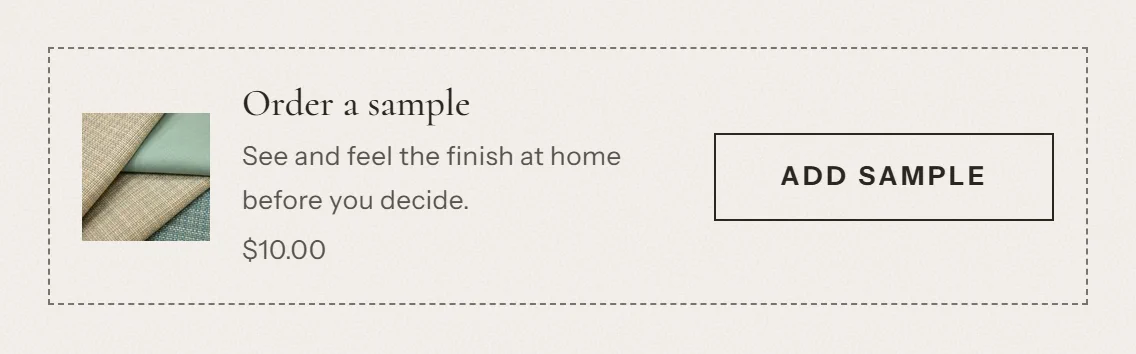
サンプルの画像、見出し、短いテキスト、サンプルの価格、サンプルを追加ボタンを含む小さなカードです。ボタンを押すと、ページを離れずにサンプルがカートに追加されます。
- サンプルが無料の場合、価格の行には無料と表示されます。
- サンプルが売り切れの場合、ボタンには「現在、サンプルはご利用いただけません」と表示され、選択できなくなります。
必要なデータ
サンプルは、ストアの通常の商品です(例:「生地見本セット」)。ほかの商品と同じように作成し、価格を設定します(無料サンプルの場合は0)。
ブロックは次の順序でサンプルを探します。
- 商品メタフィールド
specs.sample_product(商品の参照)。商品ごとに異なるサンプルを設定する場合に使います。 - ブロックのサンプル商品設定。すべての商品に共通のサンプルを1つ設定する場合に使います。
ブロックは、サンプル商品の最初の購入可能なバリエーションを追加します。生地の色など、サンプルに複数のバリエーションがある場合は、バリエーションごとに別のサンプル商品を作成するか、各家具商品を対応するサンプルに関連付けてください。
サンプル商品がない場合と、サンプル商品自体のページでは、ブロックは非表示になります。
有効にする方法
- 商品テンプレートで、ブロックを追加 → サンプルを注文を選択します。ブロックがすでにある場合、この手順は不要です。
- 任意:独自のサンプルがない商品のための予備として、サンプル商品を選びます。
- 必要に応じて、見出し、テキスト、ボタンのラベルを編集します。空欄の場合、カードにはストアの言語で「サンプルを注文」、「ご購入前に、ご自宅で仕上げの色や質感をお確かめいただけます。」、「サンプルを追加」と表示されます。
- 保存を選択します。
ヒント: サンプルは実際の商品です。在庫、配送重量、課税対象かどうかを忘れずに設定してください。
配送と組み立て
お客様に表示される内容
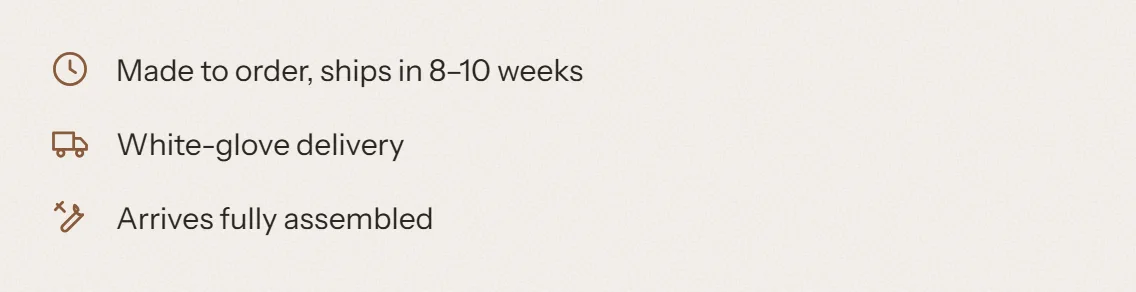
アイコン付きの行が最大4行表示されます。
| 行 | アイコン | 例 |
|---|---|---|
| お届けまでの目安 | 時計 | 受注生産、6〜8週間で発送 |
| 配送方法 | トラック | 設置まで行う配送サービス |
| 組み立て | 工具 | 「組み立てが必要です」または「完成品でお届け」 |
| 組み立て説明書 | ダウンロード | 「組み立て説明書をダウンロード」リンク |
必要なデータ
| 行 | メタフィールド | タイプ |
|---|---|---|
| お届けまでの目安 | delivery.lead_time | 単一行テキスト(Single line text) |
| 配送方法 | delivery.method | 単一行テキスト(Single line text) |
| 組み立て | delivery.assembly_required | True/False(True or false) |
| 組み立て説明書 | delivery.assembly_guide | ファイル(File) |
値がある行のみが表示されます。組み立ての行は、delivery.assembly_requiredがtrueまたはfalseのどちらかに設定されている場合に表示されます。空欄の場合、この行は非表示になります。
お届けまでの目安と配送方法は、入力したとおりに表示されます。「在庫あり、3〜5営業日で発送」のように、正確で具体的な内容を書いてください。
有効にする方法
- 商品テンプレートで、ブロックを追加 → 配送と組み立てを選択します。ブロックがすでにある場合、この手順は不要です。
- 任意:見出しを追加します。デフォルトでは見出しはありません。
- 保存を選択します。
4つのメタフィールドのどれにも値がない場合、ブロックは非表示になります。
お部屋から選ぶ
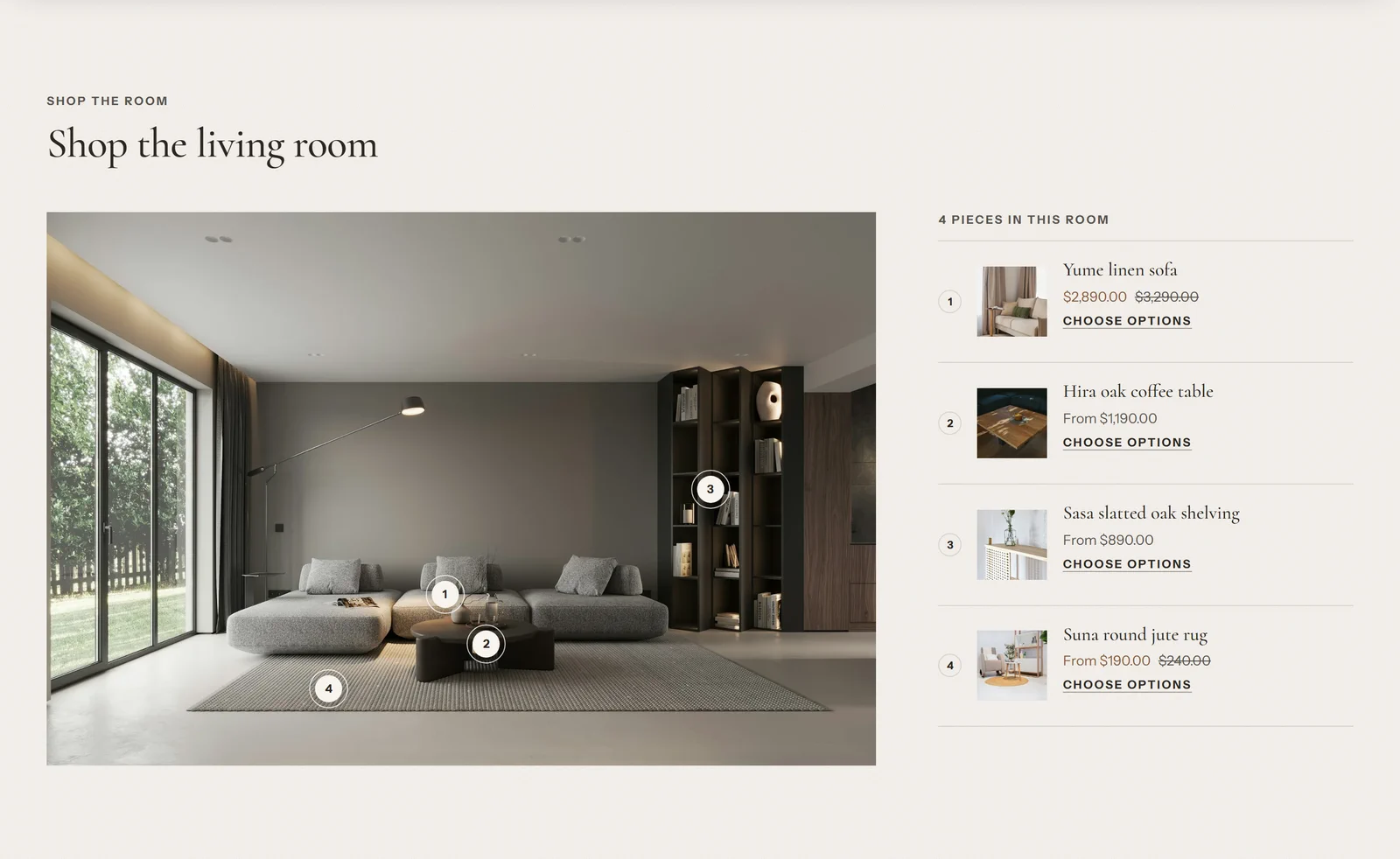
お部屋から選ぶは、商品ページのブロックではなくセクションです。ホームページやその他の任意のページに追加できます。
お客様に表示される内容
- 最大8つの番号付きポイント(ホットスポット)がある大きな部屋の写真。
- お客様がポイントを選択すると、商品画像、名前、価格を表示する小さなカードが開きます。大きな画面ではポイントの横に、スマートフォンでは画面の下から開きます。
- 写真の横(スマートフォンでは写真の下)に、同じ商品の番号付きリストと、「このお部屋のアイテム4点」のような見出しが表示されます。
- オプションのない商品にはカートに追加ボタンが表示されます。サイズや色などのオプションがある商品や、定期購入がある商品には、商品ページへのオプションを選択リンクが表示されます。
ポイントはキーボードやスクリーンリーダーでも操作できます。各ポイントは、番号と商品名で読み上げられます。
必要なデータ
- 部屋の画像。比率3:2の画像をおすすめします。スマートフォンでは4:3の形で表示されるため、重要な部分は端から離して配置してください。
- ホットスポットごとの商品。
このセクションはメタフィールドを使いません。
有効にする方法
- テーマエディターで、セクションを追加したいページ(ホームページなど)を開きます。
- セクションを追加 → お部屋から選ぶを選択します。
- 画像を選択し、部屋の写真をアップロードします。
- 小見出し、見出し、テキストを編集します。
- 各ホットスポットブロックで:
- 商品を選びます。
- 水平位置と垂直位置(0〜100%)でポイントを動かし、写真の商品の上に配置します。
- ポイントを追加するには、ブロックを追加 → ホットスポットを選択します(最大8つ)。
- 任意:ポイントから開くカードの商品カードの配色を選びます。
- 保存を選択します。
重要: 商品ページのブロックと異なり、このセクションは自動で非表示になりません。画像がない場合は、プレースホルダーのイラストが表示されます。商品のないホットスポットには、ラベルのテキストとサンプルの価格が表示されます。公開前に、すべてのホットスポットに商品を選び、使っていないホットスポットは削除してください。
その他の商品ページ機能
Tenoraは、商品ページで次のShopify標準機能にも対応しています。
- ボタン、色と画像のスウォッチ、またはドロップダウンで選べるバリエーションピッカー。現在の選択では存在しない値には取り消し線が引かれます。
- 在庫僅少メッセージ付きの在庫状況。実際の在庫数のみを使います。
- 返品ポリシーやサイズ表などの追加情報を表示する折りたたみ式タブブロック。内容はブロックに直接入力するか、ページから読み込めます。
- 店舗受取の可否、Shop Pay Installments、動的チェックアウトボタン、ギフトカードの受取人フォーム、定期購入(販売プラン)、数量ルールとボリュームディスカウント。
- ShopifyのSearch & Discoveryアプリで設定する関連商品。
- 画像ズーム、動画、3Dモデルに対応したメディアギャラリー。