
Productpagina's en meubelfuncties
Op deze pagina lees je hoe de productpagina in Tenora werkt en welke functies er zijn voor winkels in meubels, buitenmeubelen, verlichting en decoratie. Per functie lees je wat klanten zien, welke data nodig is en hoe je de functie inschakelt.
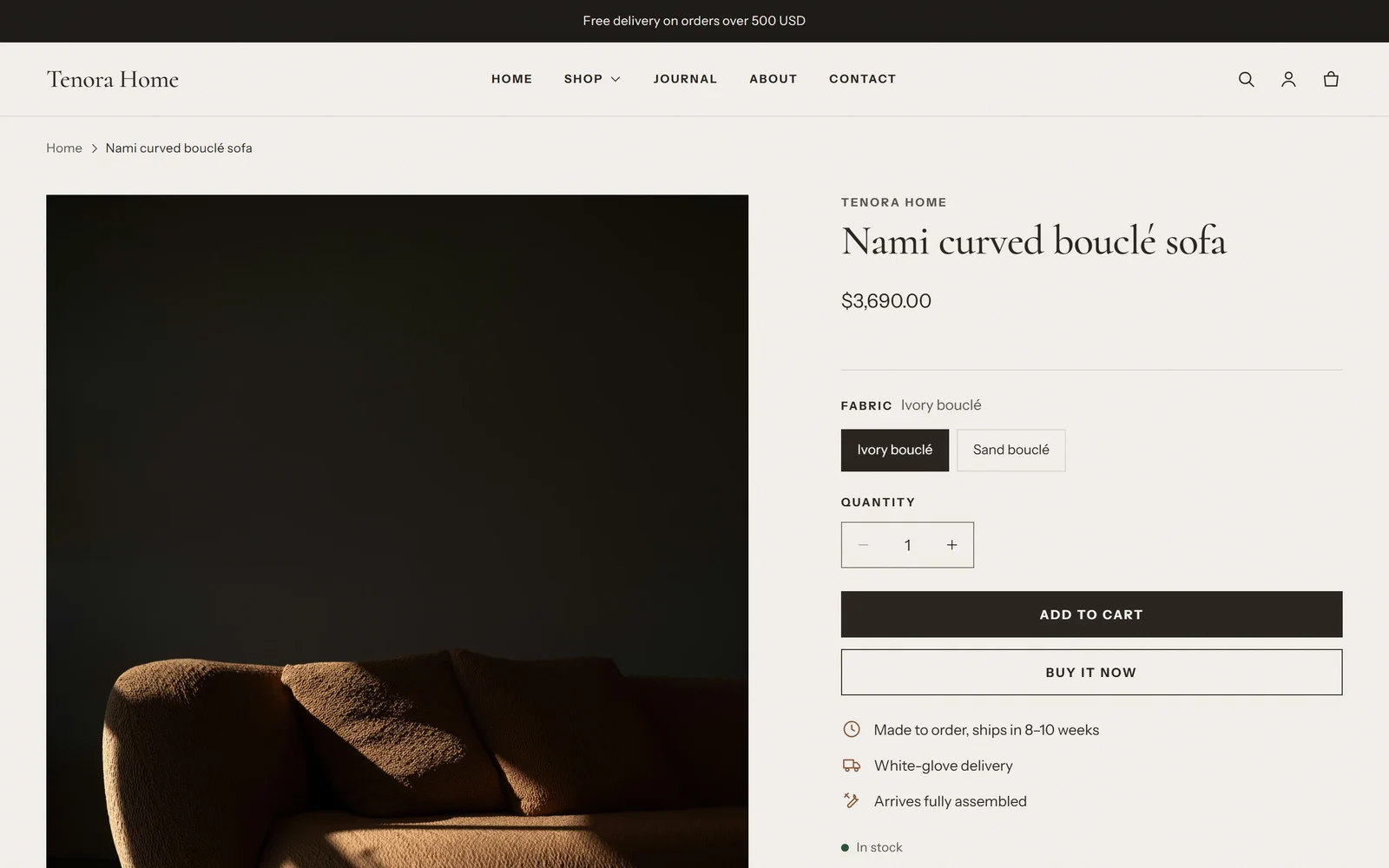
Hoe de productpagina is opgebouwd
De productpagina gebruikt de sectie Productinformatie. Deze sectie bestaat uit blokken. Je kunt de blokken in de thema-editor toevoegen, verwijderen en in een andere volgorde zetten.
De productpagina bewerken:
- Ga naar Onlinewinkel → Thema's.
- Selecteer op de themakaart van Tenora Aanpassen.
- Open boven in de thema-editor de paginakiezer en selecteer Producten → Standaardproduct.
- Selecteer in de linkerzijbalk de sectie Productinformatie om de blokken te zien.
De sectie Productinformatie heeft deze blokken: Verkoper, Titel, Prijs, Variantkiezer, Hoeveelheidskiezer, Koopknoppen, Voorraadstatus, SKU, Beschrijving, Inklapbaar tabblad, Tekst, Afmetingen, Materialen en onderhoud, Bezorging en montage, Staal bestellen, Aanvullende producten, Aangepaste Liquid en app-blokken. Alle blokinstellingen vind je in het Overzicht van secties en blokken.
De standaardproductsjabloon bevat al de blokken Afmetingen, Materialen en onderhoud, Bezorging en montage en Staal bestellen. Ze blijven verborgen totdat je producten de benodigde data hebben.
Blokken verbergen zichzelf als data ontbreekt
De meubelblokken lezen productdata uit metavelden. Heeft een product geen data voor een blok, dan toont het blok niets op die productpagina. Er verschijnt geen leeg vak en geen foutmelding.
Dit betekent dat je:
- alle blokken in één productsjabloon voor elk product kunt houden
- je producten stap voor stap kunt aanvullen
- producten die deze functies niet nodig hebben, zoals cadeaubonnen, met dezelfde sjabloon kunt verkopen
Hoe je de metavelden instelt, lees je in Metavelden en metaobjecten instellen.
Afmetingen
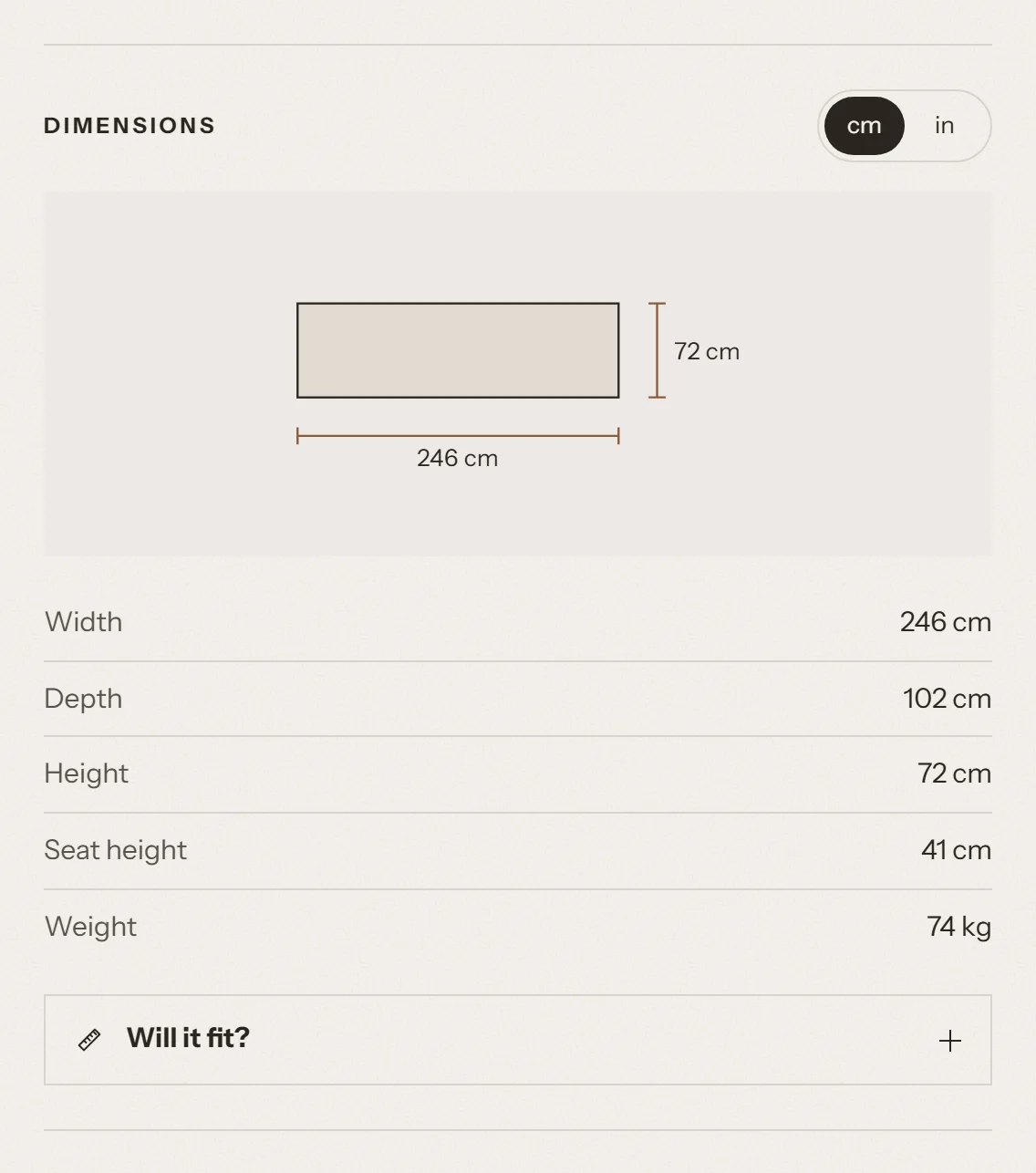
Wat klanten zien
- Een tabel met de breedte, diepte, hoogte, zithoogte en het gewicht van het product. Alleen de waarden die je hebt ingevuld, worden getoond.
- Een schakelaar tussen cm en in. Gewichten wisselen tegelijk tussen kilogrammen en ponden.
- Een optionele tekening van het vooraanzicht van het product, met maatlijnen voor breedte en hoogte.
De gekozen eenheid wordt op het apparaat van de klant onthouden. Ze geldt ook voor elk ander product dat de klant opent. Staat de browser geen opslag toe (bijvoorbeeld in sommige privémodi), dan werkt de schakelaar nog steeds op de huidige pagina.
Welke data nodig is
| Rij | Metaveld | Type |
|---|---|---|
| Breedte | specs.width | Afmeting (Dimension) |
| Diepte | specs.depth | Afmeting (Dimension) |
| Hoogte | specs.height | Afmeting (Dimension) |
| Zithoogte | specs.seat_height | Afmeting (Dimension) |
| Gewicht | specs.weight | Gewicht (Weight) |
Je kunt lengtes invoeren in mm, cm, m, in, ft of yd, en gewichten in g, kg, lb of oz. Het thema rekent ze om naar centimeters en inches (kilogrammen en ponden) en rondt ze af op één decimaal. Gebruik een van deze eenheden: een waarde in een andere eenheid wordt gelezen als centimeters (of kilogrammen).
Belangrijk: controleer het eenhedenstelsel van je winkel voordat je waarden invoert. Meer informatie vind je in Metavelden en metaobjecten instellen.
Zo schakel je het in
- Open de productsjabloon in de thema-editor (Producten → Standaardproduct).
- Selecteer in de sectie Productinformatie Blok toevoegen → Afmetingen. Sla deze stap over als het blok er al staat.
- Stel de blokinstellingen in:
- Kop: de titel boven de tabel. Laat het leeg om "Afmetingen" in de taal van je winkel te tonen.
- Standaardeenheden: Centimeters en kilogrammen of Inches en ponden. Dit is de eenheid die klanten als eerste zien. Klanten kunnen van eenheid wisselen.
- Maattekening weergeven: toont de tekening van het vooraanzicht.
- Pashulp weergeven: toont "Past het?" onder de tabel.
- Selecteer Opslaan.
Het blok is verborgen als geen van de vijf metavelden een waarde heeft. Voor de tekening zijn zowel breedte als hoogte nodig.
Past het?
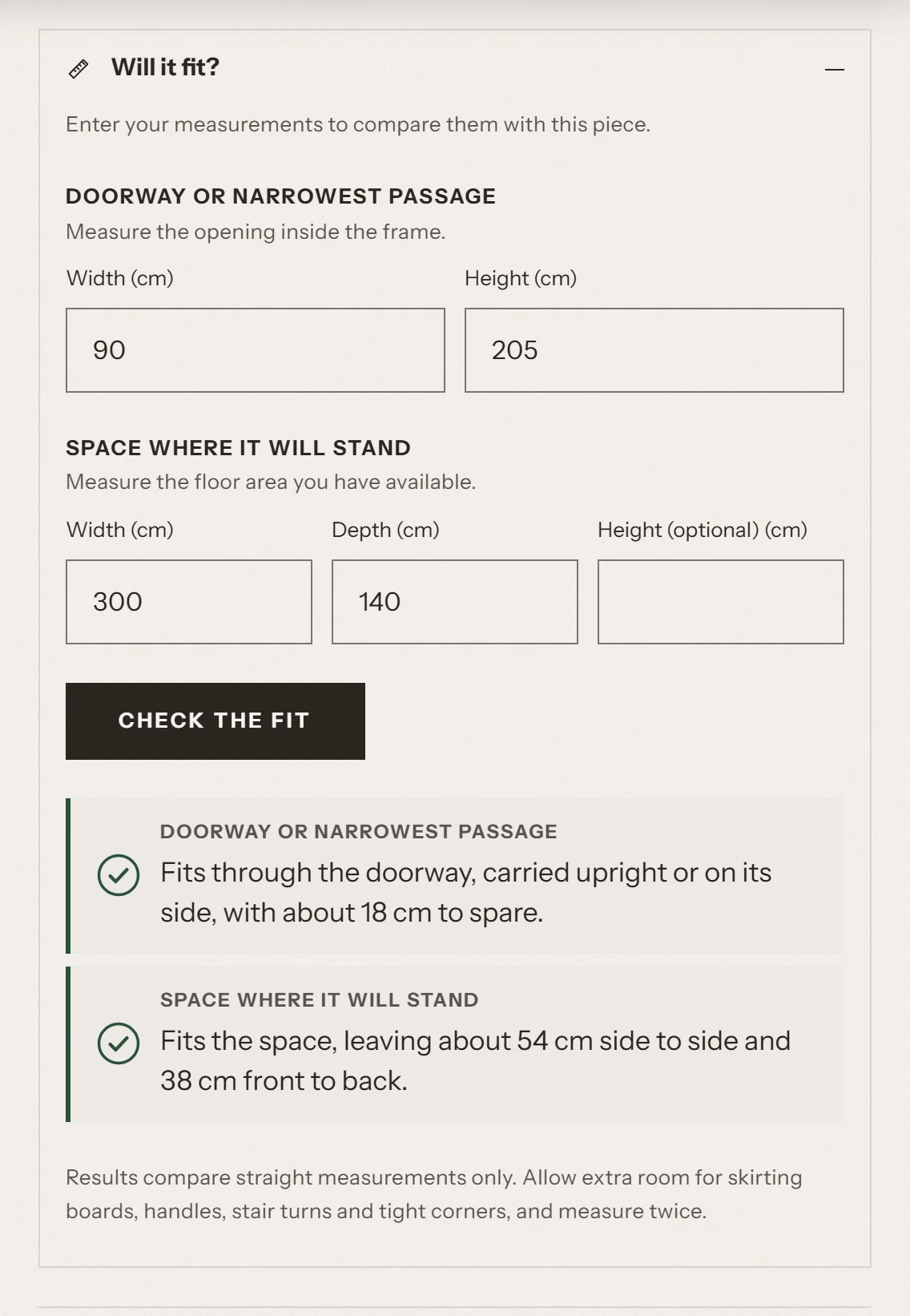
"Past het?" is onderdeel van het blok Afmetingen. Het opent onder de tabel met afmetingen wanneer de klant Past het? selecteert.
Wat klanten zien
De klant vult twee sets maten in en selecteert Controleer of het past:
- Deuropening of smalste doorgang: de breedte en hoogte van de opening binnen het kozijn.
- Ruimte waar het komt te staan: de breedte en diepte van het vloeroppervlak, en optioneel een hoogte.
De klant kan alleen de deuropening controleren, alleen de ruimte, of allebei. Wisselt de klant tussen cm en in, dan worden de getypte getallen omgerekend.
Elk resultaat heeft een pictogram en een korte melding:
- Een vinkje: het item past, met de hoeveelheid ruimte die overblijft.
- Een uitroepteken: het item past, maar net (krap).
- Een kruisje: het item is te groot, met hoeveel het te groot is.
Hoe de resultaten worden berekend
De check gebruikt de breedte, diepte en hoogte van het product. Alle berekeningen gebeuren in de browser van de klant. Er worden geen gegevens verstuurd.
Deuropening
- Het thema gaat ervan uit dat het item rechtop of op de zijkant kan worden gedragen, maar niet schuin.
- Het vergelijkt de twee kleinste maten van het product met de breedte en hoogte van de deuropening.
- Past het item met minder dan 2 cm (ongeveer 0,8 in) speling, dan is het resultaat krap.
- Is het item te groot, dan staat dat in de melding, met het advies om contact met je op te nemen. Sommige items kunnen nog schuin door een deur.
Ruimte
- Het thema vergelijkt de breedte en diepte van het product met de breedte en diepte van de ruimte.
- Het probeert ook het item 90 graden gedraaid. Past het item alleen gedraaid, dan staat dat in de melding.
- Past het item met minder dan 5 cm (ongeveer 2 in) speling aan een kant, dan is het resultaat krap.
- Vult de klant een hoogte in en is het item hoger, dan meldt het resultaat dat het item te hoog is, ook als het vloeroppervlak groot genoeg is.
De disclaimer
Onder de resultaten zien klanten altijd deze opmerking:
De resultaten vergelijken alleen rechte maten. Houd extra ruimte aan voor plinten, deurklinken, trapbochten en krappe hoeken, en meet alles twee keer.
Het resultaat is een richtlijn, geen belofte. We raden aan ook je retourbeleid uit te leggen voor items die niet passen.
Welke data nodig is
"Past het?" heeft alle drie de metavelden specs.width, specs.depth en specs.height nodig. Ontbreekt er een, dan wordt de tabel met afmetingen nog steeds getoond, maar is "Past het?" verborgen.
Zo schakel je het in
Schakel in het blok Afmetingen de optie Pashulp weergeven in. Deze staat standaard aan.
Materialen en onderhoud
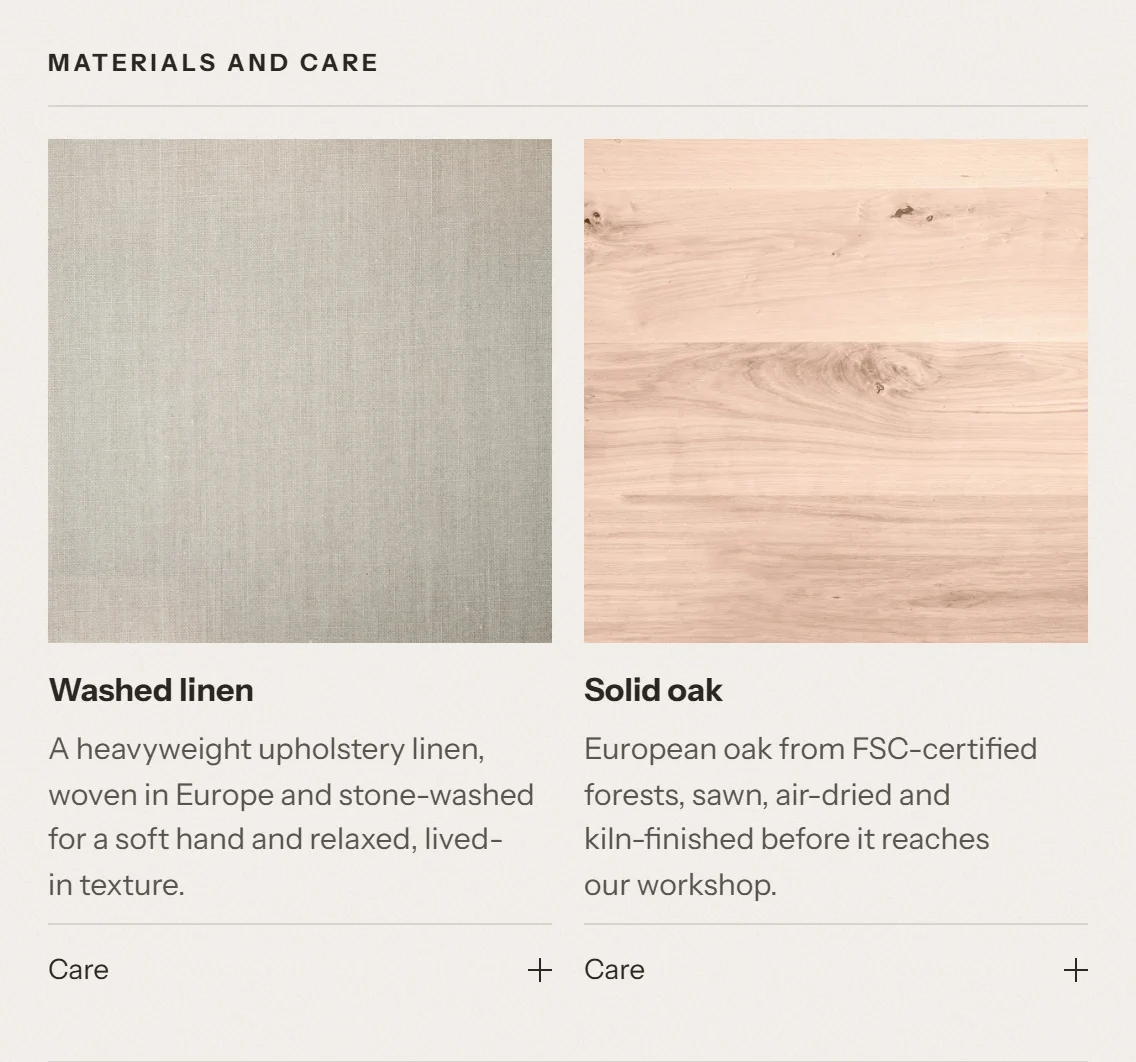
Wat klanten zien
De materialen van het product, elk met een naam, een afbeelding, een beschrijving en onderhoudsinstructies. Je kiest uit twee opmaken:
- Kaarten: een kaart per materiaal met een grote afbeelding, de naam en de eerste zin van de beschrijving. De onderhoudsinstructies openen met de uitklapknop Onderhoud. Materialen zonder afbeelding krijgen een neutrale tegel, zodat de kaarten netjes uitgelijnd blijven.
- Lijst: een rij per materiaal met een kleine afbeelding en de naam. De rij klapt open en toont de volledige beschrijving en de onderhoudsinstructies.
Welke data nodig is
- Een item van het metaobject "Material" voor elk materiaal, met minimaal een naam. De afbeelding, beschrijving en onderhoudsinstructies zijn optioneel.
- Het productmetaveld
specs.materials, dat het product aan een of meer materialen koppelt.
Omdat materialen metaobjecten zijn, beschrijf je elk materiaal één keer en gebruik je het bij veel producten. Bewerk je een materiaal, dan worden alle producten die het gebruiken bijgewerkt.
Een materiaal zonder naam wordt niet getoond.
Zo schakel je het in
- Selecteer in de productsjabloon Blok toevoegen → Materialen en onderhoud. Sla deze stap over als het blok er al staat.
- Optioneel: stel Kop in. Laat het leeg om "Materialen en onderhoud" in de taal van je winkel te tonen.
- Stel Opmaak in op Kaarten of Lijst. De standaardproductsjabloon gebruikt Kaarten.
- Selecteer Opslaan.
Het blok is verborgen als het product geen gekoppelde materialen heeft.
Staal bestellen
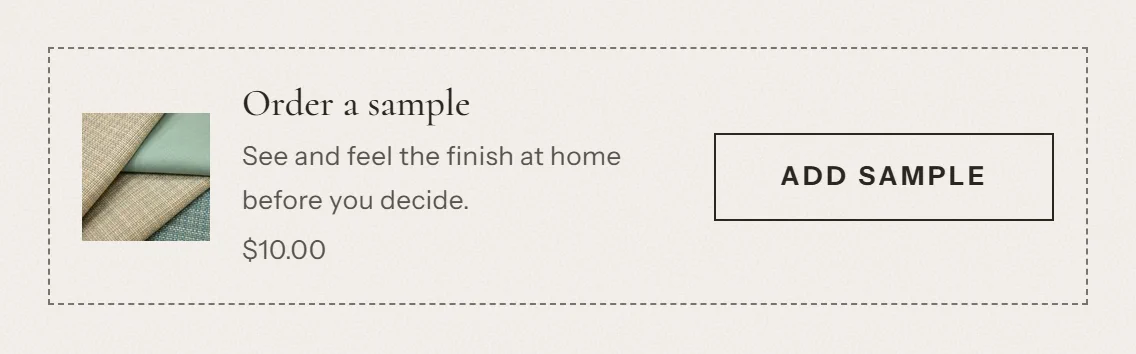
Wat klanten zien
Een kleine kaart met een afbeelding van het staal, een kop, een korte tekst, de prijs van het staal en een knop Staal toevoegen. De knop voegt het staal aan de winkelwagen toe zonder de pagina te verlaten.
- Kost het staal niets, dan toont de prijsregel Gratis.
- Is het staal uitverkocht, dan toont de knop "Stalen momenteel niet beschikbaar" en kan de knop niet worden geselecteerd.
Welke data nodig is
Een staal is een gewoon product in je winkel, bijvoorbeeld "Set stofstalen". Maak het aan zoals elk ander product en geef het een prijs (of 0 voor een gratis staal).
Het blok zoekt het staal in deze volgorde:
- Het productmetaveld
specs.sample_product(een productreferentie). Gebruik dit om elk product een eigen staal te geven. - De instelling Staalproduct van het blok. Gebruik dit voor één staal dat voor alle producten geldt.
Het blok voegt de eerste beschikbare variant van het staalproduct toe. Heeft het staal meerdere varianten, zoals stofkleuren? Maak dan voor elke variant een apart staalproduct aan, of koppel elk meubelproduct aan het bijbehorende staal.
Het blok is verborgen als er geen staalproduct is, en op de pagina van het staalproduct zelf.
Zo schakel je het in
- Selecteer in de productsjabloon Blok toevoegen → Staal bestellen. Sla deze stap over als het blok er al staat.
- Optioneel: kies een Staalproduct als terugvaloptie voor producten zonder eigen staal.
- Bewerk desgewenst Kop, Tekst en Knoplabel. Als ze leeg zijn, toont de kaart "Bestel een staal", "Bekijk en voel de afwerking thuis voordat je beslist." en "Staal toevoegen" in de taal van je winkel.
- Selecteer Opslaan.
Tip: stalen zijn echte producten. Vergeet niet hun voorraad, verzendgewicht en belastbaarheid in te stellen.
Bezorging en montage
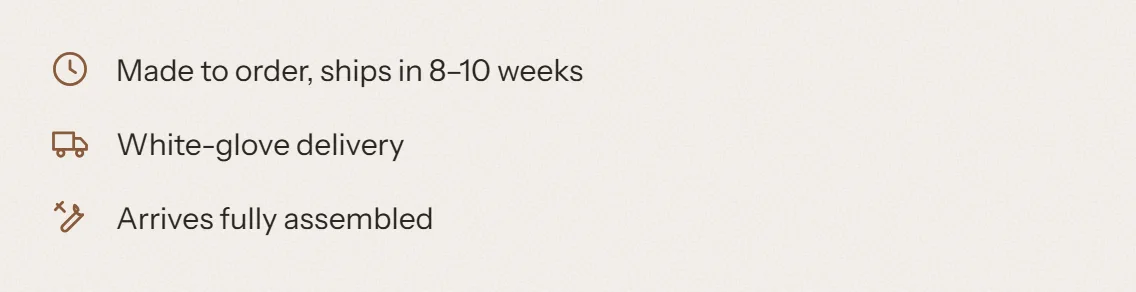
Wat klanten zien
Maximaal vier regels, elk met een pictogram:
| Regel | Pictogram | Voorbeeld |
|---|---|---|
| Levertijd | Klok | Op bestelling gemaakt, verzonden binnen 6–8 weken |
| Bezorgmethode | Bezorgwagen | Bezorging tot in de kamer |
| Montage | Gereedschap | "Enige montage vereist" of "Wordt volledig gemonteerd geleverd" |
| Montagehandleiding | Download | Een link "Montagehandleiding downloaden" |
Welke data nodig is
| Regel | Metaveld | Type |
|---|---|---|
| Levertijd | delivery.lead_time | Tekst met één regel (Single line text) |
| Bezorgmethode | delivery.method | Tekst met één regel (Single line text) |
| Montage | delivery.assembly_required | Waar of onwaar (True or false) |
| Montagehandleiding | delivery.assembly_guide | Bestand (File) |
Alleen de regels met een waarde worden getoond. De montageregel wordt getoond als delivery.assembly_required op waar of onwaar staat. Is het veld leeg, dan is de regel verborgen.
De levertijd en bezorgmethode worden precies getoond zoals je ze typt. Schrijf eerlijke, concrete tekst, bijvoorbeeld "Op voorraad, verzonden binnen 3–5 werkdagen".
Zo schakel je het in
- Selecteer in de productsjabloon Blok toevoegen → Bezorging en montage. Sla deze stap over als het blok er al staat.
- Optioneel: voeg een Kop toe. Standaard heeft het blok geen kop.
- Selecteer Opslaan.
Het blok is verborgen als geen van de vier metavelden een waarde heeft.
Shop de kamer
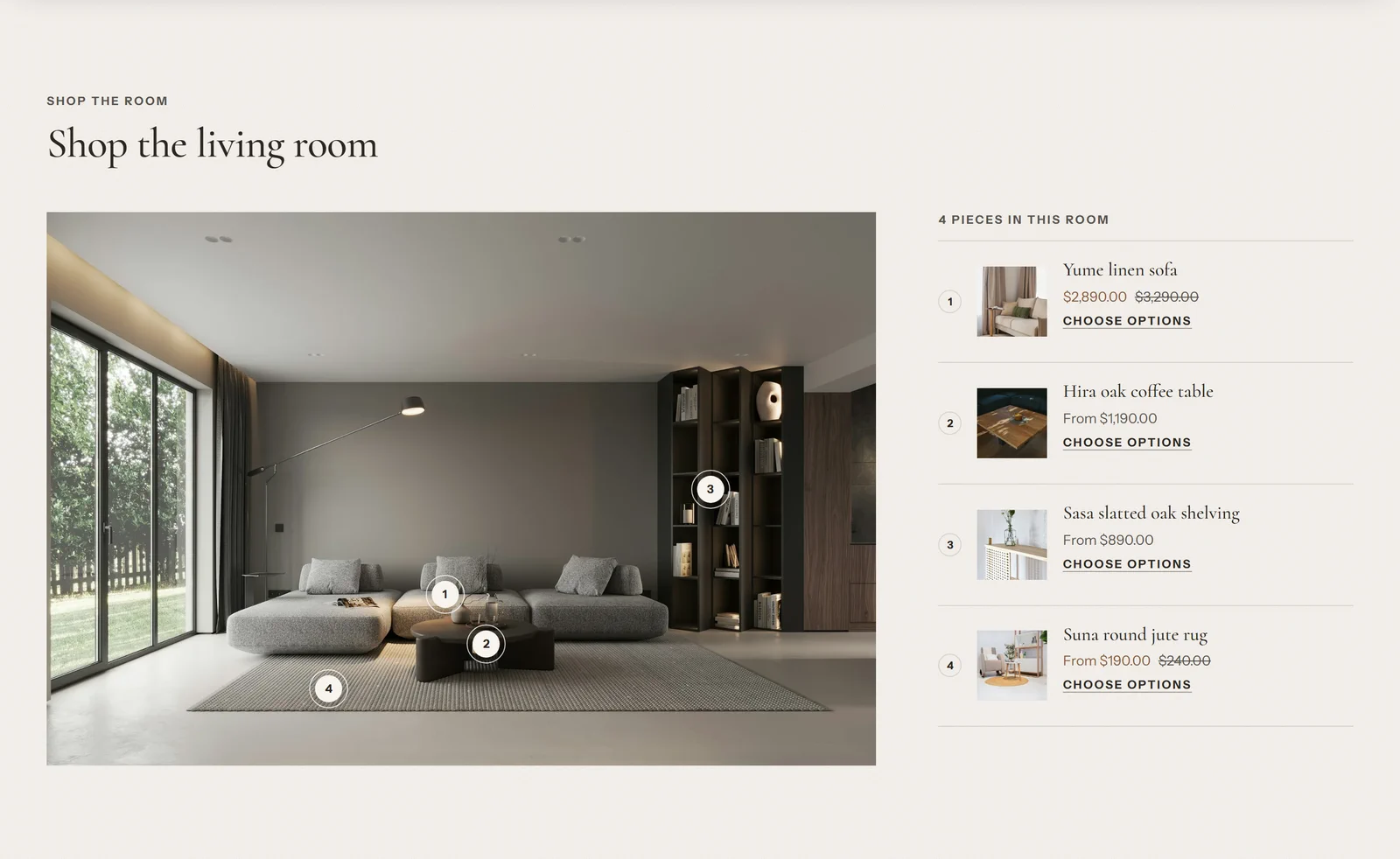
Shop de kamer is een sectie, geen blok op de productpagina. Je kunt de sectie toevoegen aan de homepage of aan elke andere pagina.
Wat klanten zien
- Een grote foto van een kamer met maximaal 8 genummerde punten (hotspots).
- Selecteert een klant een punt, dan opent een kleine kaart met de productafbeelding, de naam en de prijs. Op grote schermen opent de kaart naast het punt. Op telefoons schuift de kaart onder uit het scherm omhoog.
- Naast de foto (op telefoons eronder) een genummerde lijst van dezelfde producten, met een kop zoals "4 items in deze kamer".
- Producten zonder opties hebben een knop Toevoegen aan winkelwagen. Producten met opties, zoals maten of kleuren, of met abonnementen hebben een link Opties kiezen naar de productpagina.
Klanten kunnen de punten met een toetsenbord en met schermlezers gebruiken. Elk punt wordt voorgelezen met het nummer en de productnaam.
Welke data nodig is
- Een afbeelding van een kamer. Een afbeelding in 3:2 wordt aanbevolen. Op telefoons wordt de afbeelding in de verhouding 4:3 getoond, dus houd belangrijke delen uit de buurt van de randen.
- Een product voor elke hotspot.
Deze sectie gebruikt geen metavelden.
Zo schakel je het in
- Open in de thema-editor de pagina waar je de sectie wilt hebben, bijvoorbeeld de homepage.
- Selecteer Sectie toevoegen → Shop de kamer.
- Selecteer Afbeelding en upload je foto van de kamer.
- Bewerk Subkop, Kop en Tekst.
- Voor elk blok Hotspot:
- Kies een Product.
- Verplaats het punt met Horizontale positie en Verticale positie (0–100%) totdat het op het product in de foto staat.
- Selecteer Blok toevoegen → Hotspot om meer punten toe te voegen, tot maximaal 8.
- Optioneel: kies het Kleurschema productkaart voor de kaarten die vanuit de punten openen.
- Selecteer Opslaan.
Belangrijk: anders dan de blokken op de productpagina verbergt deze sectie zichzelf niet. Zonder afbeelding toont de sectie een placeholderillustratie. Een hotspot zonder product toont de tekst uit Label en een voorbeeldprijs. Kies voor elke hotspot een product en verwijder ongebruikte hotspots voordat je publiceert.
Andere functies van de productpagina
Tenora ondersteunt op de productpagina ook deze standaardfuncties van Shopify:
- Variantkiezer met knoppen, kleur- en afbeeldingsstalen of dropdowns. Waarden die met de huidige selectie niet bestaan, worden doorgestreept.
- Voorraadstatus met een melding bij beperkte voorraad. Deze gebruikt alleen je echte voorraad.
- Blokken Inklapbaar tabblad voor extra informatie, zoals een retourbeleid of een maattabel. De content kan uit het blok komen of van een pagina.
- Beschikbaarheid voor afhalen, Shop Pay Installments, dynamische checkout-knoppen, ontvangersformulier voor cadeaubonnen, abonnementen (verkoopplannen) en hoeveelheidsregels en staffelprijzen.
- Aanvullende producten, in te stellen in de Search & Discovery-app van Shopify.
- Een mediagalerij met inzoomen op afbeeldingen, video's en 3D-modellen.