
Tenora installeren en inrichten
Op deze pagina lees je hoe je Tenora aan je winkel toevoegt, een preset kiest, het thema aanpast en publiceert. Je leest ook hoe je het thema later bijwerkt.
Voordat je begint
- Je hebt een Shopify-winkel nodig en toestemming om thema's te beheren.
- Een thema toevoegen verandert niets aan je live winkel. Je huidige thema blijft gepubliceerd totdat je Tenora publiceert.
- Je kunt Tenora gratis uitproberen voordat je het koopt. Je betaalt voor het thema wanneer je het publiceert.
Het thema toevoegen vanuit de Theme Store
- Open de pagina van Tenora in de Shopify Theme Store.
- Selecteer de preset waarmee je wilt beginnen: Tenora, Terrace of Lantern. Elke preset heeft een eigen demowinkel, zodat je die eerst kunt bekijken.
- Selecteer Thema proberen (Try theme) om het thema aan je winkel toe te voegen zonder het te publiceren, of Thema kopen (Buy theme) om het nu te kopen.
- Tenora wordt toegevoegd aan je themabibliotheek in Onlinewinkel → Thema's.
Een preset kiezen
Kies de preset die het dichtst ligt bij wat je verkoopt. Je kunt kleuren, lettertypen en alle andere instellingen later wijzigen. De preset is dus alleen een startpunt.
| Preset | Kies deze als je dit verkoopt |
|---|---|
| Tenora | Meubels voor in huis: banken, tafels, bedden, opbergmeubels |
| Terrace | Buiten- en tuinmeubelen |
| Lantern | Verlichting, lampen en decoratie, met een donkere galerielook |
Een voorbeeld van het thema bekijken
- Ga naar Onlinewinkel → Thema's.
- Zoek Tenora in je themabibliotheek.
- Selecteer de knop ... (acties) en selecteer daarna Voorbeeld bekijken (Preview).
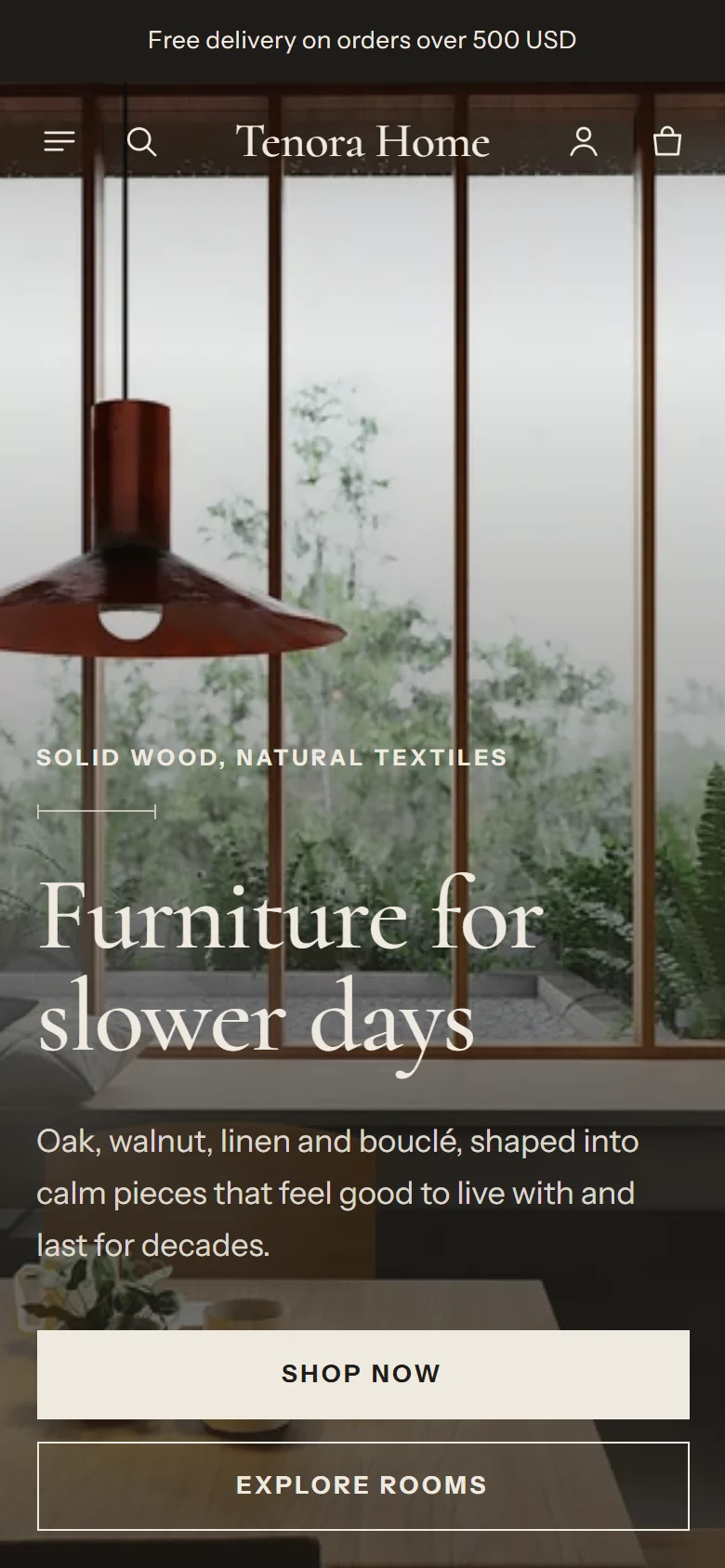
- Bekijk de homepage, een collectie, een productpagina en de winkelwagen. Controleer de winkel op een telefoon én op een computer.
Het thema aanpassen
- Ga naar Onlinewinkel → Thema's.
- Selecteer op de themakaart van Tenora Aanpassen. De thema-editor wordt geopend.
- Open met de paginakiezer boven in de editor de pagina die je wilt bewerken, bijvoorbeeld Homepage of Producten → Standaardproduct.
- Selecteer een sectie of blok in de linkerzijbalk om de instellingen te wijzigen.
- Selecteer Thema-instellingen (het tandwielpictogram) om algemene instellingen zoals kleuren, lettertypen en knoppen te wijzigen. Zie Thema-instellingen.
- Selecteer Opslaan als je klaar bent.
We raden deze volgorde aan:
- Upload je logo en favicon in Thema-instellingen → Logo en favicon.
- Controleer je kleuren in Thema-instellingen → Kleuren.
- Stel je hoofdmenu in via de sectie Koptekst. De instelling Hoofdmenu gebruikt standaard het menu met de handle
main-menu. - Vervang de afbeeldingen, teksten en producten op de homepage door je eigen content.
- Stel de productdata voor de meubelfuncties in. Zie Metavelden en metaobjecten instellen.
Het thema publiceren
- Ga naar Onlinewinkel → Thema's.
- Zoek Tenora in je themabibliotheek.
- Selecteer de knop ... (acties) en selecteer daarna Publiceren.
- Bevestig. Tenora is nu je live thema.
Heb je Thema proberen gebruikt? Dan vraagt Shopify je om het thema te kopen voordat je het kunt publiceren.
Wat de presets veranderen
Een preset bepaalt de algemene thema-instellingen en, wanneer je het thema toevoegt, de content van de homepage, de koptekst en de voettekst.
| Instelling | Tenora | Terrace | Lantern |
|---|---|---|---|
| Kleuren | Warm gebroken wit, donkerbruine tekst, houtbruin accent | Lichte steenkleur, donkergroene tekst, mosgroen accent, terracotta kleurschema | Bijna zwarte achtergronden, lichte tekst, messing accent |
| Lettertype koppen | Cormorant | Fraunces | Bodoni Moda |
| Lettertype hoofdtekst | Instrument Sans | Work Sans | Manrope |
| Korreltextuur | Aan | Aan | Uit |
| Paginabreedte | Standaard (1440px) | Standaard (1440px) | Breed (1680px) |
| Sectieruimte | Standaard | Standaard | Ruim |
| Tussenruimte raster | 24px | 20px | 32px |
| Hoekradius knoppen | 0px | 24px | 0px |
| Hoofdlettergebruik knoppen | Hoofdletters | Standaard | Hoofdletters |
| Hoekradius invoervelden | 0px | 8px | 0px |
| Kaartstijl | Staal | Standaard | Met kader |
| Beeldverhouding kaarten | Staand | Vierkant | Vierkant |
| Hoekradius kaarten | 0px | 8px | 0px |
De homepage van elke preset gebruikt dezelfde secties, in een andere volgorde en met andere content. Alle drie de homepages bevatten de secties Afbeeldingsbanner, Uitgelichte collectie, Collectielijst, Uitgelicht product, Shop de kamer, Afbeelding met tekst, Reviews, Blogberichten en Aanmelding voor e-mail.
Alle andere instellingen (winkelwagen, zoeken, valutanotatie, breedte van het logo en lettergrootte van de hoofdtekst) zijn in elke preset gelijk.
De stijl wijzigen na de installatie
In de thema-editor kan Thema-instellingen de themastijlen van de presets tonen. Kies je een andere stijl, dan veranderen de algemene instellingen, zoals kleuren en lettertypen. Je homepagecontent, koptekst en voettekst worden niet vervangen.
Wil je de homepage van een andere preset? Voeg Tenora dan opnieuw toe vanuit de Theme Store met die preset. Het wordt als apart thema aan je themabibliotheek toegevoegd.
Het thema bijwerken
We brengen updates uit met oplossingen en verbeteringen. De themaversie staat in je themabibliotheek.
- Als er een update beschikbaar is, toont Shopify een melding op de themakaart in Onlinewinkel → Thema's.
- Selecteer de updateoptie op de themakaart.
- Shopify voegt de bijgewerkte versie als nieuw thema toe aan je themabibliotheek. Je thema-instellingen en content worden daarnaar gekopieerd.
- Bekijk een voorbeeld van het bijgewerkte thema en controleer je belangrijkste pagina's.
- Publiceer het bijgewerkte thema wanneer je er klaar voor bent.
Let op: wijzigingen die jij of een developer in de themacode hebt aangebracht, worden niet naar de bijgewerkte versie gekopieerd. Houd een lijst bij van codewijzigingen, zodat je ze opnieuw kunt doorvoeren. We raden aan eigen code in secties en blokken van het type Aangepaste Liquid te zetten. Die worden als instellingen opgeslagen.