
Instalar e configurar o Tenora
Esta página explica como adicionar o Tenora à sua loja, escolher um preset, personalizar o tema e publicá-lo. Ela também explica como atualizar o tema depois.
Antes de começar
- Você precisa de uma loja Shopify e de permissão para gerenciar temas.
- Adicionar um tema não altera sua loja ativa. Seu tema atual continua publicado até você publicar o Tenora.
- Você pode testar o Tenora gratuitamente antes de comprar. O pagamento do tema é feito quando você o publica.
Adicionar o tema pela Theme Store
- Abra a página do Tenora na Theme Store da Shopify.
- Selecione o preset com que você quer começar: Tenora, Terrace ou Lantern. Cada preset tem sua própria loja de demonstração, para você conhecer antes.
- Selecione Testar tema (Try theme) para adicionar o tema à sua loja sem publicá-lo, ou Comprar tema (Buy theme) para comprá-lo agora.
- O Tenora é adicionado à sua biblioteca de temas em Loja virtual (Online Store) → Temas (Themes).
Escolher um preset
Escolha o preset mais próximo do que você vende. Você pode alterar cores, fontes e todas as outras configurações depois. O preset é apenas um ponto de partida.
| Preset | Escolha se você vende |
|---|---|
| Tenora | Móveis para casa: sofás, mesas, camas, armários e organizadores |
| Terrace | Móveis para área externa e jardim |
| Lantern | Iluminação, luminárias e decoração, com um visual escuro de galeria |
Visualizar o tema
- Acesse Loja virtual → Temas.
- Encontre o Tenora na sua biblioteca de temas.
- Selecione o botão ... (ações) e depois selecione Visualizar (Preview).
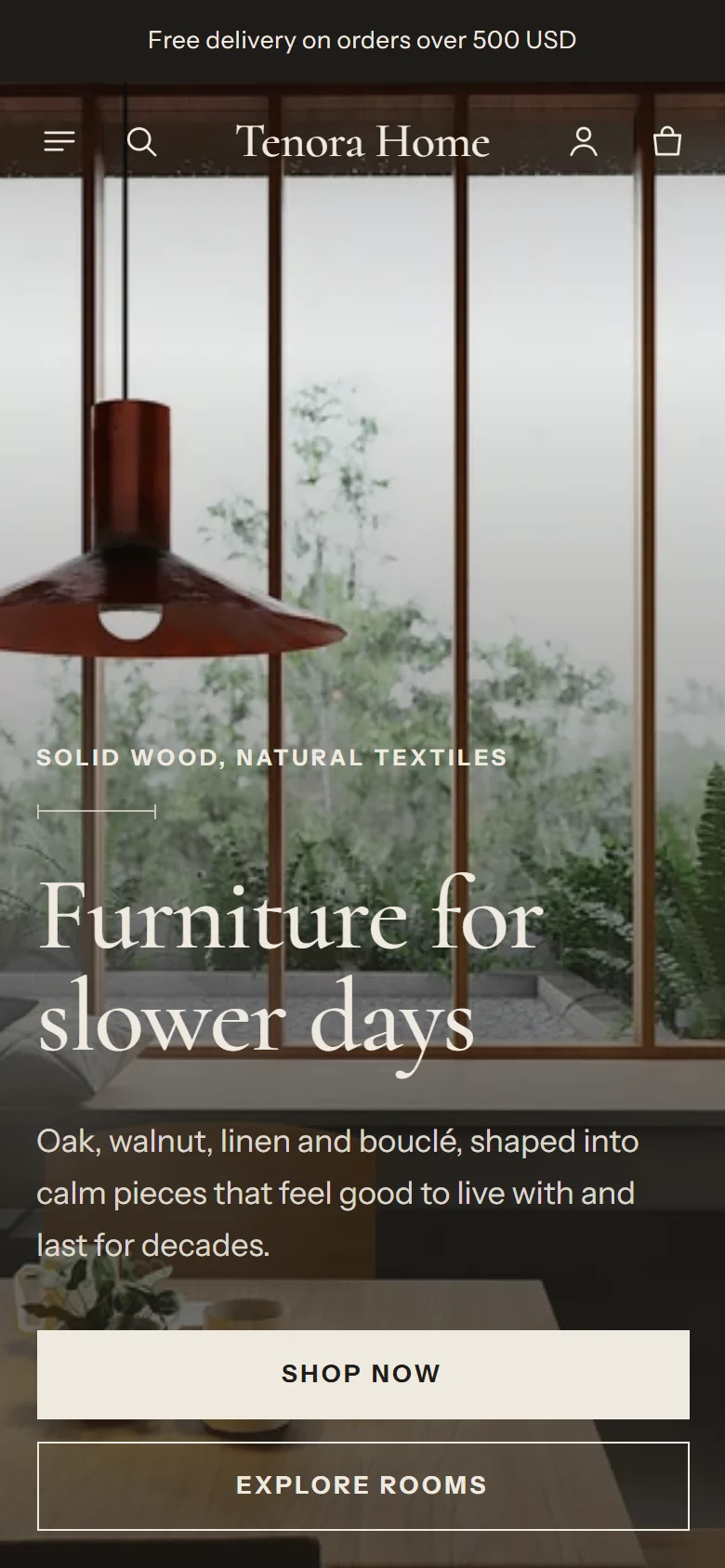
- Confira a página inicial, uma coleção, uma página de produto e o carrinho. Verifique a loja no celular e também no computador.
Personalizar o tema
- Acesse Loja virtual → Temas.
- No cartão do tema Tenora, selecione Personalizar (Customize). O editor de temas é aberto.
- Use o seletor de páginas na parte superior do editor para abrir a página que você quer editar, por exemplo Página inicial (Home page) ou Produtos → Produto padrão (Default product).
- Selecione uma seção ou um bloco na barra lateral esquerda para alterar as configurações.
- Selecione Configurações do tema (o ícone de engrenagem) para alterar configurações globais, como cores, fontes e botões. Consulte Configurações do tema.
- Selecione Salvar quando terminar.
Recomendamos esta ordem:
- Envie seu logo e seu favicon em Configurações do tema → Logo e favicon.
- Confira suas cores em Configurações do tema → Cores.
- Defina o menu principal na seção Cabeçalho. A configuração Menu principal usa o menu com o identificador
main-menupor padrão. - Substitua as imagens, os textos e os produtos da página inicial pelos seus.
- Configure os dados de produto para os recursos de móveis. Consulte Configuração de metacampos e metaobjetos.
Publicar o tema
- Acesse Loja virtual → Temas.
- Encontre o Tenora na sua biblioteca de temas.
- Selecione o botão ... (ações) e depois selecione Publicar.
- Confirme. O Tenora agora é o seu tema ativo.
Se você usou Testar tema, a Shopify pede que você compre o tema antes de publicá-lo.
O que os presets mudam
Um preset define as configurações globais do tema e, quando você adiciona o tema, o conteúdo da página inicial, do cabeçalho e do rodapé.
| Configuração | Tenora | Terrace | Lantern |
|---|---|---|---|
| Cores | Off-white quente, texto marrom-escuro, destaque marrom-madeira | Pedra clara, texto verde-escuro, destaque verde-musgo, esquema terracota | Fundos quase pretos, texto claro, destaque em latão |
| Fonte dos títulos | Cormorant | Fraunces | Bodoni Moda |
| Fonte do corpo | Instrument Sans | Work Sans | Manrope |
| Textura granulada | Ativada | Ativada | Desativada |
| Largura da página | Padrão (1440px) | Padrão (1440px) | Larga (1680px) |
| Espaçamento entre seções | Padrão | Padrão | Amplo |
| Espaçamento da grade | 24px | 20px | 32px |
| Raio dos cantos dos botões | 0px | 24px | 0px |
| Maiúsculas nos botões | Maiúsculas | Padrão | Maiúsculas |
| Raio dos cantos dos campos | 0px | 8px | 0px |
| Estilo do cartão | Amostra | Padrão | Com moldura |
| Proporção da imagem do cartão | Retrato | Quadrado | Quadrado |
| Raio dos cantos do cartão | 0px | 8px | 0px |
A página inicial de cada preset usa as mesmas seções, em outra ordem e com outro conteúdo. As três páginas iniciais incluem as seções Banner de imagem, Coleção em destaque, Lista de coleções, Produto em destaque, Compre o ambiente, Imagem com texto, Depoimentos, Posts do blog e Inscrição por e-mail.
Todas as outras configurações (carrinho, pesquisa, formato de moeda, largura do logo e tamanho da fonte do corpo) são iguais em todos os presets.
Mudar o estilo depois da instalação
No editor de temas, as Configurações do tema podem mostrar os estilos de tema dos presets. Selecionar outro estilo altera as configurações globais, como cores e fontes. Isso não substitui o conteúdo da página inicial, o cabeçalho nem o rodapé.
Se você quiser a página inicial de outro preset, adicione o Tenora novamente pela Theme Store com esse preset. Ele é adicionado à sua biblioteca de temas como um tema separado.
Atualizar o tema
Lançamos atualizações com correções e melhorias. A versão do tema aparece na sua biblioteca de temas.
- Quando há uma atualização disponível, a Shopify mostra um aviso no cartão do tema em Loja virtual → Temas.
- Selecione a opção de atualização no cartão do tema.
- A Shopify adiciona a versão atualizada à sua biblioteca de temas como um novo tema. Suas configurações e seu conteúdo são copiados para ela.
- Visualize o tema atualizado e confira suas páginas principais.
- Publique o tema atualizado quando estiver pronto.
Observação: as alterações que você ou um desenvolvedor fizeram no código do tema não são copiadas para a versão atualizada. Mantenha uma lista das alterações de código para poder refazê-las. Recomendamos colocar o código personalizado em seções e blocos Liquid personalizado, que são salvos como configurações.