
Tenora'yı kurma ve ayarlama
Bu sayfada Tenora'yı mağazanıza nasıl ekleyeceğiniz, ön ayarı nasıl seçeceğiniz, temayı nasıl özelleştirip yayınlayacağınız anlatılır. Temayı daha sonra nasıl güncelleyeceğiniz de açıklanır.
Başlamadan önce
- Bir Shopify mağazasına ve temaları yönetme iznine sahip olmanız gerekir.
- Tema eklemek canlı mağazanızı değiştirmez. Tenora'yı yayınlayana kadar mevcut temanız yayında kalır.
- Tenora'yı satın almadan önce ücretsiz deneyebilirsiniz. Tema ücretini, temayı yayınladığınızda ödersiniz.
Temayı Tema Mağazası'ndan ekleme
- Shopify Tema Mağazası'nda (Theme Store) Tenora sayfasını açın.
- Başlamak istediğiniz ön ayarı seçin: Tenora, Terrace veya Lantern. Her ön ayarın kendi demo mağazası vardır, önce ona göz atabilirsiniz.
- Temayı yayınlamadan mağazanıza eklemek için Temayı dene (Try theme), hemen satın almak için Temayı satın al (Buy theme) seçeneğini belirleyin.
- Tenora, Online Mağaza (Online Store) → Temalar (Themes) bölümündeki tema kitaplığınıza eklenir.
Ön ayar seçme
Sattığınız ürünlere en yakın ön ayarı seçin. Renkleri, yazı tiplerini ve diğer tüm ayarları daha sonra değiştirebilirsiniz. Ön ayar yalnızca bir başlangıç noktasıdır.
| Ön ayar | Şunları satıyorsanız seçin |
|---|---|
| Tenora | Ev mobilyası: kanepeler, masalar, yataklar, saklama çözümleri |
| Terrace | Dış mekân ve bahçe mobilyası |
| Lantern | Koyu galeri görünümüyle aydınlatma, lambalar ve dekorasyon |
Temayı önizleme
- Online Mağaza → Temalar bölümüne gidin.
- Tema kitaplığınızda Tenora'yı bulun.
- ... (işlemler) düğmesini, ardından Önizle (Preview) seçeneğini seçin.
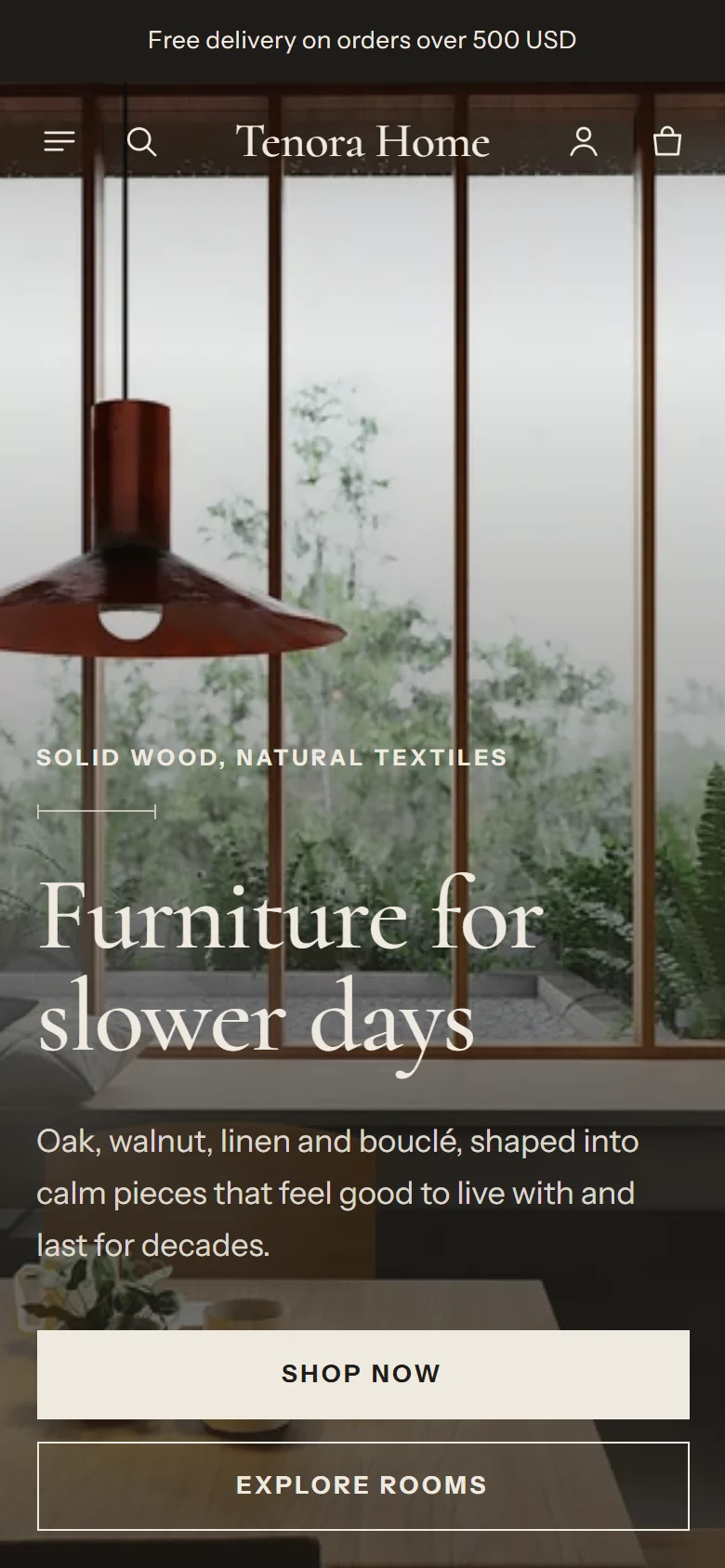
- Ana sayfaya, bir koleksiyona, bir ürün sayfasına ve sepete bakın. Mağazayı bilgisayarın yanı sıra telefonda da kontrol edin.
Temayı özelleştirme
- Online Mağaza → Temalar bölümüne gidin.
- Tenora tema kartında Özelleştir (Customize) seçeneğini seçin. Tema düzenleyici açılır.
- Düzenlemek istediğiniz sayfayı açmak için düzenleyicinin üst kısmındaki sayfa seçiciyi kullanın, örneğin Ana sayfa (Home page) veya Ürünler (Products) → Varsayılan ürün (Default product).
- Ayarlarını değiştirmek için sol kenar çubuğunda bir bölüm veya blok seçin.
- Renkler, yazı tipleri ve düğmeler gibi genel ayarları değiştirmek için Tema ayarları (Theme settings) (dişli simgesi) seçeneğini seçin. Tema ayarları sayfasına bakın.
- İşiniz bittiğinde Kaydet (Save) seçeneğini seçin.
Şu sırayı öneririz:
- Logonuzu ve favicon'unuzu Tema ayarları → Logo ve favicon bölümünde yükleyin.
- Renklerinizi Tema ayarları → Renkler bölümünde kontrol edin.
- Ana menünüzü Üstbilgi bölümünde ayarlayın. Ana menü ayarı varsayılan olarak
main-menutanıtıcısına sahip menüyü kullanır. - Ana sayfadaki görselleri, metinleri ve ürünleri kendinizinkilerle değiştirin.
- Mobilya özellikleri için ürün verilerini ayarlayın. Meta alan ve meta nesne kurulumu sayfasına bakın.
Temayı yayınlama
- Online Mağaza → Temalar bölümüne gidin.
- Tema kitaplığınızda Tenora'yı bulun.
- ... (işlemler) düğmesini, ardından Yayınla (Publish) seçeneğini seçin.
- Onaylayın. Tenora artık canlı temanızdır.
Temayı dene seçeneğini kullandıysanız Shopify, temayı yayınlamadan önce satın almanızı ister.
Ön ayarların değiştirdikleri
Ön ayar, genel tema ayarlarını belirler. Temayı eklediğinizde ana sayfanın, üstbilginin ve altbilginin içeriğini de belirler.
| Ayar | Tenora | Terrace | Lantern |
|---|---|---|---|
| Renkler | Sıcak kırık beyaz, koyu kahverengi metin, ahşap kahvesi vurgu | Açık taş rengi, koyu yeşil metin, yosun yeşili vurgu, terrakota şema | Siyaha yakın arka planlar, açık renk metin, pirinç vurgu |
| Başlık yazı tipi | Cormorant | Fraunces | Bodoni Moda |
| Gövde metni yazı tipi | Instrument Sans | Work Sans | Manrope |
| Grenli doku | Açık | Açık | Kapalı |
| Sayfa genişliği | Standart (1440px) | Standart (1440px) | Geniş (1680px) |
| Bölüm aralığı | Standart | Standart | Ferah |
| Izgara boşluğu | 24px | 20px | 32px |
| Düğme köşe yarıçapı | 0px | 24px | 0px |
| Düğme büyük/küçük harf | Büyük harf | Varsayılan | Büyük harf |
| Giriş alanı köşe yarıçapı | 0px | 8px | 0px |
| Kart stili | Numune | Standart | Çerçeveli |
| Kart görsel oranı | Dikey | Kare | Kare |
| Kart köşe yarıçapı | 0px | 8px | 0px |
Her ön ayarın ana sayfası aynı bölümleri farklı bir sırada ve farklı içerikle kullanır. Üç ana sayfanın tamamında Görsel banner, Öne çıkan koleksiyon, Koleksiyon listesi, Öne çıkan ürün, Odadan alışveriş, Metinli görsel, Müşteri yorumları, Blog gönderileri ve E-posta kaydı bölümleri bulunur.
Diğer tüm ayarlar (sepet, arama, para birimi biçimi, logo genişliği ve gövde metni yazı tipi boyutu) her ön ayarda aynıdır.
Kurulumdan sonra stili değiştirme
Tema düzenleyicide Tema ayarları, ön ayarların tema stillerini gösterebilir. Farklı bir stil seçmek, renkler ve yazı tipleri gibi genel ayarları değiştirir. Ana sayfa içeriğinizin, üstbilginizin veya altbilginizin yerini almaz.
Farklı bir ön ayarın ana sayfasını istiyorsanız Tenora'yı Tema Mağazası'ndan o ön ayarla yeniden ekleyin. Tema kitaplığınıza ayrı bir tema olarak eklenir.
Temayı güncelleme
Düzeltmeler ve iyileştirmeler içeren güncellemeler yayınlıyoruz. Tema sürümü tema kitaplığınızda gösterilir.
- Bir güncelleme olduğunda Shopify, Online Mağaza → Temalar bölümündeki tema kartında bir bildirim gösterir.
- Tema kartındaki güncelleme seçeneğini seçin.
- Shopify, güncellenmiş sürümü tema kitaplığınıza yeni bir tema olarak ekler. Tema ayarlarınız ve içeriğiniz bu temaya kopyalanır.
- Güncellenmiş temayı önizleyin ve ana sayfalarınızı kontrol edin.
- Hazır olduğunuzda güncellenmiş temayı yayınlayın.
Not: Sizin veya bir geliştiricinin tema kodunda yaptığı değişiklikler güncellenmiş sürüme kopyalanmaz. Kod değişikliklerini yeniden yapabilmek için bir listesini tutun. Özel kodu, ayar olarak kaydedilen Özel Liquid bölümlerine ve bloklarına eklemenizi öneririz.