
Ürün sayfaları ve mobilya özellikleri
Bu sayfada Tenora'daki ürün sayfası ve mobilya, dış mekân, aydınlatma ve dekorasyon mağazaları için geliştirilen özellikler anlatılır. Her özellik için müşterilerin ne gördüğünü, hangi verilere ihtiyaç duyduğunu ve nasıl açılacağını öğreneceksiniz.
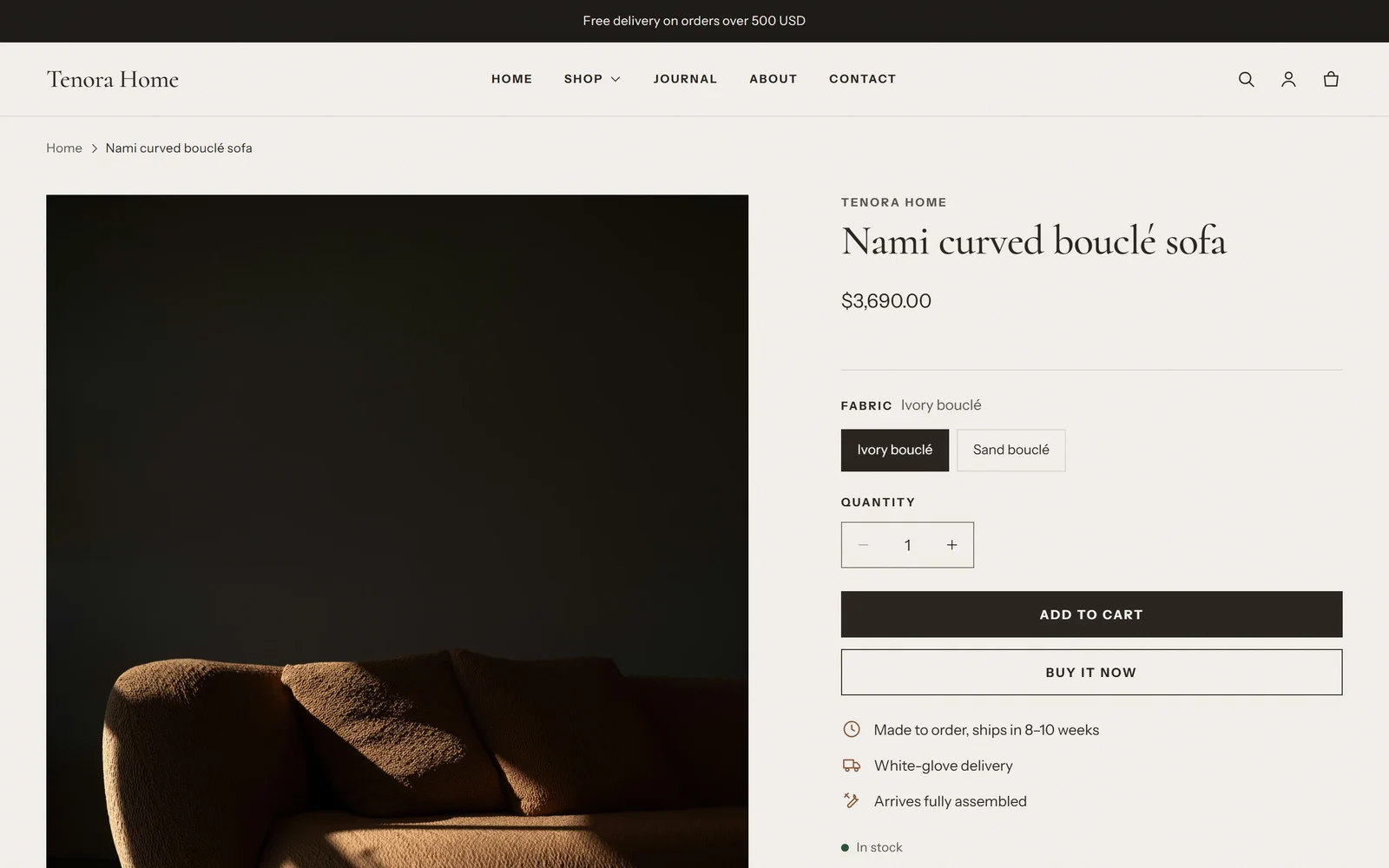
Ürün sayfasının yapısı
Ürün sayfası Ürün bilgileri bölümünü kullanır. Bu bölüm bloklardan oluşur. Blokları tema düzenleyicide ekleyebilir, kaldırabilir ve yeniden sıralayabilirsiniz.
Ürün sayfasını düzenlemek için:
- Online Mağaza (Online Store) → Temalar (Themes) bölümüne gidin.
- Tenora tema kartında Özelleştir (Customize) seçeneğini seçin.
- Tema düzenleyicinin üst kısmında sayfa seçiciyi açın ve Ürünler (Products) → Varsayılan ürün (Default product) seçeneğini seçin.
- Bloklarını görmek için sol kenar çubuğunda Ürün bilgileri bölümünü seçin.
Ürün bilgileri bölümünde şu bloklar bulunur: Satıcı, Başlık, Fiyat, Varyasyon seçici, Adet seçici, Satın alma düğmeleri, Envanter durumu, SKU, Açıklama, Daraltılabilir sekme, Metin, Ölçüler, Malzeme ve bakım, Teslimat ve kurulum, Numune sipariş et, Tamamlayıcı ürünler, Özel Liquid ve uygulama blokları. Tüm blok ayarları için Bölüm ve blok başvurusu sayfasına bakın.
Varsayılan ürün şablonunda Ölçüler, Malzeme ve bakım, Teslimat ve kurulum ve Numune sipariş et blokları zaten bulunur. Ürünlerinizde gerekli veriler olana kadar gizli kalırlar.
Veri eksikse bloklar kendini gizler
Mobilya blokları ürün verilerini meta alanlardan okur. Bir üründe bir blok için veri yoksa blok o ürün sayfasında hiçbir şey göstermez. Boş bir kutu veya hata görünmez.
Bu sayede:
- tüm ürünler için tüm blokları tek bir ürün şablonunda tutabilirsiniz
- ürünlerinizi adım adım doldurabilirsiniz
- hediye kartları gibi bu özelliklere ihtiyaç duymayan ürünleri aynı şablonla satabilirsiniz
Meta alanları ayarlamak için Meta alan ve meta nesne kurulumu sayfasına bakın.
Ölçüler
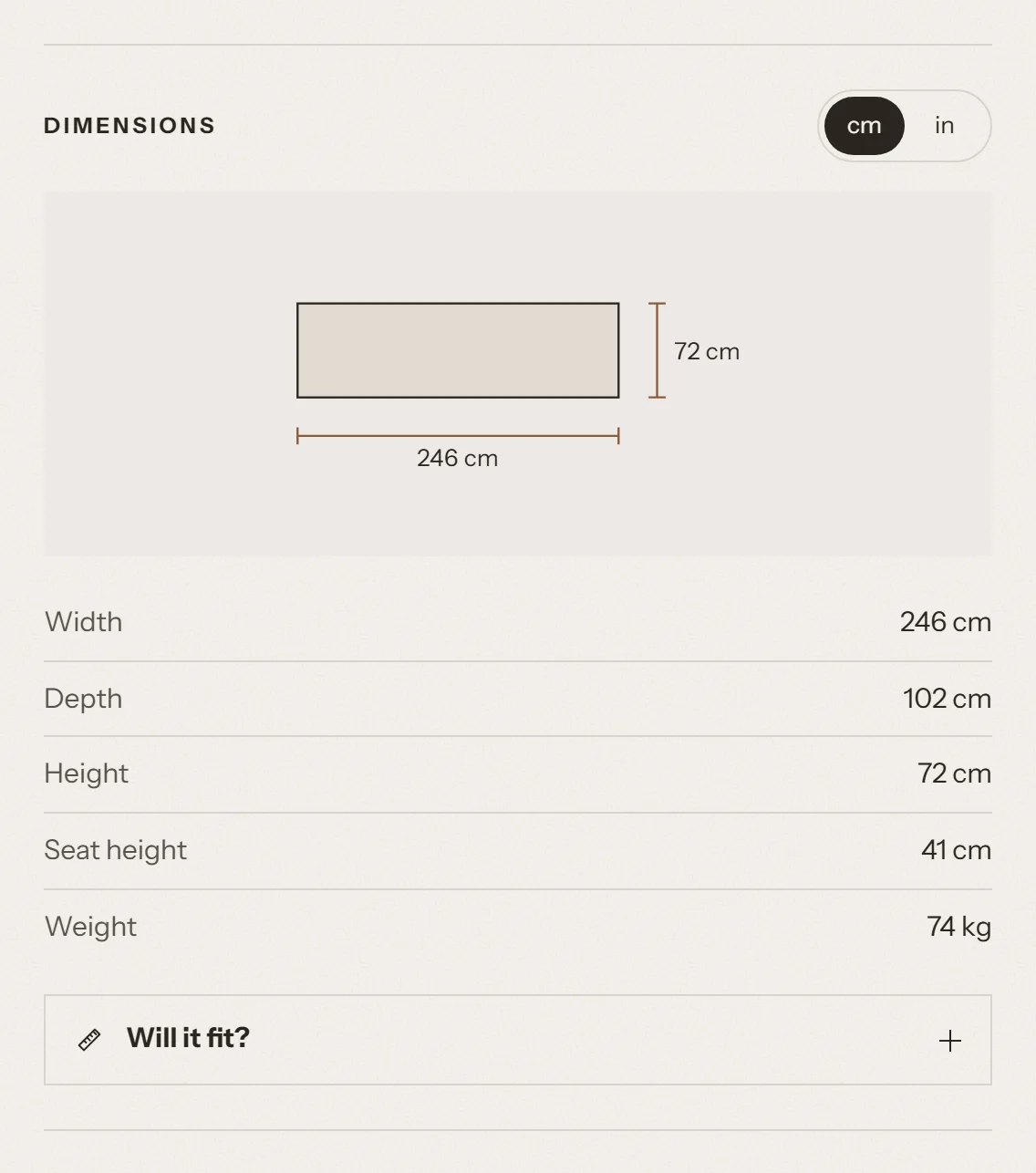
Müşterilerin gördükleri
- Ürünün genişliğini, derinliğini, yüksekliğini, oturma yüksekliğini ve ağırlığını gösteren bir tablo. Yalnızca doldurduğunuz değerler gösterilir.
- cm ve in arasında bir geçiş düğmesi. Ağırlıklar da aynı anda kilogram ve pound arasında değişir.
- Ürünün genişlik ve yükseklik ölçü çizgileri içeren, isteğe bağlı bir önden görünüm çizimi.
Müşterinin birim tercihi kendi cihazında hatırlanır. Açtığı diğer tüm ürünlere de uygulanır. Tarayıcı depolamaya izin vermiyorsa (örneğin bazı gizli tarama modlarında) geçiş düğmesi mevcut sayfada yine çalışır.
Gerekli veriler
| Satır | Meta alan | Tür |
|---|---|---|
| Genişlik | specs.width | Boyut (Dimension) |
| Derinlik | specs.depth | Boyut (Dimension) |
| Yükseklik | specs.height | Boyut (Dimension) |
| Oturma yüksekliği | specs.seat_height | Boyut (Dimension) |
| Ağırlık | specs.weight | Ağırlık (Weight) |
Uzunlukları mm, cm, m, in, ft veya yd; ağırlıkları g, kg, lb veya oz cinsinden girebilirsiniz. Tema bunları santimetre ve inçe (kilogram ve pounda) dönüştürür ve bir ondalık basamağa yuvarlar. Bu birimlerden birini kullanın: başka bir birimdeki değer santimetre (veya kilogram) olarak okunur.
Önemli: Değer girmeden önce mağazanızın birim sistemini kontrol edin. Daha fazla bilgi için Meta alan ve meta nesne kurulumu sayfasına bakın.
Nasıl açılır?
- Ürün şablonunu tema düzenleyicide açın (Ürünler → Varsayılan ürün).
- Ürün bilgileri bölümünde Blok ekle (Add block) → Ölçüler seçeneğini seçin. Blok zaten varsa bu adımı atlayın.
- Blok ayarlarını yapın:
- Başlık: tablonun üstündeki başlık. Mağazanızın dilinde "Ölçüler" gösterilmesi için boş bırakın.
- Varsayılan birimler: Santimetre ve kilogram veya İnç ve pound. Müşterilerin ilk gördüğü birim budur. Müşteriler birimi değiştirebilir.
- Ölçü çizimini göster: önden görünüm çizimini gösterir.
- Sığma yardımcısını göster: tablonun altında "Sığar mı?" özelliğini gösterir.
- Kaydet (Save) seçeneğini seçin.
Beş meta alanın hiçbirinde değer yoksa blok gizlenir. Çizim için hem genişlik hem yükseklik gerekir.
Sığar mı?
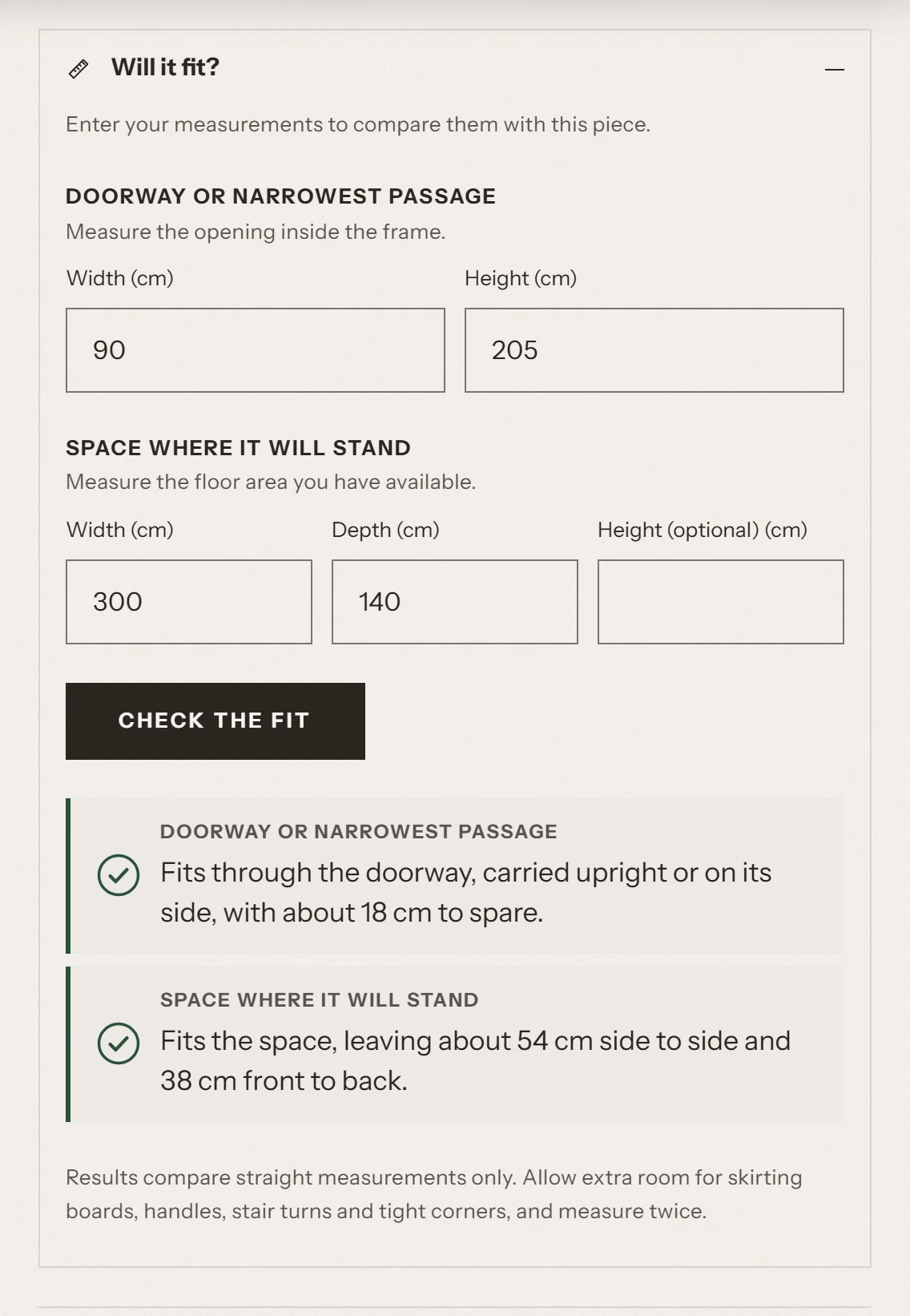
"Sığar mı?", Ölçüler bloğunun bir parçasıdır. Müşteri Sığar mı? seçeneğini seçtiğinde ölçü tablosunun altında açılır.
Müşterilerin gördükleri
Müşteri iki grup ölçü girer ve Sığıp sığmadığını kontrol edin seçeneğini seçer:
- Kapı veya en dar geçiş: kapı kasasının içindeki açıklığın genişliği ve yüksekliği.
- Yerleştirileceği alan: zemin alanının genişliği ve derinliği ile isteğe bağlı bir yükseklik.
Müşteri yalnızca kapıyı, yalnızca alanı veya ikisini birden kontrol edebilir. Müşteri cm ve in arasında geçiş yaparsa girdiği sayılar dönüştürülür.
Her sonucun bir simgesi ve kısa bir mesajı vardır:
- Onay işareti: parça sığar ve ne kadar pay kaldığı gösterilir.
- Ünlem işareti: parça sığar, ancak kıl payı (dar bir sığma).
- Çarpı işareti: parça çok büyüktür ve ne kadar büyük olduğu gösterilir.
Sonuçlar nasıl hesaplanır?
Kontrol, ürünün genişliğini, derinliğini ve yüksekliğini kullanır. Tüm hesaplamalar müşterinin tarayıcısında yapılır. Hiçbir veri bir yere gönderilmez.
Kapı
- Tema, parçanın dik veya yan yatırılmış hâlde taşınabileceğini, ancak eğilmeyeceğini varsayar.
- Ürünün en küçük iki ölçüsünü kapının genişliği ve yüksekliğiyle karşılaştırır.
- Parça 2 cm'den (yaklaşık 0.8 in) az payla sığıyorsa sonuç dar bir sığmadır.
- Parça çok büyükse mesaj bunu belirtir ve müşterinin sizinle iletişime geçmesini önerir. Bazı parçalar eğilerek yine de kapıdan geçirilebilir.
Alan
- Tema, ürünün genişliğini ve derinliğini alanın genişliği ve derinliğiyle karşılaştırır.
- Parçayı 90 derece döndürülmüş hâlde de dener. Parça yalnızca döndürüldüğünde sığıyorsa mesaj bunu belirtir.
- Parça bir kenarda 5 cm'den (yaklaşık 2 in) az payla sığıyorsa sonuç dar bir sığmadır.
- Müşteri bir yükseklik girerse ve parça daha yüksekse, zemin alanı yeterince büyük olsa bile sonuç parçanın çok yüksek olduğunu belirtir.
Uyarı notu
Müşteriler sonuçların altında her zaman şu notu görür:
Sonuçlar yalnızca düz ölçüleri karşılaştırır. Süpürgelikler, kapı kolları, merdiven dönüşleri ve dar köşeler için ekstra pay bırakın ve iki kez ölçün.
Sonuç bir yol göstericidir, bir garanti değildir. Sığmayan ürünler için iade politikanızı da açıklamanızı öneririz.
Gerekli veriler
"Sığar mı?" için specs.width, specs.depth ve specs.height meta alanlarının üçü de gerekir. Bunlardan biri eksikse ölçü tablosu yine gösterilir, ancak "Sığar mı?" gizlenir.
Nasıl açılır?
Ölçüler bloğunda Sığma yardımcısını göster ayarını açın. Bu ayar varsayılan olarak açıktır.
Malzeme ve bakım
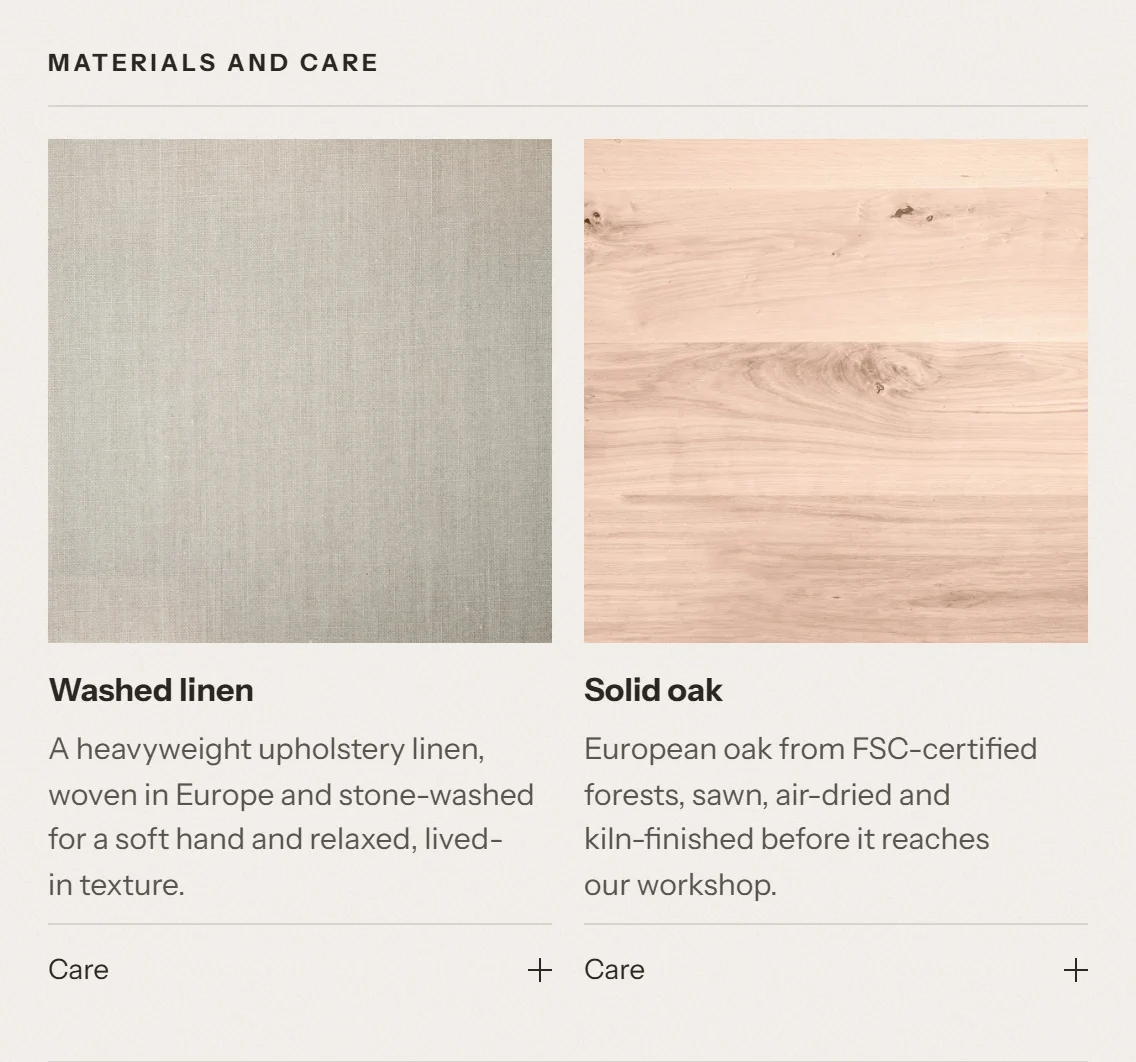
Müşterilerin gördükleri
Ürünün malzemeleri; her biri adı, görseli, açıklaması ve bakım talimatlarıyla birlikte. İki düzenden birini seçebilirsiniz:
- Kartlar: her malzeme için büyük bir görsel, ad ve açıklamanın ilk cümlesini içeren bir kart. Bakım talimatları Bakım düğmesiyle açılır. Görseli olmayan malzemelere nötr bir kutucuk gösterilir. Böylece kartlar hizalı kalır.
- Liste: her malzeme için küçük bir görsel ve ad içeren bir satır. Satır açıldığında tam açıklama ve bakım talimatları gösterilir.
Gerekli veriler
- Her malzeme için en azından bir adı olan bir "Material" meta nesnesi girişi. Görsel, açıklama ve bakım talimatları isteğe bağlıdır.
- Ürünü bir veya daha fazla malzemeye bağlayan
specs.materialsürün meta alanı.
Malzemeler meta nesne olduğu için her malzemeyi bir kez tanımlar ve birçok üründe yeniden kullanırsınız. Bir malzemeyi düzenlerseniz onu kullanan tüm ürünler güncellenir.
Adı olmayan bir malzeme gösterilmez.
Nasıl açılır?
- Ürün şablonunda Blok ekle → Malzeme ve bakım seçeneğini seçin. Blok zaten varsa bu adımı atlayın.
- İsteğe bağlı: Başlık ayarını yapın. Mağazanızın dilinde "Malzeme ve bakım" gösterilmesi için boş bırakın.
- Düzen ayarını Kartlar veya Liste olarak belirleyin. Varsayılan ürün şablonu Kartlar kullanır.
- Kaydet seçeneğini seçin.
Üründe bağlı malzeme yoksa blok gizlenir.
Numune sipariş et
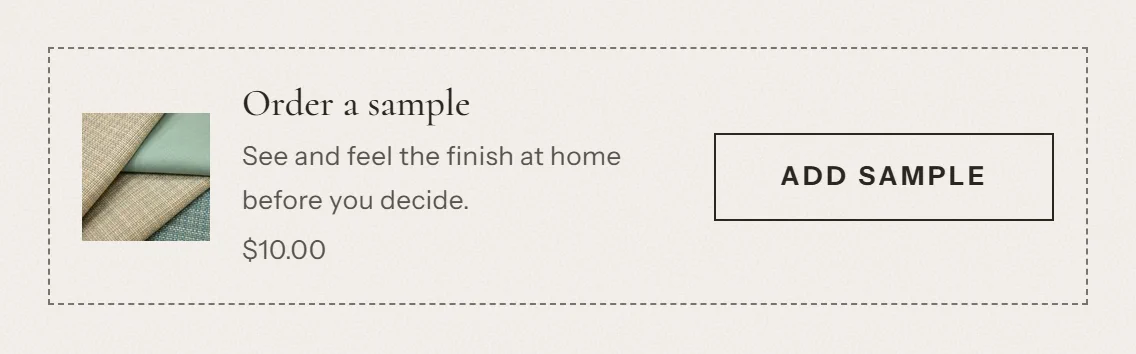
Müşterilerin gördükleri
Numune görseli, bir başlık, kısa bir metin, numune fiyatı ve Numune ekle düğmesi içeren küçük bir kart. Düğme, numuneyi sayfadan ayrılmadan sepete ekler.
- Numune ücretsizse fiyat satırında Ücretsiz yazar.
- Numune tükenmişse düğmede "Numuneler şu anda mevcut değil" yazar ve düğme seçilemez.
Gerekli veriler
Numune, mağazanızdaki normal bir üründür, örneğin "Kumaş numunesi seti". Onu diğer ürünler gibi oluşturun ve bir fiyat verin (ücretsiz numune için 0).
Blok numuneyi şu sırayla bulur:
specs.sample_productürün meta alanı (bir ürün referansı). Her ürüne kendi numunesini vermek için bunu kullanın.- Bloğun Numune ürün ayarı. Tüm ürünler için geçerli tek bir numune için bunu kullanın.
Blok, numune ürünün ilk mevcut varyasyonunu ekler. Numunenin kumaş renkleri gibi birden fazla varyasyonu varsa her biri için ayrı bir numune ürün oluşturun veya her mobilya ürününü ilgili numuneye bağlayın.
Numune ürün yoksa ve numune ürünün kendi sayfasında blok gizlenir.
Nasıl açılır?
- Ürün şablonunda Blok ekle → Numune sipariş et seçeneğini seçin. Blok zaten varsa bu adımı atlayın.
- İsteğe bağlı: kendi numunesi olmayan ürünler için yedek olarak bir Numune ürün seçin.
- İsterseniz Başlık, Metin ve Düğme etiketi ayarlarını düzenleyin. Bu alanlar boşsa kart, mağazanızın dilinde "Numune sipariş edin", "Karar vermeden önce yüzeyi evinizde görün ve dokunun." ve "Numune ekle" metinlerini gösterir.
- Kaydet seçeneğini seçin.
İpucu: Numuneler gerçek ürünlerdir. Stoklarını, kargo ağırlıklarını ve vergiye tabi olup olmadıklarını ayarlamayı unutmayın.
Teslimat ve kurulum
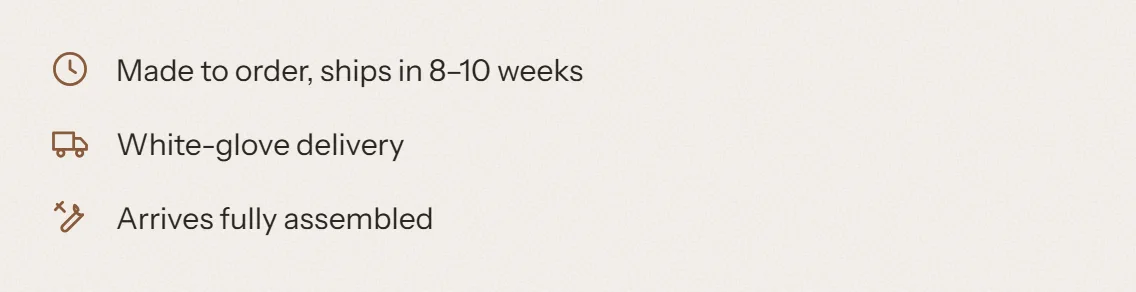
Müşterilerin gördükleri
Her biri bir simgeye sahip en fazla dört satır:
| Satır | Simge | Örnek |
|---|---|---|
| Tedarik süresi | Saat | Siparişe özel üretilir, 6–8 haftada kargoya verilir |
| Teslimat yöntemi | Kamyon | Özel teslimat ve yerleştirme hizmeti |
| Kurulum | Aletler | "Kısmi kurulum gerektirir" veya "Tamamen kurulu olarak gelir" |
| Kurulum kılavuzu | İndirme | "Kurulum kılavuzunu indir" bağlantısı |
Gerekli veriler
| Satır | Meta alan | Tür |
|---|---|---|
| Tedarik süresi | delivery.lead_time | Tek satırlık metin (Single line text) |
| Teslimat yöntemi | delivery.method | Tek satırlık metin (Single line text) |
| Kurulum | delivery.assembly_required | Doğru veya yanlış (True or false) |
| Kurulum kılavuzu | delivery.assembly_guide | Dosya (File) |
Yalnızca değeri olan satırlar gösterilir. Kurulum satırı, delivery.assembly_required doğru veya yanlış olarak ayarlandığında gösterilir. Boşsa satır gizlenir.
Tedarik süresi ve teslimat yöntemi tam olarak yazdığınız gibi gösterilir. Dürüst ve net bir metin yazın, örneğin "Stokta, 3–5 iş gününde kargoya verilir".
Nasıl açılır?
- Ürün şablonunda Blok ekle → Teslimat ve kurulum seçeneğini seçin. Blok zaten varsa bu adımı atlayın.
- İsteğe bağlı: bir Başlık ekleyin. Varsayılan olarak bloğun başlığı yoktur.
- Kaydet seçeneğini seçin.
Dört meta alanın hiçbirinde değer yoksa blok gizlenir.
Odadan alışveriş
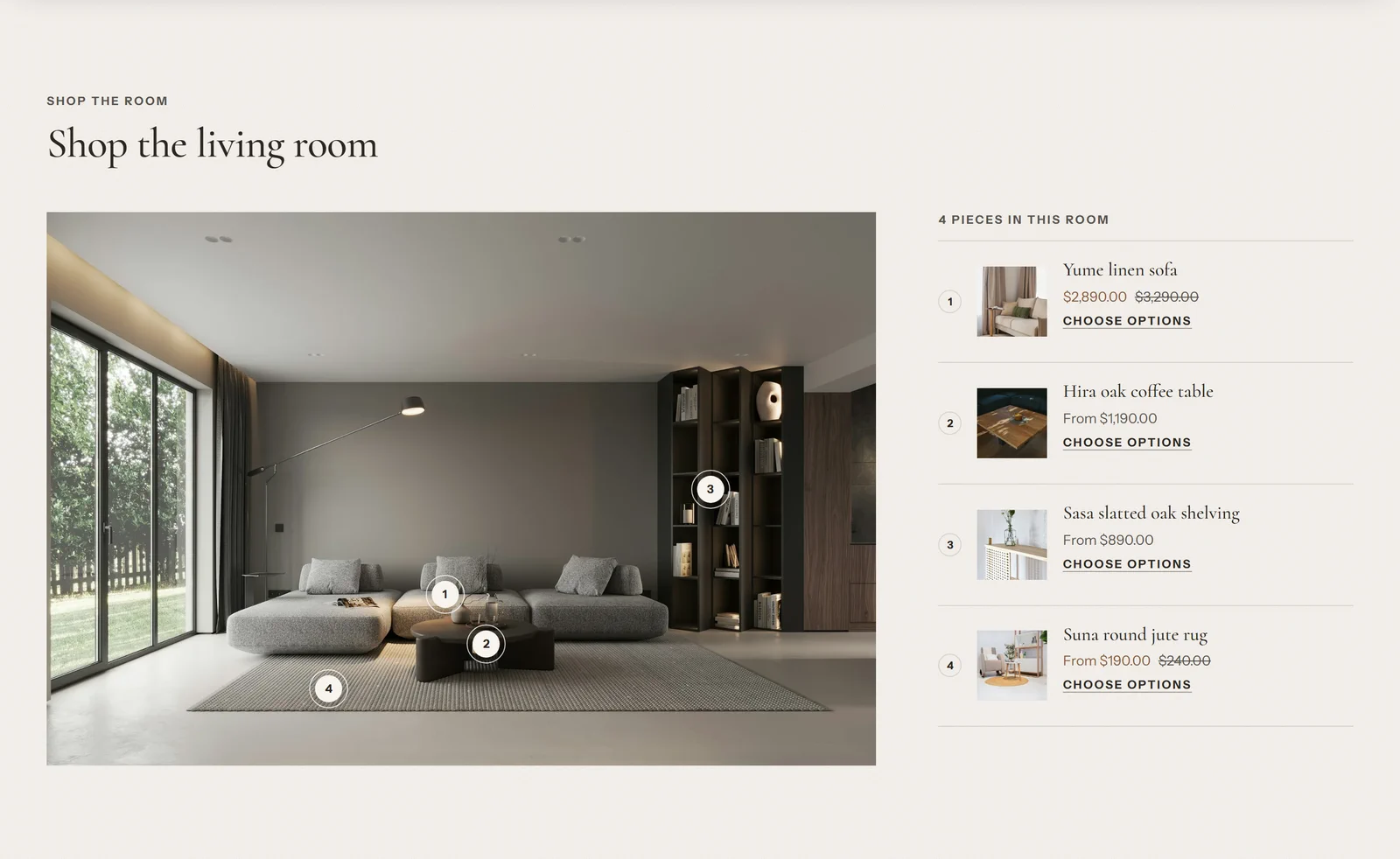
Odadan alışveriş bir ürün sayfası bloğu değil, bir bölümdür. Onu ana sayfaya veya başka herhangi bir sayfaya ekleyebilirsiniz.
Müşterilerin gördükleri
- En fazla 8 numaralı nokta (etkin nokta) içeren büyük bir oda fotoğrafı.
- Müşteri bir noktayı seçtiğinde ürün görseli, adı ve fiyatıyla küçük bir kart açılır. Büyük ekranlarda kart noktanın yanında açılır. Telefonlarda ekranın altından açılır.
- Fotoğrafın yanında (telefonlarda altında), "Bu odada 4 parça" gibi bir başlıkla aynı ürünlerin numaralı bir listesi.
- Seçeneği olmayan ürünlerde Sepete ekle düğmesi bulunur. Beden veya renk gibi seçenekleri ya da abonelikleri olan ürünlerde, ürün sayfasına giden Seçenekleri belirle bağlantısı bulunur.
Müşteriler noktaları klavyeyle ve ekran okuyucularla kullanabilir. Her nokta, numarası ve ürün adıyla birlikte okunur.
Gerekli veriler
- Bir oda görseli. 3:2 oranında bir görsel önerilir. Telefonlarda görsel 4:3 oranında gösterilir. Bu nedenle önemli kısımları kenarlardan uzak tutun.
- Her etkin nokta için bir ürün.
Bu bölüm meta alan kullanmaz.
Nasıl açılır?
- Tema düzenleyicide bölümü eklemek istediğiniz sayfayı açın, örneğin ana sayfa.
- Bölüm ekle (Add section) → Odadan alışveriş seçeneğini seçin.
- Görsel seçeneğini seçin ve oda fotoğrafınızı yükleyin.
- Alt başlık, Başlık ve Metin ayarlarını düzenleyin.
- Her Etkin nokta bloğu için:
- Bir Ürün seçin.
- Nokta fotoğraftaki ürünün üzerine gelene kadar onu Yatay konum ve Dikey konum (%0–100) ile taşıyın.
- En fazla 8 olacak şekilde daha fazla nokta eklemek için Blok ekle → Etkin nokta seçeneğini seçin.
- İsteğe bağlı: noktalardan açılan kartlar için Ürün kartı renk şeması seçin.
- Kaydet seçeneğini seçin.
Önemli: Ürün sayfası bloklarının aksine bu bölüm kendini gizlemez. Görsel yoksa bir yer tutucu çizim gösterir. Ürünü olmayan bir etkin nokta, Etiket metnini ve örnek bir fiyatı gösterir. Yayınlamadan önce her etkin nokta için bir ürün seçin ve kullanılmayan etkin noktaları kaldırın.
Diğer ürün sayfası özellikleri
Tenora, ürün sayfasında şu standart Shopify özelliklerini de destekler:
- Düğmeler, renk ve görsel numuneleri ya da açılır menülerle Varyasyon seçici. Mevcut seçimle birlikte bulunmayan değerlerin üzeri çizilir.
- Düşük stok mesajıyla Envanter durumu. Yalnızca gerçek envanterinizi kullanır.
- İade politikası veya beden tablosu gibi ek bilgiler için Daraltılabilir sekme blokları. İçerik bloktan veya bir sayfadan gelebilir.
- Mağazadan teslim alma durumu, Shop Pay Taksitli Ödeme (Shop Pay Installments), dinamik ödeme düğmeleri, hediye kartı alıcı formu, abonelikler (satış planları) ve adet kuralları ve hacme dayalı fiyatlandırma.
- Shopify'ın Search & Discovery uygulamasında ayarlanan Tamamlayıcı ürünler.
- Görsel yakınlaştırma, videolar ve 3D modeller içeren bir medya galerisi.