
Pagine prodotto e funzioni per l'arredamento
Questa pagina spiega la pagina prodotto di Tenora e le funzioni pensate per negozi di mobili, arredi da esterno, illuminazione e décor. Per ogni funzione scoprirai cosa vedono i clienti, di quali dati ha bisogno e come attivarla.
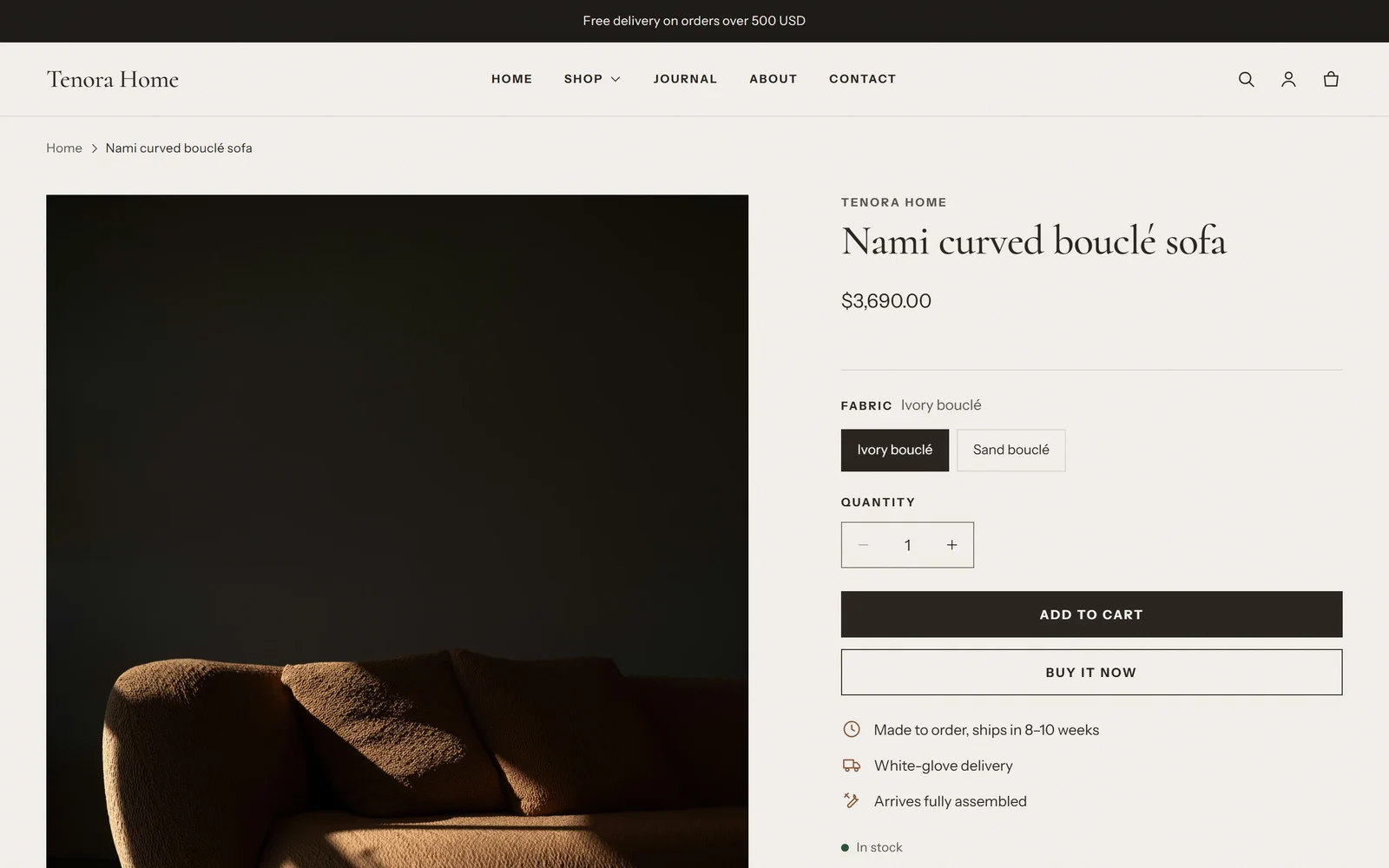
Com'è costruita la pagina prodotto
La pagina prodotto usa la sezione Informazioni sul prodotto. Questa sezione è composta da blocchi, che puoi aggiungere, rimuovere e riordinare nell'editor del tema.
Per modificare la pagina prodotto:
- Vai su Negozio online (Online Store) → Temi (Themes).
- Nella scheda del tema Tenora, seleziona Personalizza (Customize).
- In cima all'editor del tema, apri il selettore di pagina e seleziona Prodotti → Prodotto predefinito (Default product).
- Nella barra laterale a sinistra, seleziona la sezione Informazioni sul prodotto per vederne i blocchi.
La sezione Informazioni sul prodotto contiene questi blocchi: Fornitore, Titolo, Prezzo, Selettore di varianti, Selettore di quantità, Pulsanti di acquisto, Stato delle scorte, SKU, Descrizione, Scheda comprimibile, Testo, Dimensioni, Materiali e cura, Consegna e montaggio, Ordina un campione, Prodotti complementari, Liquid personalizzato e blocchi delle app. Per tutte le impostazioni dei blocchi, consulta il Riferimento di sezioni e blocchi.
Il modello di prodotto predefinito include già i blocchi Dimensioni, Materiali e cura, Consegna e montaggio e Ordina un campione. Restano nascosti finché i prodotti non hanno i dati necessari.
I blocchi si nascondono se mancano i dati
I blocchi per l'arredamento leggono i dati prodotto dai metafield. Se un prodotto non ha dati per un blocco, il blocco non mostra nulla in quella pagina prodotto. Nessun riquadro vuoto e nessun errore.
Questo significa che puoi:
- tenere tutti i blocchi in un unico modello di prodotto per tutti i prodotti
- completare i prodotti un po' alla volta
- vendere con lo stesso modello prodotti che non hanno bisogno di queste funzioni, come i buoni regalo
Per configurare i metafield, consulta Configurazione di metafield e metaoggetti.
Dimensioni
Cosa vedono i clienti
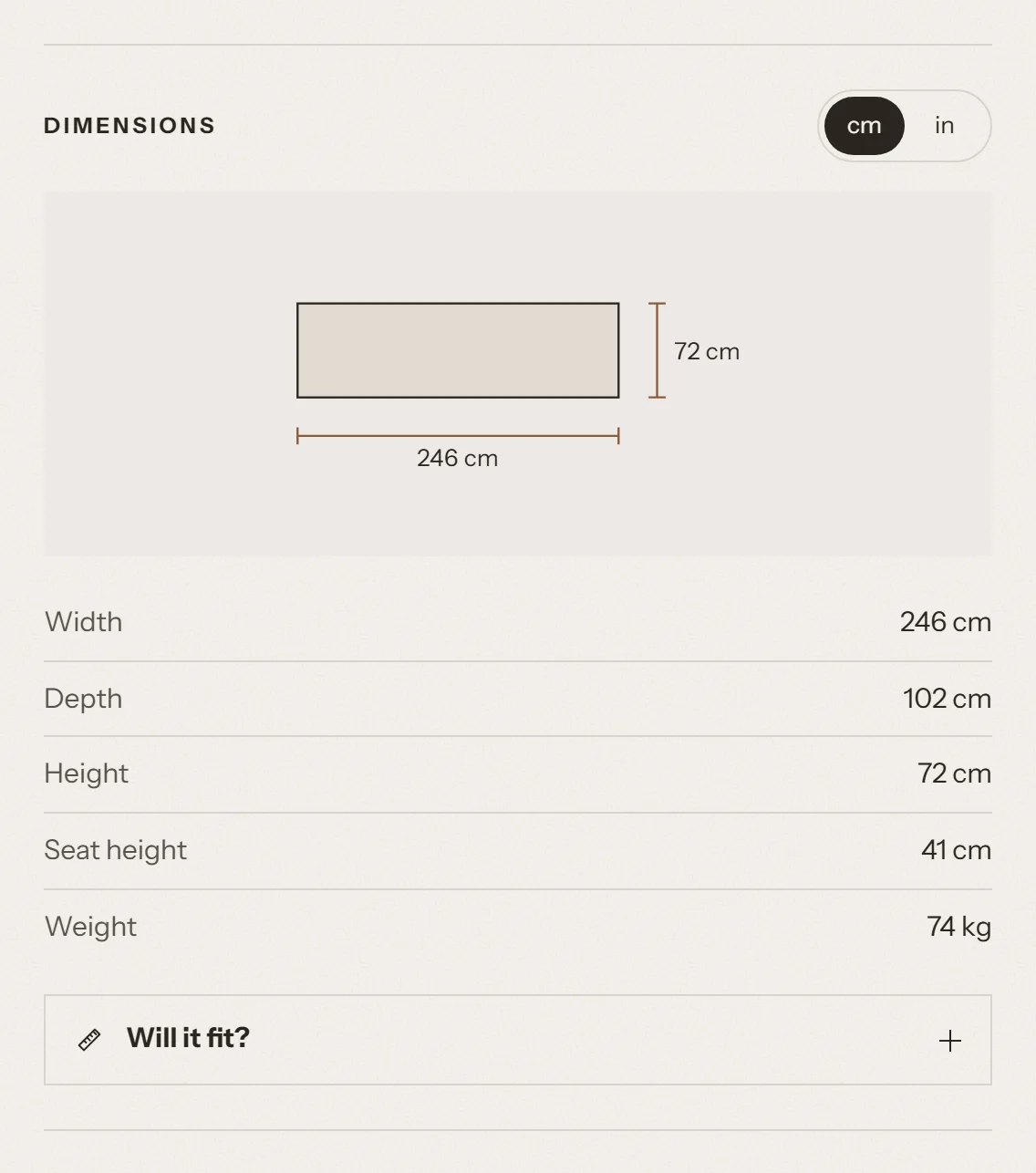
- Una tabella con larghezza, profondità, altezza, altezza seduta e peso del prodotto. Vengono mostrati solo i valori che hai compilato.
- Un selettore tra cm e in. Contemporaneamente, i pesi passano da chilogrammi a libbre.
- Un disegno frontale facoltativo del prodotto con le linee di quota per larghezza e altezza.
L'unità scelta dal cliente viene memorizzata sul suo dispositivo e vale anche per tutti gli altri prodotti che apre. Se il browser non consente la memorizzazione (ad esempio in alcune modalità di navigazione privata), il selettore funziona comunque nella pagina corrente.
Di quali dati ha bisogno
| Riga | Metafield | Tipo |
|---|---|---|
| Larghezza | specs.width | Dimensione |
| Profondità | specs.depth | Dimensione |
| Altezza | specs.height | Dimensione |
| Altezza seduta | specs.seat_height | Dimensione |
| Peso | specs.weight | Peso |
Puoi inserire le lunghezze in mm, cm, m, in, ft o yd e i pesi in g, kg, lb o oz. Il tema li converte in centimetri e pollici (chilogrammi e libbre) e li arrotonda a un decimale. Usa una di queste unità: un valore in qualsiasi altra unità viene letto come centimetri (o chilogrammi).
Importante: controlla il sistema di unità del negozio prima di inserire i valori. Per saperne di più, consulta Configurazione di metafield e metaoggetti.
Come attivarlo
- Apri il modello di prodotto nell'editor del tema (Prodotti → Prodotto predefinito).
- Nella sezione Informazioni sul prodotto, seleziona Aggiungi blocco → Dimensioni. Salta questo passaggio se il blocco è già presente.
- Configura le impostazioni del blocco:
- Titolo: il titolo sopra la tabella. Lascialo vuoto per mostrare "Dimensioni" nella lingua del tuo negozio.
- Unità predefinite: Centimetri e chilogrammi o Pollici e libbre. È l'unità che i clienti vedono per prima. I clienti possono cambiare unità.
- Mostra il disegno quotato: mostra il disegno frontale.
- Mostra lo strumento per le misure: mostra "Ci starà?" sotto la tabella.
- Seleziona Salva.
Il blocco è nascosto se nessuno dei cinque metafield ha un valore. Il disegno richiede sia la larghezza sia l'altezza.
Ci starà?
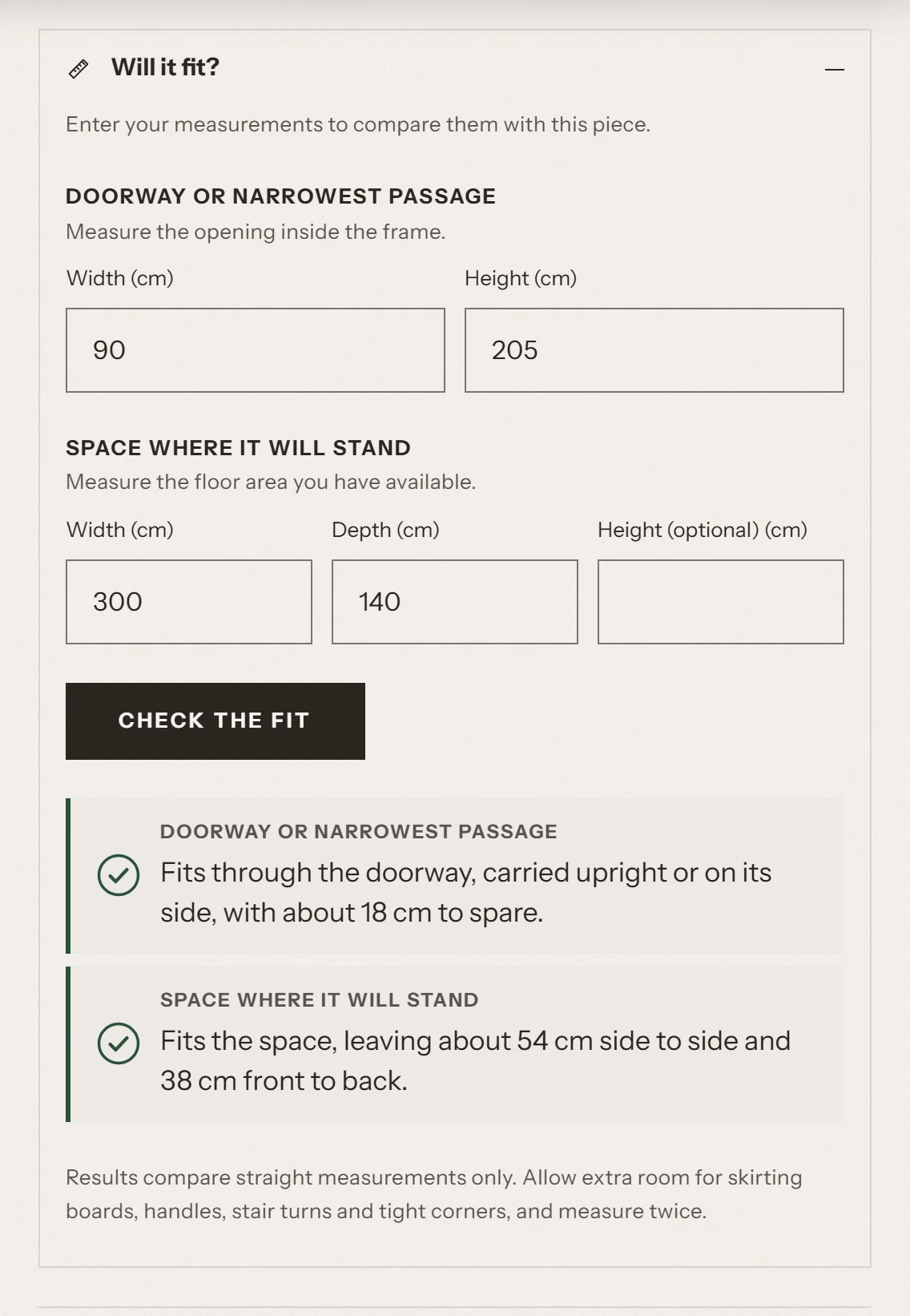
"Ci starà?" fa parte del blocco Dimensioni. Si apre sotto la tabella delle dimensioni quando il cliente seleziona Ci starà?.
Cosa vedono i clienti
Il cliente inserisce due gruppi di misure e seleziona Verifica le misure:
- Porta o passaggio più stretto: larghezza e altezza dell'apertura all'interno del telaio della porta.
- Spazio in cui verrà collocato: larghezza e profondità della superficie del pavimento e un'altezza facoltativa.
Il cliente può verificare solo la porta, solo lo spazio o entrambi. Se passa da cm a in, i numeri inseriti vengono convertiti.
Ogni risultato ha un'icona e un breve messaggio:
- Un segno di spunta: il pezzo ci sta, con lo spazio che avanza.
- Un punto esclamativo: il pezzo ci sta, ma appena (misure al limite).
- Una croce: il pezzo è troppo grande, con l'indicazione di quanto.
Come vengono calcolati i risultati
La verifica usa larghezza, profondità e altezza del prodotto. Tutti i calcoli avvengono nel browser del cliente. Nessun dato viene inviato altrove.
Porta
- Il tema presuppone che il pezzo possa essere trasportato in verticale o su un lato, ma non inclinato.
- Confronta le due misure più piccole del prodotto con larghezza e altezza della porta.
- Se il pezzo passa con meno di 2 cm (circa 0.8 in) di margine, il risultato è "al limite".
- Se il pezzo è troppo grande, il messaggio lo indica e suggerisce al cliente di contattarti. Alcuni pezzi possono comunque passare da una porta inclinandoli.
Spazio
- Il tema confronta larghezza e profondità del prodotto con larghezza e profondità dello spazio.
- Prova anche a ruotare il pezzo di 90 gradi. Se il pezzo ci sta solo ruotato, il messaggio lo indica.
- Se il pezzo ci sta con meno di 5 cm (circa 2 in) di margine su un lato, il risultato è "al limite".
- Se il cliente inserisce un'altezza e il pezzo è più alto, il risultato indica che il pezzo è troppo alto, anche se la superficie del pavimento è sufficiente.
L'avvertenza
Sotto i risultati, i clienti vedono sempre questa nota:
Il confronto considera solo le misure lineari. Lascia spazio in più per battiscopa, maniglie, curve delle scale e angoli stretti, e misura due volte.
Il risultato è un'indicazione, non una garanzia. Ti consigliamo di spiegare anche la tua politica di reso per gli articoli che non entrano.
Di quali dati ha bisogno
"Ci starà?" richiede tutti e tre i metafield specs.width, specs.depth e specs.height. Se ne manca uno, la tabella delle dimensioni viene comunque mostrata, ma "Ci starà?" resta nascosto.
Come attivarlo
Nel blocco Dimensioni, attiva Mostra lo strumento per le misure. È attivo per impostazione predefinita.
Materiali e cura
Cosa vedono i clienti
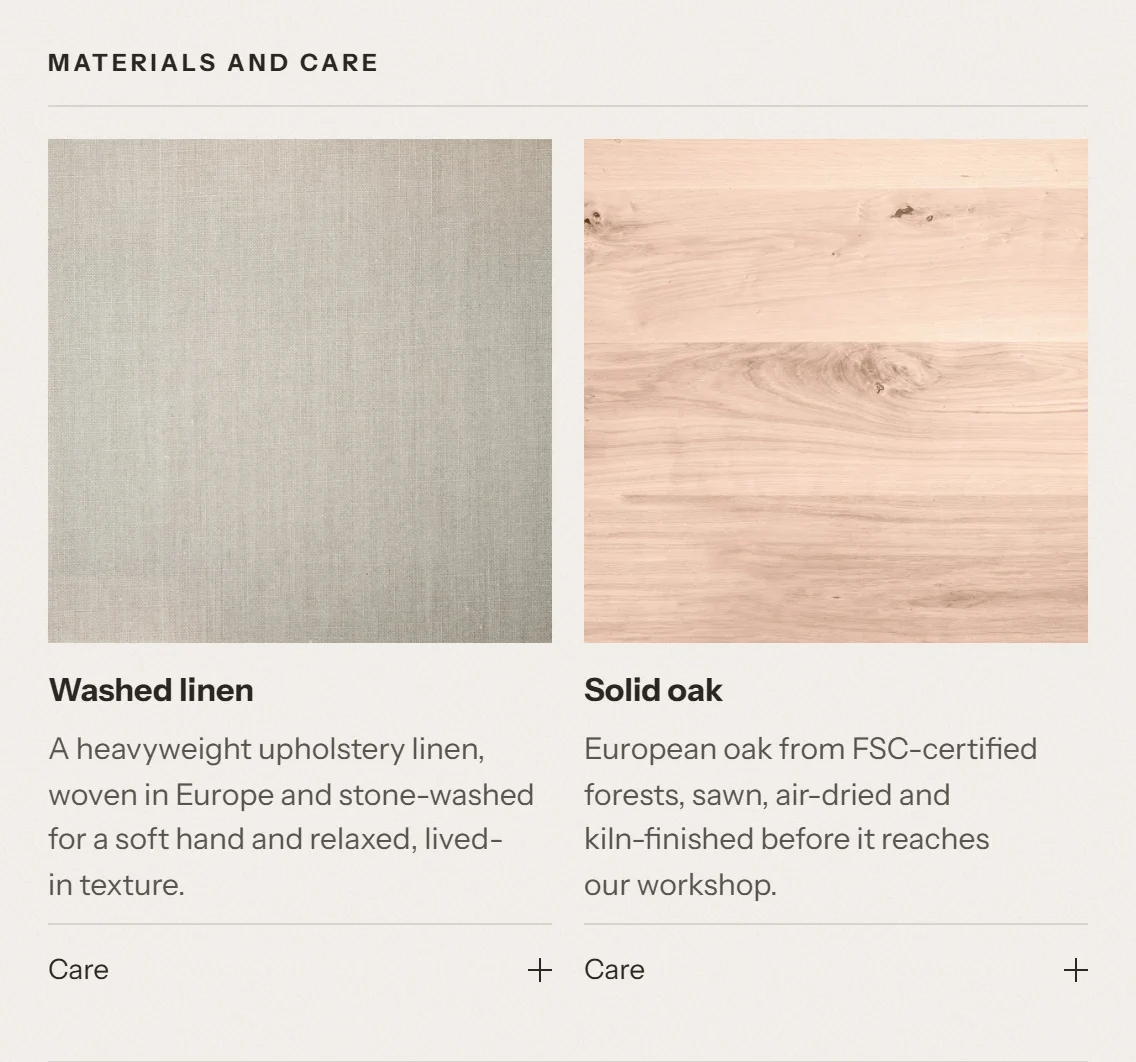
I materiali del prodotto, ciascuno con nome, immagine, descrizione e istruzioni per la cura. Puoi scegliere tra due layout:
- Schede: una scheda per ogni materiale con un'immagine grande, il nome e la prima frase della descrizione. Le istruzioni per la cura si aprono con l'interruttore Cura. I materiali senza immagine ricevono un riquadro neutro, così le schede restano allineate.
- Elenco: una riga per ogni materiale con un'immagine piccola e il nome. La riga si apre e mostra la descrizione completa e le istruzioni per la cura.
Di quali dati ha bisogno
- Una voce del metaoggetto "Material" per ogni materiale, con almeno un nome. Immagine, descrizione e istruzioni per la cura sono facoltative.
- Il metafield prodotto
specs.materials, che collega il prodotto a uno o più materiali.
Poiché i materiali sono metaoggetti, descrivi ogni materiale una sola volta e lo riutilizzi su molti prodotti. Se modifichi un materiale, tutti i prodotti che lo usano vengono aggiornati.
Un materiale senza nome non viene mostrato.
Come attivarlo
- Nel modello di prodotto, seleziona Aggiungi blocco → Materiali e cura. Salta questo passaggio se il blocco è già presente.
- Facoltativo: imposta Titolo. Lascialo vuoto per mostrare "Materiali e cura" nella lingua del tuo negozio.
- Imposta Layout su Schede o Elenco. Il modello di prodotto predefinito usa Schede.
- Seleziona Salva.
Il blocco è nascosto se il prodotto non ha materiali collegati.
Ordina un campione
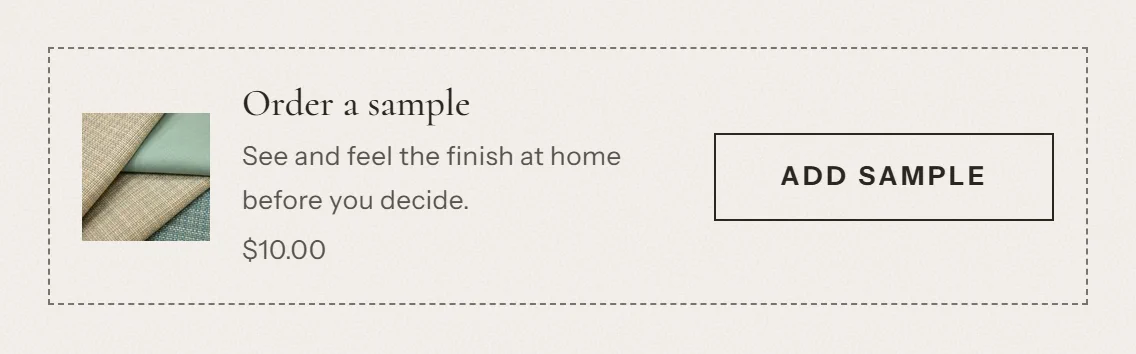
Cosa vedono i clienti
Una piccola scheda con un'immagine del campione, un titolo, un breve testo, il prezzo del campione e un pulsante Aggiungi campione. Il pulsante aggiunge il campione al carrello senza uscire dalla pagina.
- Se il campione è gratuito, la riga del prezzo mostra Gratis.
- Se il campione è esaurito, il pulsante mostra "Campioni al momento non disponibili" e non si può selezionare.
Di quali dati ha bisogno
Un campione è un normale prodotto del negozio, ad esempio "Set di campioni di tessuto". Crealo come qualsiasi altro prodotto e assegnagli un prezzo (o 0 per un campione gratuito).
Il blocco cerca il campione in questo ordine:
- Il metafield prodotto
specs.sample_product(un riferimento a un prodotto). Usalo per dare a ogni prodotto il proprio campione. - L'impostazione Prodotto campione del blocco. Usala per un unico campione valido per tutti i prodotti.
Il blocco aggiunge la prima variante disponibile del prodotto campione. Se il campione ha più varianti, come i colori del tessuto, crea un prodotto campione separato per ciascuna oppure collega ogni mobile al campione corrispondente.
Il blocco è nascosto quando non c'è un prodotto campione e nella pagina del prodotto campione stesso.
Come attivarlo
- Nel modello di prodotto, seleziona Aggiungi blocco → Ordina un campione. Salta questo passaggio se il blocco è già presente.
- Facoltativo: scegli un Prodotto campione da usare per i prodotti che non hanno un campione proprio.
- Se vuoi, modifica Titolo, Testo ed Etichetta del pulsante. Quando sono vuoti, la scheda mostra "Ordina un campione", "Guarda e tocca la finitura a casa tua prima di decidere." e "Aggiungi campione" nella lingua del tuo negozio.
- Seleziona Salva.
Suggerimento: i campioni sono prodotti veri e propri. Ricorda di impostarne le scorte, il peso di spedizione e se sono soggetti a imposte.
Consegna e montaggio
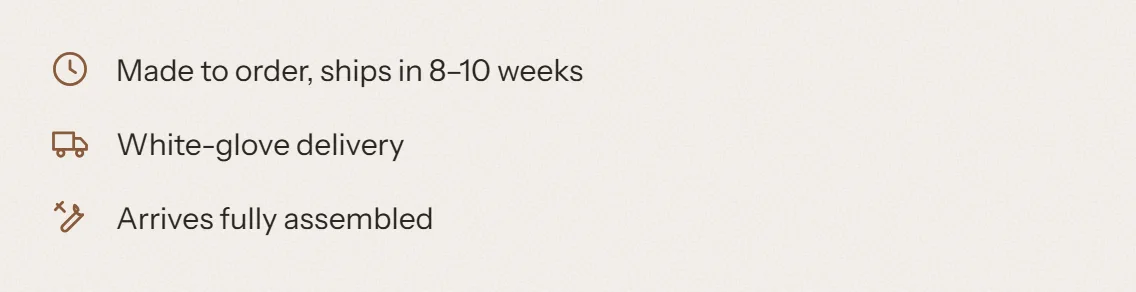
Cosa vedono i clienti
Fino a quattro righe, ciascuna con un'icona:
| Riga | Icona | Esempio |
|---|---|---|
| Tempi di consegna | Orologio | Realizzato su ordinazione, spedito in 6–8 settimane |
| Modalità di consegna | Furgone | Consegna al piano con installazione |
| Montaggio | Attrezzi | "Montaggio parziale richiesto" o "Consegnato già montato" |
| Istruzioni di montaggio | Download | Un link "Scarica le istruzioni di montaggio" |
Di quali dati ha bisogno
| Riga | Metafield | Tipo |
|---|---|---|
| Tempi di consegna | delivery.lead_time | Testo a riga singola |
| Modalità di consegna | delivery.method | Testo a riga singola |
| Montaggio | delivery.assembly_required | Vero o falso |
| Istruzioni di montaggio | delivery.assembly_guide | File |
Vengono mostrate solo le righe con un valore. La riga del montaggio viene mostrata quando delivery.assembly_required è impostato su vero o su falso. Se è vuoto, la riga resta nascosta.
I tempi e la modalità di consegna vengono mostrati esattamente come li scrivi. Scrivi un testo onesto e preciso, ad esempio "Disponibile, spedito in 3–5 giorni lavorativi".
Come attivarlo
- Nel modello di prodotto, seleziona Aggiungi blocco → Consegna e montaggio. Salta questo passaggio se il blocco è già presente.
- Facoltativo: aggiungi un Titolo. Per impostazione predefinita, il blocco non ha titolo.
- Seleziona Salva.
Il blocco è nascosto se nessuno dei quattro metafield ha un valore.
Acquista la stanza
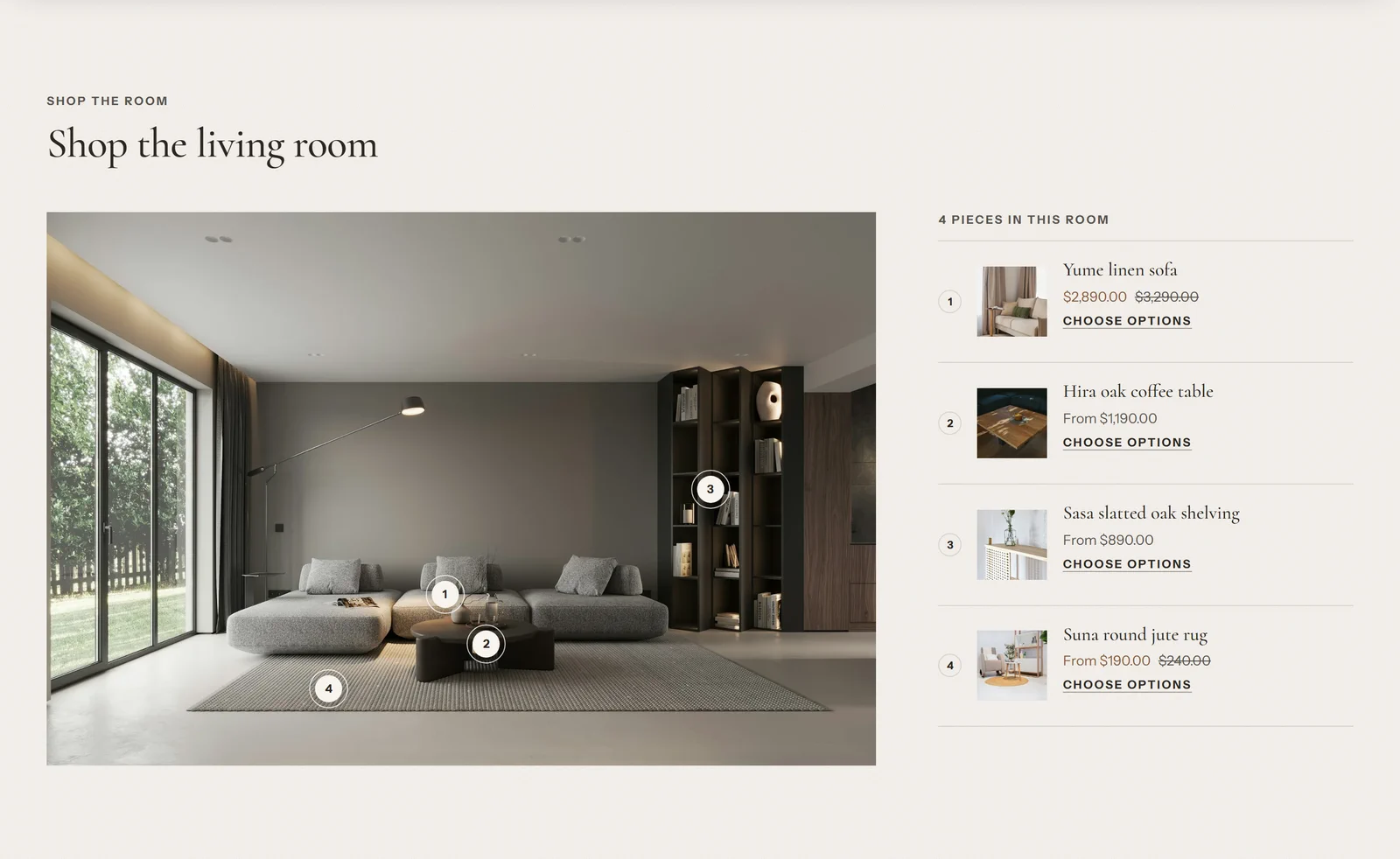
Acquista la stanza è una sezione, non un blocco della pagina prodotto. Puoi aggiungerla alla home page o a qualsiasi altra pagina.
Cosa vedono i clienti
- Una grande foto d'ambiente con fino a 8 punti numerati (hotspot).
- Quando un cliente seleziona un punto, si apre una piccola scheda con immagine, nome e prezzo del prodotto. Sugli schermi grandi la scheda si apre accanto al punto. Sugli smartphone si apre dal fondo dello schermo.
- Accanto alla foto (sotto, sugli smartphone), un elenco numerato degli stessi prodotti con un titolo come "4 pezzi in questa stanza".
- I prodotti senza opzioni hanno un pulsante Aggiungi al carrello. I prodotti con opzioni, come taglie o colori, o con abbonamenti hanno un link Scegli le opzioni che porta alla pagina prodotto.
I clienti possono usare i punti con la tastiera e con gli screen reader. Ogni punto viene annunciato con il suo numero e il nome del prodotto.
Di quali dati ha bisogno
- Un'immagine della stanza. È consigliata un'immagine 3:2. Sugli smartphone l'immagine viene mostrata in formato 4:3, quindi tieni gli elementi importanti lontano dai bordi.
- Un prodotto per ogni hotspot.
Questa sezione non usa metafield.
Come attivarla
- Nell'editor del tema, apri la pagina in cui vuoi la sezione, ad esempio la home page.
- Seleziona Aggiungi sezione → Acquista la stanza.
- Seleziona Immagine e carica la foto della stanza.
- Modifica Sottotitolo, Titolo e Testo.
- Per ogni blocco Hotspot:
- Scegli un Prodotto.
- Sposta il punto con Posizione orizzontale e Posizione verticale (0–100%) finché non si trova sul prodotto nella foto.
- Seleziona Aggiungi blocco → Hotspot per aggiungere altri punti, fino a 8.
- Facoltativo: scegli lo Schema di colori della scheda prodotto per le schede che si aprono dai punti.
- Seleziona Salva.
Importante: a differenza dei blocchi della pagina prodotto, questa sezione non si nasconde. Senza immagine mostra un'illustrazione segnaposto. Un hotspot senza prodotto mostra il testo di Etichetta e un prezzo di esempio. Prima di pubblicare, scegli un prodotto per ogni hotspot e rimuovi quelli non usati.
Altre funzioni della pagina prodotto
Nella pagina prodotto Tenora supporta anche queste funzioni standard di Shopify:
- Selettore di varianti con pulsanti, campioni di colore e immagine o menu a discesa. I valori che non esistono con la selezione corrente vengono barrati.
- Stato delle scorte con un messaggio di scorte limitate. Usa solo le tue scorte reali.
- Blocchi Scheda comprimibile per informazioni aggiuntive, come la politica di reso o una tabella delle taglie. Il contenuto può venire dal blocco o da una pagina.
- Disponibilità del ritiro, Shop Pay Installments, pulsanti di check-out dinamico, modulo destinatario per i buoni regalo, abbonamenti (piani di vendita) e regole sulle quantità e prezzi a volume.
- Prodotti complementari, configurati nell'app Search & Discovery di Shopify.
- Una galleria multimediale con zoom delle immagini, video e modelli 3D.