
Documentación del tema Tenora
Te damos la bienvenida a la documentación de Tenora, un tema de Shopify creado por Kerfline. Esta guía te ayuda a instalar el tema, configurarlo y mantener tu tienda funcionando bien.
Qué es Tenora
Tenora es un tema de Online Store 2.0 para tiendas que venden muebles, muebles de exterior y jardín, iluminación y decoración para el hogar.
Quien compra muebles suele hacerse las mismas preguntas antes de hacer un pedido: ¿Tiene el tamaño adecuado? ¿De qué está hecho? ¿Cuándo llegará? Tenora responde estas preguntas en la página de producto con funciones integradas. No necesitas instalar una aplicación para ellas.
- Medidas muestra el tamaño y el peso de un producto, con un selector para cambiar entre centímetros y pulgadas.
- ¿Cabe? permite a los clientes comparar su puerta y su habitación con el producto.
- Materiales y cuidados muestra cada material con una imagen, una descripción y consejos de cuidado.
- Pedir una muestra permite a los clientes agregar al carrito una muestra de tela o de acabado.
- Entrega y montaje muestra el plazo de entrega, el método de entrega y los detalles de montaje.
- Compra el espacio es una sección para la página de inicio con puntos numerados sobre la foto de una habitación.
Estas funciones leen los datos de producto que agregas en el panel de control de Shopify (metacampos y metaobjetos). Cuando un producto no tiene datos, el bloque correspondiente se oculta, así que puedes agregar datos a tus productos poco a poco.
Los tres ajustes preestablecidos
Un ajuste preestablecido es un estilo inicial para el tema. Cada uno tiene sus propios colores, fuentes y ajustes de estilo. Eliges un ajuste preestablecido cuando agregas el tema a tu tienda.
| Ajuste preestablecido | Pensado para | Estilo |
|---|---|---|
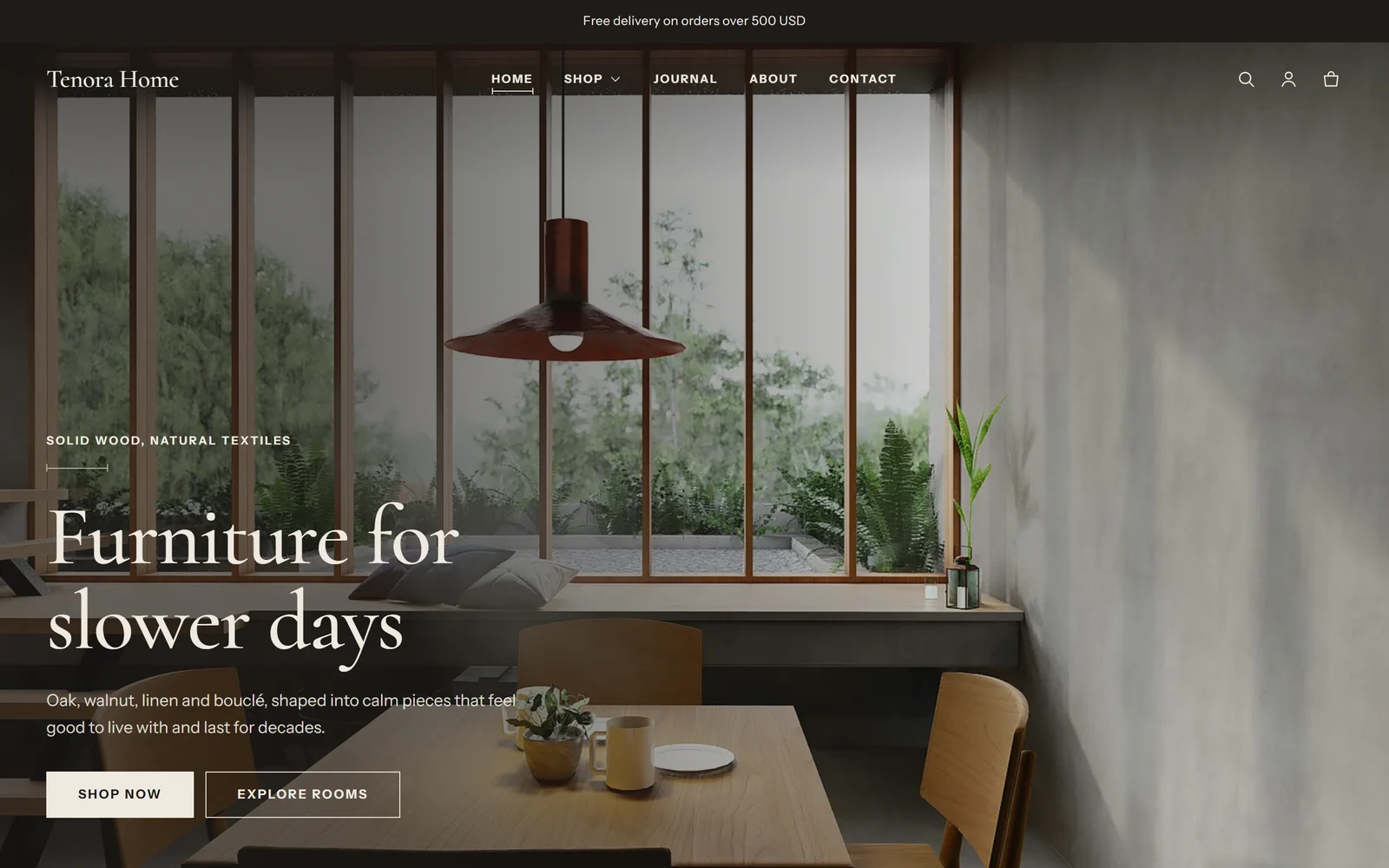
| Tenora | Muebles modernos | Colores neutros cálidos y tonos de madera, fuentes Cormorant e Instrument Sans |
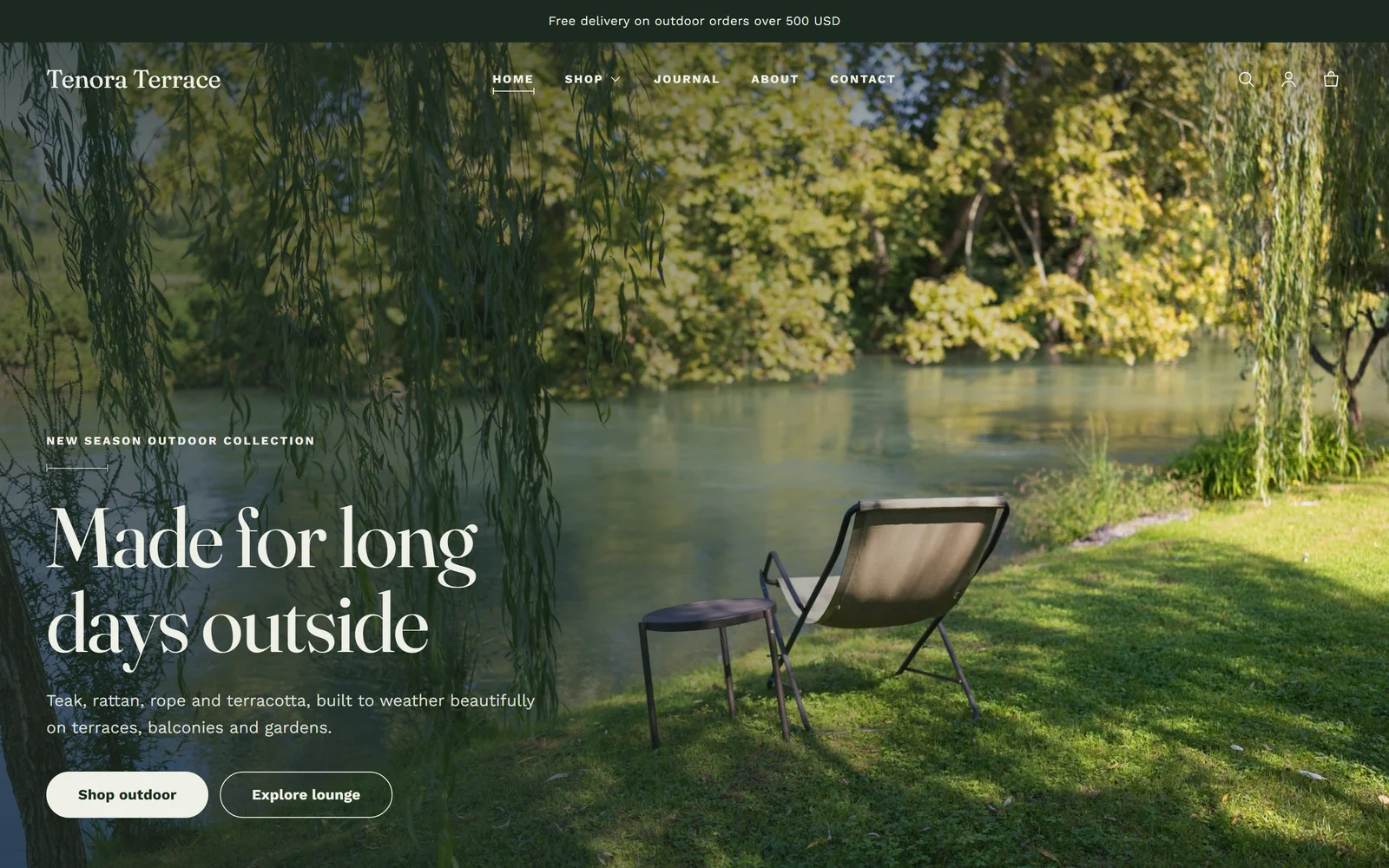
| Terrace | Muebles de exterior y jardín | Verdes musgo y salvia con terracota, fuentes Fraunces y Work Sans, botones redondeados |
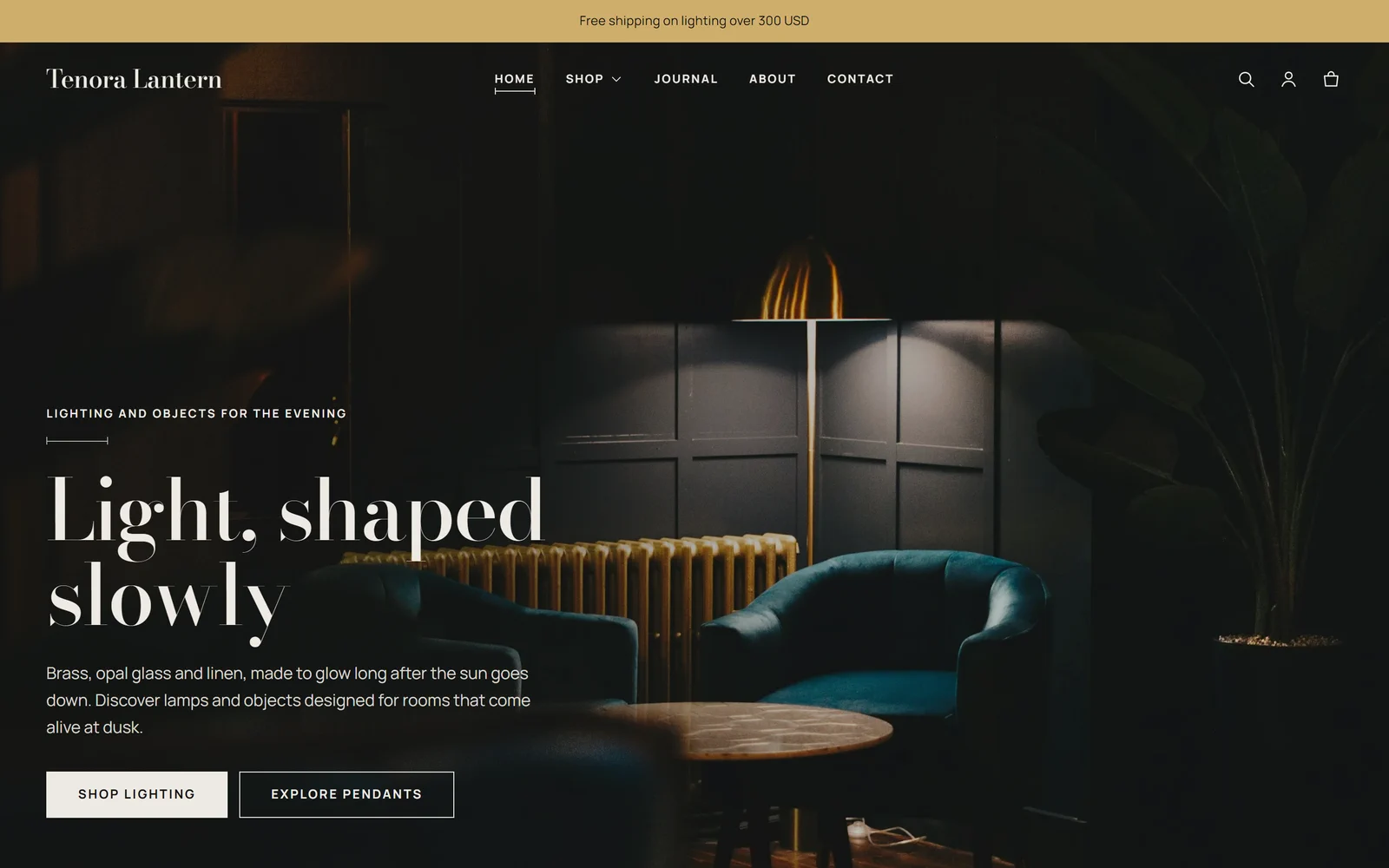
| Lantern | Iluminación y decoración | Colores oscuros de estilo galería con acentos de latón, fuentes Bodoni Moda y Manrope, páginas más anchas |
Para saber qué cambia cada ajuste preestablecido, consulta Instalación y configuración.
Qué contiene esta documentación
| Página | Qué encontrarás |
|---|---|
| Instalación y configuración | Agregar el tema, elegir un ajuste preestablecido, obtener una vista previa, personalizar, publicar y actualizar |
| Configuración del tema | Cada grupo de la configuración del tema, con valores recomendados |
| Páginas de producto y funciones para muebles | Medidas, "¿Cabe?", materiales, muestras, entrega y Compra el espacio |
| Configuración de metacampos y metaobjetos | Las definiciones exactas de datos de producto que lee el tema, paso a paso |
| Referencia de secciones y bloques | Todas las secciones y bloques con su configuración |
| Vender a nivel internacional | Idiomas, diseños de derecha a izquierda, países, monedas, impuestos y aranceles |
| Accesibilidad y rendimiento | Lo que el tema hace por ti y cómo mantener tu tienda rápida |
| Preguntas frecuentes | Respuestas a preguntas comunes |
| Soporte | Qué cubre el soporte y cómo contactarnos |
| Por qué Tenora | Las ventajas de Tenora para tu tienda |
| Notas de la versión | Las novedades de cada versión |
Inicio rápido en 5 pasos
- Agrega el tema. Agrega Tenora desde el Theme Store de Shopify y elige el ajuste preestablecido que mejor se adapte a tu tienda. Consulta Instalación y configuración.
- Agrega tu marca. En el editor de temas, ve a Configuración del tema → Logo y favicon y sube tu logo. Después, ajusta Colores y Tipografía si quieres. Consulta Configuración del tema.
- Configura los datos de producto. Crea las definiciones de metacampos de producto y el metaobjeto "Material" en Configuración (Settings) → Datos personalizados (Custom data). Consulta Configuración de metacampos y metaobjetos.
- Completa tus productos. Agrega medidas, materiales, detalles de entrega y muestras a tus productos. Revisa una página de producto para ver los nuevos bloques. Consulta Páginas de producto y funciones para muebles.
- Revisa y publica. Reemplaza el contenido de demostración de la página de inicio por tus propias imágenes y productos, revisa la tienda en un teléfono y, después, publica el tema.