
Dokumentation zum Tenora-Theme
Willkommen in der Dokumentation zu Tenora, einem Shopify-Theme von Kerfline. Diese Anleitung hilft dir, das Theme zu installieren, einzurichten und deinen Shop reibungslos zu betreiben.
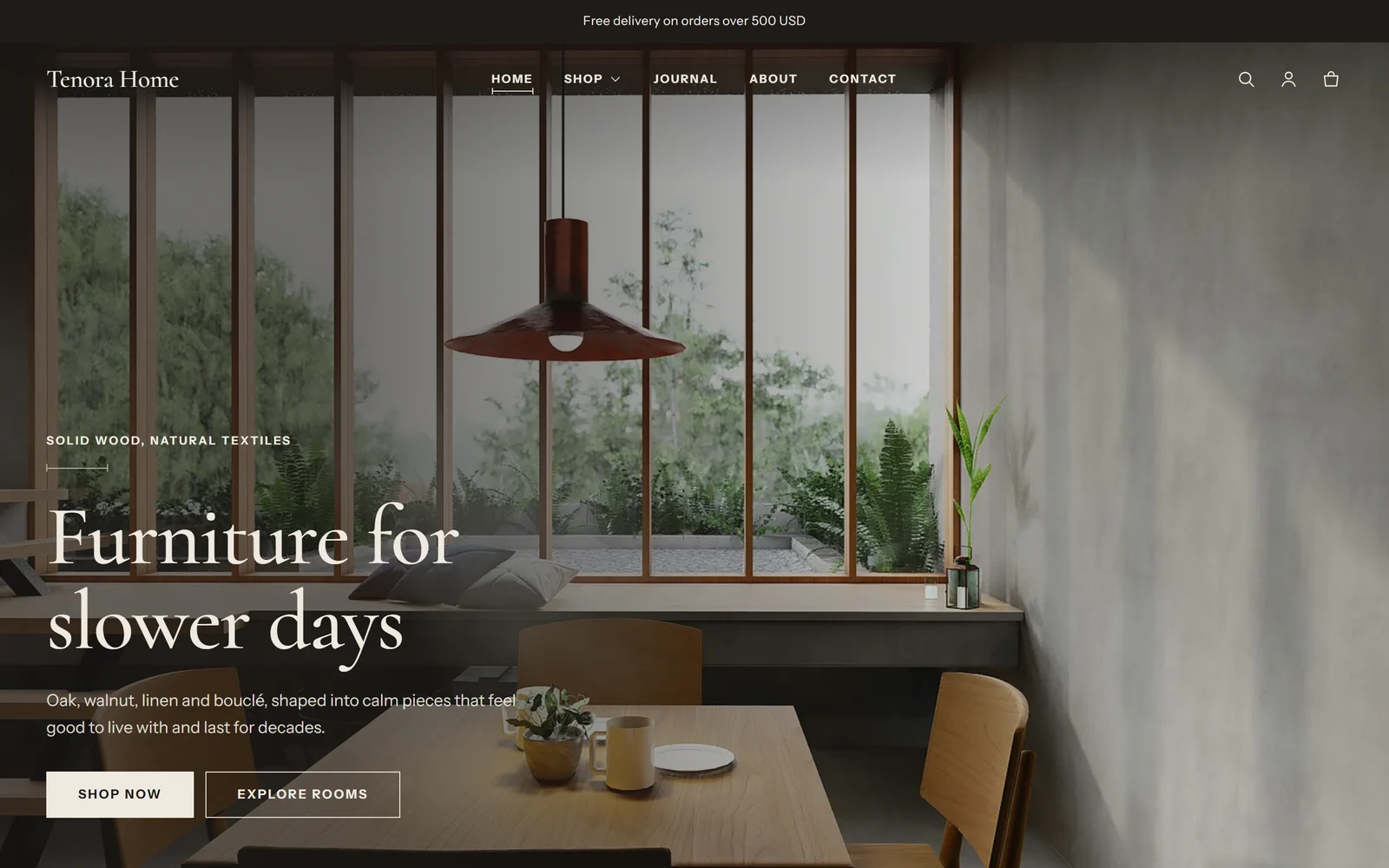
Was Tenora ist
Tenora ist ein Online Store 2.0-Theme für Shops, die Möbel, Outdoor- und Gartenmöbel, Leuchten und Wohndeko verkaufen.
Wer Möbel kauft, stellt vor der Bestellung oft dieselben Fragen: Hat es die richtige Größe? Woraus besteht es? Wann kommt es an? Tenora beantwortet diese Fragen direkt auf der Produktseite – mit integrierten Funktionen. Du musst dafür keine App installieren.
- Maße zeigt Größe und Gewicht eines Produkts, mit einem Umschalter zwischen Zentimetern und Zoll.
- Passt es? lässt Kunden ihre Tür und ihren Raum mit dem Produkt vergleichen.
- Materialien und Pflege zeigt jedes Material mit Bild, Beschreibung und Pflegetipps.
- Muster bestellen lässt Kunden ein Stoff- oder Oberflächenmuster in den Warenkorb legen.
- Lieferung und Montage zeigt Lieferzeit, Versandart und Details zur Montage.
- Shop the Room ist ein Startseiten-Abschnitt mit nummerierten Punkten auf einem Raumfoto.
Diese Funktionen lesen Produktdaten, die du im Shopify-Adminbereich hinzufügst (Metafelder und Metaobjekte). Hat ein Produkt keine Daten, wird der passende Block ausgeblendet. So kannst du deine Produkte nach und nach ergänzen.
Die drei Presets
Ein Preset ist ein Ausgangsstil für das Theme. Jedes Preset hat eigene Farben, Schriftarten und Stileinstellungen. Du wählst ein Preset, wenn du das Theme zu deinem Shop hinzufügst.
| Preset | Gemacht für | Stil |
|---|---|---|
| Tenora | Moderne Möbel | Warme Naturtöne und Holzfarben, Schriftarten Cormorant und Instrument Sans |
| Terrace | Outdoor- und Gartenmöbel | Moos- und Salbeigrün mit Terrakotta, Schriftarten Fraunces und Work Sans, abgerundete Buttons |
| Lantern | Leuchten und Deko | Dunkle Farben im Galerie-Stil mit Messingakzenten, Schriftarten Bodoni Moda und Manrope, breitere Seiten |
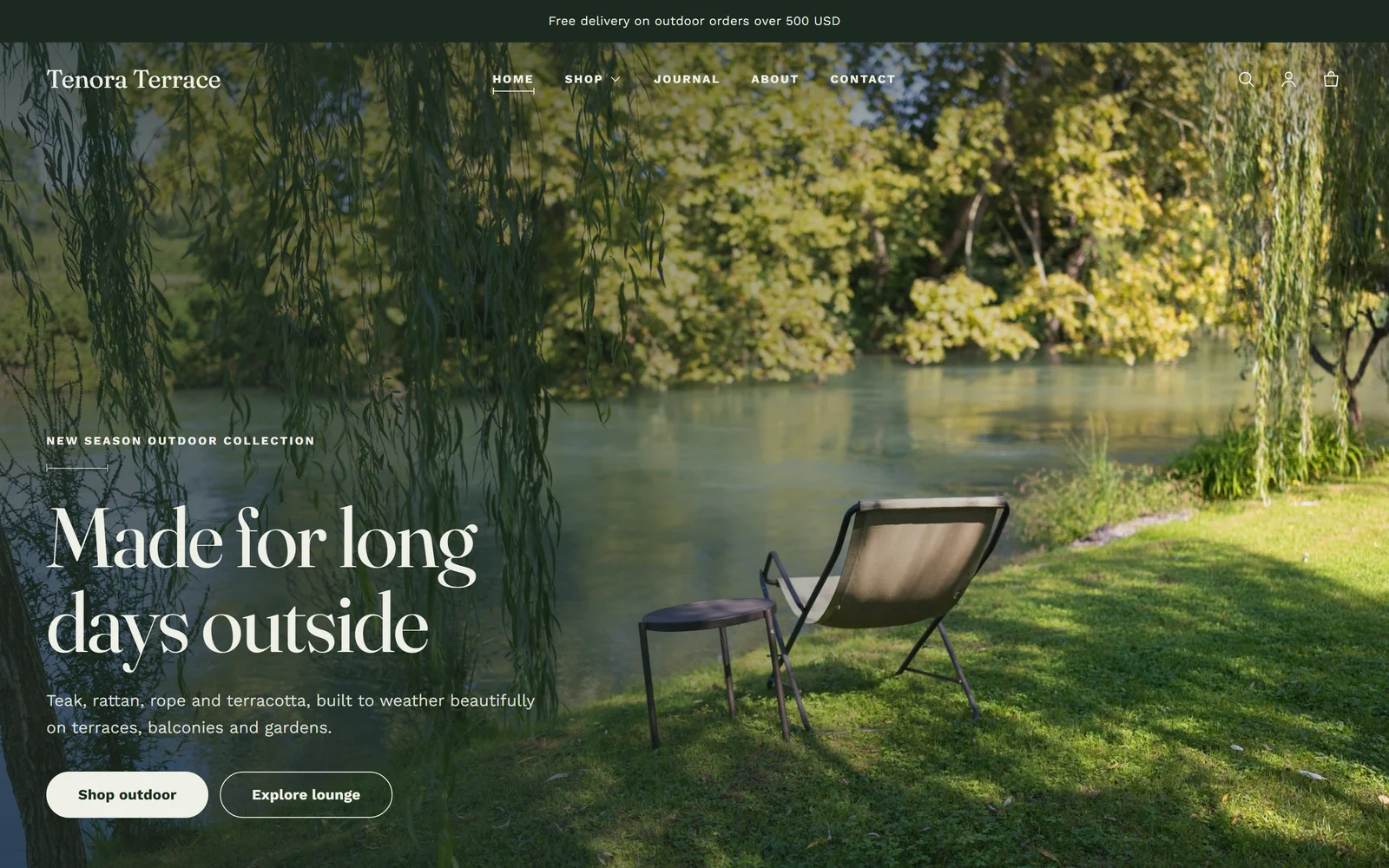
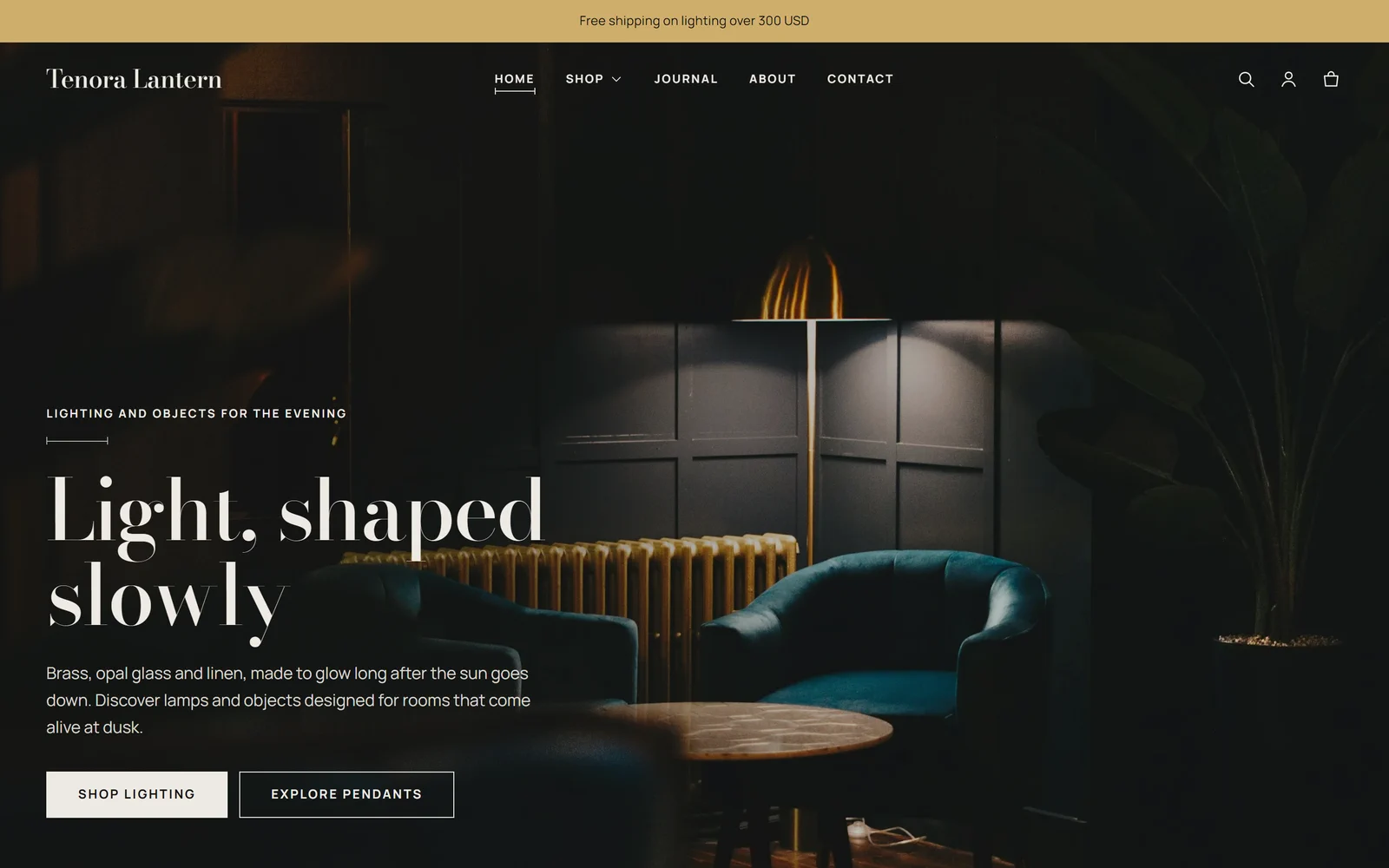
Was jedes Preset genau ändert, erfährst du unter Installation und Einrichtung.
Was du in dieser Dokumentation findest
| Seite | Inhalt |
|---|---|
| Installation und Einrichtung | Theme hinzufügen, Preset wählen, Vorschau ansehen, anpassen, veröffentlichen und aktualisieren |
| Theme-Einstellungen | Jede Gruppe der Theme-Einstellungen, mit empfohlenen Werten |
| Produktseiten und Möbelfunktionen | Maße, „Passt es?“, Materialien, Muster, Lieferung und Shop the Room |
| Metafelder und Metaobjekte einrichten | Die genauen Produktdaten-Definitionen, die das Theme liest, Schritt für Schritt |
| Referenz der Abschnitte und Blöcke | Alle Abschnitte und Blöcke mit ihren Einstellungen |
| International verkaufen | Sprachen, Layouts von rechts nach links, Länder, Währungen, Steuern und Zölle |
| Barrierefreiheit und Performance | Was das Theme für dich erledigt und wie dein Shop schnell bleibt |
| Häufige Fragen | Antworten auf häufige Fragen |
| Support | Was der Support abdeckt und wie du uns erreichst |
| Warum Tenora | Die Vorteile von Tenora für deinen Shop |
| Versionshinweise | Was in jeder Version neu ist |
Schnellstart in 5 Schritten
- Füge das Theme hinzu. Füge Tenora aus dem Shopify Theme Store hinzu und wähle das Preset, das zu deinem Shop passt. Siehe Installation und Einrichtung.
- Füge deine Marke hinzu. Öffne im Theme-Editor Theme-Einstellungen → Logo und Favicon und lade dein Logo hoch. Passe danach bei Bedarf Farben und Typografie an. Siehe Theme-Einstellungen.
- Richte die Produktdaten ein. Erstelle unter Einstellungen → Benutzerdefinierte Daten die Metafeld-Definitionen für Produkte und das Metaobjekt „Material“. Siehe Metafelder und Metaobjekte einrichten.
- Pflege deine Produkte. Ergänze Maße, Materialien, Lieferdetails und Muster bei deinen Produkten. Sieh dir eine Produktseite an, um die neuen Blöcke zu prüfen. Siehe Produktseiten und Möbelfunktionen.
- Prüfen und veröffentlichen. Ersetze die Demo-Inhalte auf der Startseite durch eigene Bilder und Produkte, prüfe den Shop auf dem Smartphone und veröffentliche dann das Theme.